
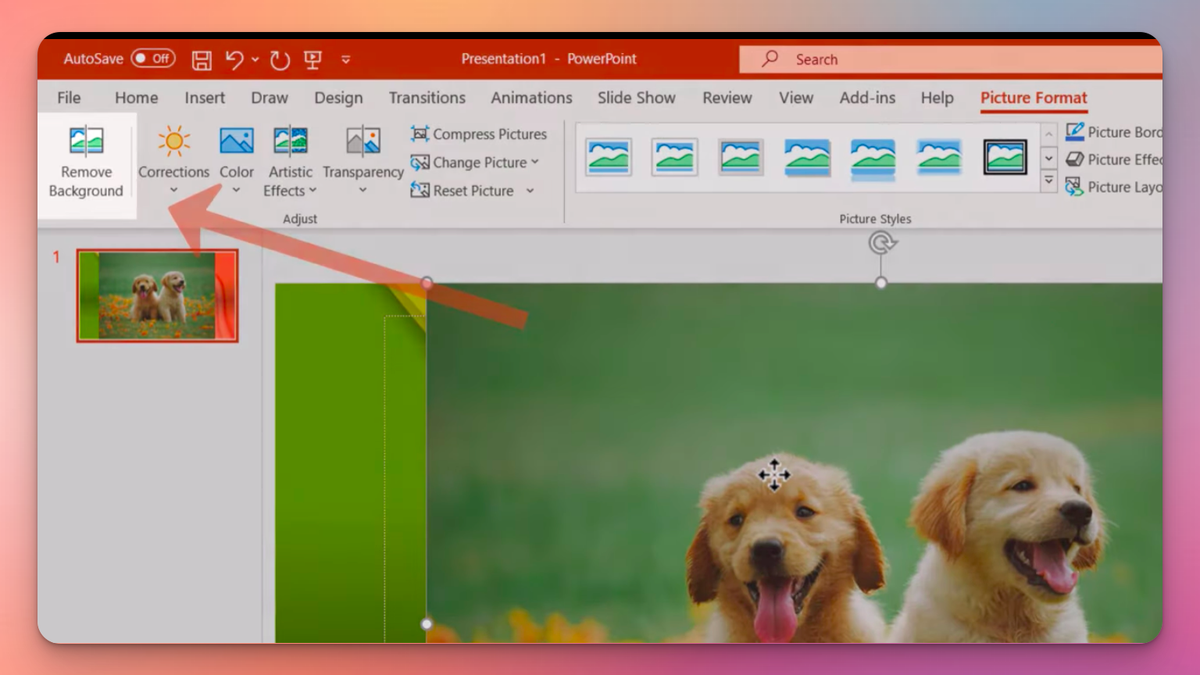
Menyusun salindia presentasi yang memikat sering kali terhambat oleh masalah visual sederhana, seperti gambar produk atau ilustrasi yang memiliki latar belakang yang mengganggu estetika desah. Pertanyaan seperti "bagaimana cara menghapus background foto di powerpoint" menjadi salah satu pencarian yang paling sering muncul ketika seseorang dikejar tenggat waktu pengerjaan tugas atau proyek kerja. Menggunakan aplikasi pengedit foto pihak ketiga atau situs web gratisan kerap menjadi pilihan pertama bagi banyak orang, namun cara tersebut sebenarnya memiliki kelemahan yang cukup fatal.
Dari pengalaman saya menangani berbagai proyek desain presentasi cepat, ketergantungan pada situs pengedit latar belakang online sering kali menghasilkan kualitas visual yang buruk. Kekurangan menghapus latar belakang via situs online gratis adalah ukuran output gambar yang dihasilkan kecil sehingga tidak terlalu jelas saat diperbesar di layar proyektor. Pengguna bahkan harus membayar sejumlah uang jika ingin ukuran output sama dengan yang diunggah, yang tentu saja merepotkan jika Anda sedang mencari solusi hemat.
Microsoft PowerPoint menyediakan fitur bawaan yang mumpuni untuk mengatasi masalah ini secara instan tanpa perlu keluar dari aplikasi. Kelebihan menghapus latar belakang di PowerPoint adalah membantu mengarahkan fokus atau perhatian audiens pada elemen atau hal yang penting dalam presentasi Anda, sehingga pesan utama tidak terdistrasi oleh latar yang ramai.
Selain itu, fitur ini bisa digunakan untuk mengambil bagian tertentu dari gambar, menumpuk atau melapisi gambar secara estetis, atau membuat latar belakang transparan. Menggunakan alat internal ini menjadi solusi gratis tanpa perlu berlangganan atau membeli perangkat lunak pengedit foto lain yang biasanya berbayar untuk mendapatkan fitur serupa. Keunggulan utama yang paling sering dirasakan oleh para profesional adalah fleksibilitasnya, di mana proses penyuntingan dapat dilakukan secara langsung saat tidak terkoneksi dengan internet atau offline. Anda tidak perlu khawatir ketika harus merevisi materi presentasi di dalam pesawat atau di lokasi yang minim sinyal.
Langkah Efektif Menggunakan Fitur Remove Background Secara Offline
Untuk mempraktikkan cara menggunakan remove background di powerpoint offline, Anda hanya perlu memastikan bahwa gambar yang ingin diedit sudah dimasukkan ke dalam lembar kerja salindia. Fitur otomatis ini bekerja paling baik pada gambar yang memiliki kontras warna tegas antara objek utama dan latar belakangnya.
Berikut adalah urutan langkah yang jelas dan dapat Anda eksekusi langsung di komputer Anda sekarang:
- Klik pada gambar yang ingin Anda hilangkan latar belakangnya sampai muncul tab format alat gambar di bagian atas menu ribbon.
- Pilih opsi Remove Background yang terletak di ujung kiri atas dalam kelompok menu Adjust.
- PowerPoint secara otomatis akan mengubah warna latar belakang yang terdeteksi menjadi ungu, yang menandakan area yang akan dihapus.
- Jika seleksi otomatis kurang presisi, gunakan tombol Mark Areas to Keep (ikon pensil hijau) untuk mempertahankan bagian objek yang ikut terwarna ungu.
- Gunakan tombol Mark Areas to Remove (ikon pensil merah) untuk mencoret bagian latar belakang yang belum ikut terseleksi oleh sistem.
- Setelah area objek dirasa sudah pas dan rapi, klik tombol Keep Changes atau klik di luar area gambar untuk melihat hasil akhirnya.
Dalam kasus yang sering saya temui, seleksi otomatis PowerPoint terkadang memotong bagian detail yang kecil seperti helaian rambut atau ujung pakaian. Kuncinya adalah melakukan zoom-in pada gambar dan menarik garis pensil tipis-tipis pada area yang ingin dikoreksi agar hasilnya terlihat rapi dan profesional.
Menggunakan Fitur Atur Warna Transparan untuk Latar Belakang Polos
Selain fitur pemotong otomatis di atas, PowerPoint juga memiliki alat alternatif yang dinamakan 'Atur Warna Transparan' atau Set Transparent Color. Fitur ini sangat efektif jika Anda memiliki gambar dengan latar belakang satu warna solid, seperti warna putih bersih atau hitam pekat, dan ingin menjadikannya tembus pandang.
Berdasarkan dokumentasi teknis, fitur ini membutuhkan versi minimal Microsoft PowerPoint atau Microsoft Office untuk menggunakan fitur 'Atur Warna Transparan' yaitu Versi 2007 atau yang lebih baru. Jika Anda menggunakan versi di bawah itu, menu ini belum tersedia di dalam sistem.
Tingkat transparansi warna latar belakang yang dihasilkan oleh fitur 'Atur Warna Transparan' ini mencapai 100% transparan, sehingga objek Anda akan langsung menyatu dengan warna atau motif salindia utama di bawahnya. Caranya sangat mudah, cukup klik gambar, masuk ke menu Color pada tab Format, lalu pilih Set Transparent Color dan klik pada warna latar belakang yang ingin dihilangkan.
Panduan Alternatif Edit Foto Transparan di PowerPoint Berdasarkan Perangkat
Metode eksekusi penyuntingan visual ini tentu memiliki sedikit perbedaan tampilan tergantung pada jenis perangkat keras dan sistem operasi yang Anda gunakan sehari-hari. Memahami letak menu yang tepat akan mempercepat proses kerja Anda saat membuat presentasi interaktif.
Menghilangkan Latar Belakang Gambar PowerPoint di Perangkat Mac
Bagi pengguna ekosistem Apple, cara menghilangkan background gambar di ppt mac memiliki alur kerja yang serupa namun dengan penempatan ikon yang disesuaikan dengan antarmuka macOS. Dilansir dari support.microsoft.com, Anda tetap menggunakan tombol berkode warna hijau dan merah untuk mengatur area gambar yang ingin dipertahankan atau dibuang sebelum menerapkan perubahan final.
Kesalahan umum yang saya lihat adalah pengguna Mac sering kali panik ketika warna gambar berubah menjadi ungu pekat seluruhnya. Hal ini biasanya terjadi karena resolusi gambar terlalu besar, sehingga sistem membutuhkan waktu beberapa detik untuk memetakan piksel warna objek utama secara akurat.
Cara Membuat Gambar Transparan di PPT Lewat HP
Bagaimana jika Anda sedang berada di luar kantor dan hanya membawa gawai pintar? Pertanyaan mengenai "cara membuat gambar transparan di ppt lewat hp" sering kali diajukan oleh para pelajar yang aktif bergerak.
Meskipun aplikasi mobile PowerPoint memiliki keterbatasan fitur dibanding versi desktop, Anda tetap bisa memanfaatkan teknik pengaturan transparansi objek atau memanfaatkan bentuk cetakan (shape) yang diisi gambar dengan tingkat opasitas yang disesuaikan untuk menyamarkan latar belakang yang mengganggu.
Perbandingan Fitur Penghapus Latar Belakang di PowerPoint
Untuk memudahkan Anda memilih metode penyuntingan visual yang paling sesuai dengan kebutuhan dokumen presentasi Anda saat ini, silakan pelajari perbandingan spesifikasi fitur internal berikut.
| Nama Fitur | Kebutuhan Versi Software | Karakteristik Latar Gambar | Sifat Kontrol Pengguna |
|---|---|---|---|
| Remove Background | Versi 2010 atau lebih baru | Berwarna warni atau kompleks | Manual dengan kuas penanda |
| Set Transparent Color | Versi 2007 atau lebih baru | Satu warna solid tunggal | Otomatis sekali klik |
Memilih metode yang tepat sejak awal akan menghemat waktu pengerjaan slide Anda secara signifikan. Gunakan fitur Remove Background untuk foto pemandangan atau manusia, dan gunakan Set Transparent Color untuk logo perusahaan atau ikon grafis sederhana.
Bagi Anda yang ingin mendalami seluruh ekosistem alat produktivitas kerja ini secara profesional, batas waktu akses pelatihan sertifikasi Microsoft Office Specialist di MyEduSolve tersedia selama 12 bulan sejak masa pendaftaran dimulai. Pelatihan terstruktur seperti ini sangat membantu meningkatkan efisiensi kerja harian dalam menghasilkan dokumen presentasi yang berstandar industri tinggi.
Menguasai teknik edit foto transparan di ppt memberikan kontrol penuh atas estetika visual presentasi Anda tanpa perlu bergantung pada koneksi internet atau aplikasi premium yang mahal. Integrasi objek yang rapi tanpa kotak latar belakang putih yang mengganggu akan meningkatkan nilai profesionalisme materi yang Anda bawakan di hadapan audiens.







