
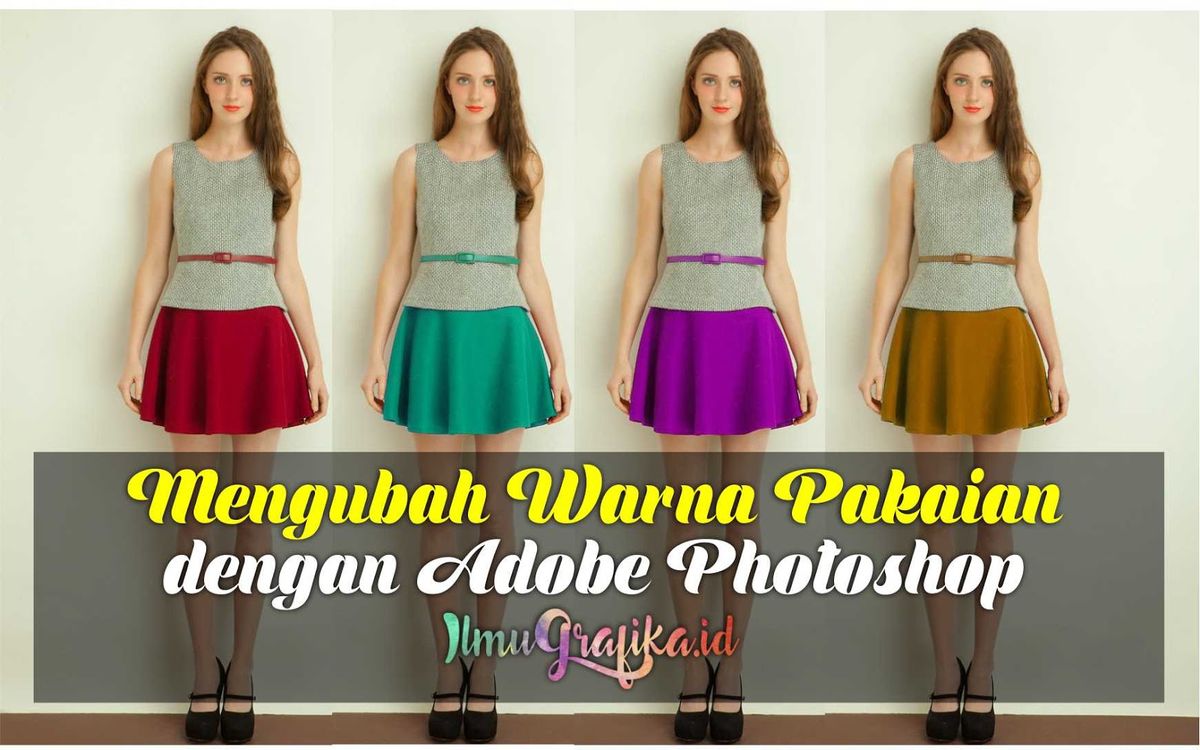
Menghapus elemen pakaian yang mengganggu atau melakukan edit foto ganti baju kini menjadi kebutuhan utama dalam dunia fotografi digital profesional. Artikel ini akan mengupas tuntas cara menghapus baju di photoshop serta memperbaiki detail pakaian secara teknis dan presisi. Metode pertama yang sering digunakan oleh para profesional adalah memanfaatkan fitur Content-Aware Fill untuk menghilangkan bagian pakaian tertentu yang tidak diinginkan.
Langkah ini sangat efektif untuk menghapus kaos dalam yang menyembul, membersihkan kerah, atau menghilangkan noda besar secara instan.
Langkah Seleksi Objek Pakaian
Pertama, buka aplikasi Adobe Photoshop di perangkat komputer Anda dan masukkan foto yang ingin diedit. Pilih Lasso Tool atau Pen Tool dari toolbar di sisi kiri untuk membuat seleksi di sekitar area kain yang ingin dihilangkan.
Dari pengalaman saya menangani proyek restorasi foto, membuat seleksi yang sedikit lebih longgar di luar batas objek akan memberikan hasil bauran yang jauh lebih halus. Pastikan seleksi tersebut tidak terlalu ketat agar sistem memiliki referensi tekstur kulit atau kain di sekitarnya dengan cukup baik.
Menerapkan Perintah Content-Aware
Setelah area pakaian terpilih, klik menu Edit di bagian atas lalu pilih Content-Aware Fill. Jendela pratinjau akan muncul di sisi kanan layar untuk memperlihatkan estimasi hasil akhir manipulasi gambar. Kesalahan umum yang saya lihat adalah membiarkan semua area menjadi sampel, padahal Anda bisa menggunakan brush untuk mengurangi area sampel yang tidak relevan.
Jika hasil bauran tekstur kulit atau kain pengganti sudah terlihat menyatu dan natural, klik OK untuk menerapkan perubahan tersebut.
Memanfaatkan Fitur Generative Fill Berbasis AI Terbaru
Perkembangan teknologi kecerdasan buatan kini memberikan efisiensi yang luar biasa bagi para desainer grafis profesional di seluruh dunia.
Photoshop telah mengintegrasikan fitur pengolah gambar canggih yang mempermudah proses manipulasi pakaian tanpa merusak estetika asli foto.
Melakukan Seleksi Berbasis Kecerdasan Buatan
Gunakan Quick Selection Tool untuk memilih seluruh area pakaian yang ingin diganti atau dihapus dari tubuh subjek.
Setelah seleksi aktif, bar kontekstual kecil yang bernama Generative Fill akan otomatis muncul tepat di bawah area seleksi Anda.
Fitur berbasis kecerdasan buatan dalam manipulasi gambar modern bekerja optimal jika instruksi teks yang diberikan sangat spesifik dan menggunakan istilah pakaian yang tepat.
Klik tombol tersebut untuk membuka kolom perintah teks tempat Anda memasukkan instruksi perubahan bentuk objek.
Menulis Prompt Perubahan Pakaian yang Tepat
Ketik instruksi spesifik dalam bahasa Inggris, misalnya penggantian menjadi jenis pakaian lain yang lebih formal atau rapi. Tekan tombol Generate dan tunggu beberapa detik hingga sistem memberikan tiga variasi opsi gambar yang berbeda. Dalam kasus yang sering saya temui, jika opsi pertama kurang memuaskan, Anda bisa menekan tombol generate ulang tanpa mengubah seleksi awal.
Pilihlah hasil akhir yang memiliki pencahayaan dan arah bayangan yang paling selaras dengan kondisi lingkungan foto asli Anda.
Alternatif Praktis Menggunakan Solusi Web AI Kreatif Gratis
Jika Anda tidak memiliki perangkat komputer yang mumpuni untuk menjalankan software berat, ada alternatif platform digital lain yang bisa dicoba.
Pertanyaan warga seperti "gimana cara hapus baju di foto online gratis?" kini terjawab lewat kehadiran berbagai platform berbasis peramban web.
Kelebihan Fitur Ganti Pakaian Otomatis
Berdasarkan informasi teknologi dari kompak.or.id, teknologi web ai penghapus baju di foto ini tersedia secara online dan gratis bagi siapa saja. Platform berbasis web ini mampu menghapus baju orang, mengedit, atau mengganti baju dalam foto hanya dengan sekali klik saja.
Sistem ini memiliki fitur ganti pakaian dengan berbagai pilihan fashion modern seperti jas formal, dasi kantor, hingga hoodie santai. Hal ini tentu menghemat waktu pengerjaan karena pengguna tidak perlu melakukan masking manual yang memakan waktu berjam-jam.
Mengolah Foto Buram Menjadi Terang dan Estetik
Selain melakukan manipulasi pakaian, teknologi cerdas ini juga dapat meningkatkan kualitas foto secara menyeluruh secara instan. Sistem web tersebut mampu mengolah foto buram atau gelap menjadi keren, tajam, dan terang secara otomatis. Estetika visual foto juga meningkat tajam dengan menghapus elemen-elemen atau objek latar belakang yang dinilai mengganggu pandangan mata.
Kelebihan utama dari sistem ini adalah hasil editan diklaim tetap terlihat natural dan tidak mencolok saat dilihat dari dekat.
Panduan Menggunakan Clone Stamp Tool untuk Detail Presisi
Bagi fotografer purist, penggunaan teknologi otomatis terkadang meninggalkan artefak visual yang kurang rapi pada area lipatan kain.
Oleh karena itu, penguasaan alat manual seperti Clone Stamp Tool tetap menjadi keahlian wajib yang tidak bisa digantikan.
Mengatur Ukuran dan Kelembutan Brush
Aktifkan Clone Stamp Tool dari toolbar atau tekan tombol S pada papan ketik komputer Anda. Atur parameter Hardness brush ke angka 0 persen agar pinggiran hasil kloning menyatu sempurna dengan tekstur kulit asli. Dari pengalaman saya menangani retouching komersial, menurunkan Opacity ke kisaran 30 persen jauh lebih aman untuk menghindari penumpukan warna yang kaku.
Langkah perlahan dengan goresan berlapis akan menghasilkan gradasi warna kulit atau latar belakang yang jauh lebih meyakinkan.
Mengambil Sampel Tekstur dan Mewarnai Area
Tahan tombol Alt pada keyboard lalu klik pada area kulit bersih atau latar belakang yang ingin dijadikan sebagai penutup baju. Lepaskan tombol Alt, kemudian sapukan brush secara perlahan di atas area kain pakaian yang ingin dihapus.
Lakukan pengambilan sampel ulang secara berkala dari posisi yang berbeda agar pola warna tidak terlihat berulang atau monoton. Proses manual ini membutuhkan ketelitian tinggi, terutama pada area pertemuan antara lekukan tubuh dengan garis luar pakaian.
Perbandingan Metode Photoshop Manual vs Aplikasi Web AI
Untuk memudahkan Anda memilih metode kerja yang sesuai dengan kebutuhan proyek, berikut adalah tabel analisis komparasi kedua teknik tersebut.
| Parameter Analisis | Metode Photoshop Manual | Aplikasi Web AI Otomatis |
|---|---|---|
| Tingkat Kontrol Tekstur | Sangat Tinggi | Terbatas |
| Waktu Pengerjaan Foto | Lama | Sangat Cepat |
| Kebutuhan Spesifikasi Alat | Tinggi | Rendah |
| Biaya Operasional Akses | Berbayar | Gratis |
| Fleksibilitas Desain | Tanpa Batas | Sesuai Template |
Metode manual sangat unggul untuk kebutuhan cetak resolusi besar yang menuntut detail piksel sempurna tanpa cacat.
Sementara itu, solusi otomatis berbasis kecerdasan buatan sangat cocok untuk pengerjaan kilat dengan volume foto yang banyak.
Tips Menjaga Kualitas Piksel Tetap Tajam Saat Editing
Setiap kali melakukan manipulasi objek besar, risiko penurunan ketajaman gambar atau pecahnya piksel selalu mengintai desainer. Gunakan selalu fitur Smart Object sebelum melakukan transformasi ukuran atau pemotongan area kain pada lembar kerja Anda. Duplikasi layer asli sebagai cadangan utama agar Anda selalu memiliki referensi bentuk tubuh asli jika terjadi kesalahan fatal.
Pastikan resolusi dokumen kerja minimal berada pada angka 300 dpi jika hasil manipulasi foto tersebut ditujukan untuk media cetak fisik.
Pemilihan metode pengeditan pakaian sepenuhnya bergantung pada target output, ketersediaan perangkat keras, serta tingkat detail yang ingin dicapai oleh desainer.







