
Menghapus cache di komputer menjadi langkah paling krusial yang sering kali diabaikan ketika perangkat mulai mengalami penurunan performa secara drastis. Masalah komputer yang tiba-tiba menjadi lambat atau memori penyimpanan penuh secara misterius biasanya berakar pada penumpukan file sementara ini. Dengan memahami cara menghapus cache di komputer secara tepat, Anda dapat memulihkan kecepatan respons sistem tanpa harus melakukan instalasi ulang atau membeli komponen hardware baru.
Sebelum masuk ke langkah teknis, kita perlu memahami bahwa cache sebenarnya adalah lokasi atau memori penyimpanan data sementara berukuran kecil di hard drive atau media penyimpanan khusus yang terpisah dari penyimpanan utama. Komponen ini digunakan oleh CPU, aplikasi, browser web, dan sistem operasi untuk mempercepat pemuatan atau loading data situs web atau aplikasi.
Cara kerja sistem ini cukup sederhana namun sistematis. Aplikasi atau sistem akan selalu memeriksa penyimpanan cache terlebih dahulu saat mengakses data. Jika data yang dicari ditemukan di sana, kondisi ini disebut sebagai cache hit, yang membuat proses pemuatan menjadi instan. Sebaliknya, jika data tidak ditemukan atau terjadi cache miss, sistem terpaksa mengambil data dari memori utama dan kemudian menyalinnya ke dalam cache untuk penggunaan di masa mendatang.
Masalah baru muncul ketika file-file sementara ini terus diproduksi tanpa pernah dibersihkan. Berdasarkan data yang dihimpun dari blog.myorbit.id, total file cache yang disimpan bisa mencapai puluhan, ratusan, atau bahkan ribuan untuk setiap situs web. Bayangkan jika Anda membuka ratusan situs setiap minggu, maka tumpukan file tersebut akan menyita ruang penyimpanan utama dan justru membebani kerja sistem operasi komputer Anda.
Langkah Praktis Menghapus Cache Sistem Windows Melalui Fitur Bawaan
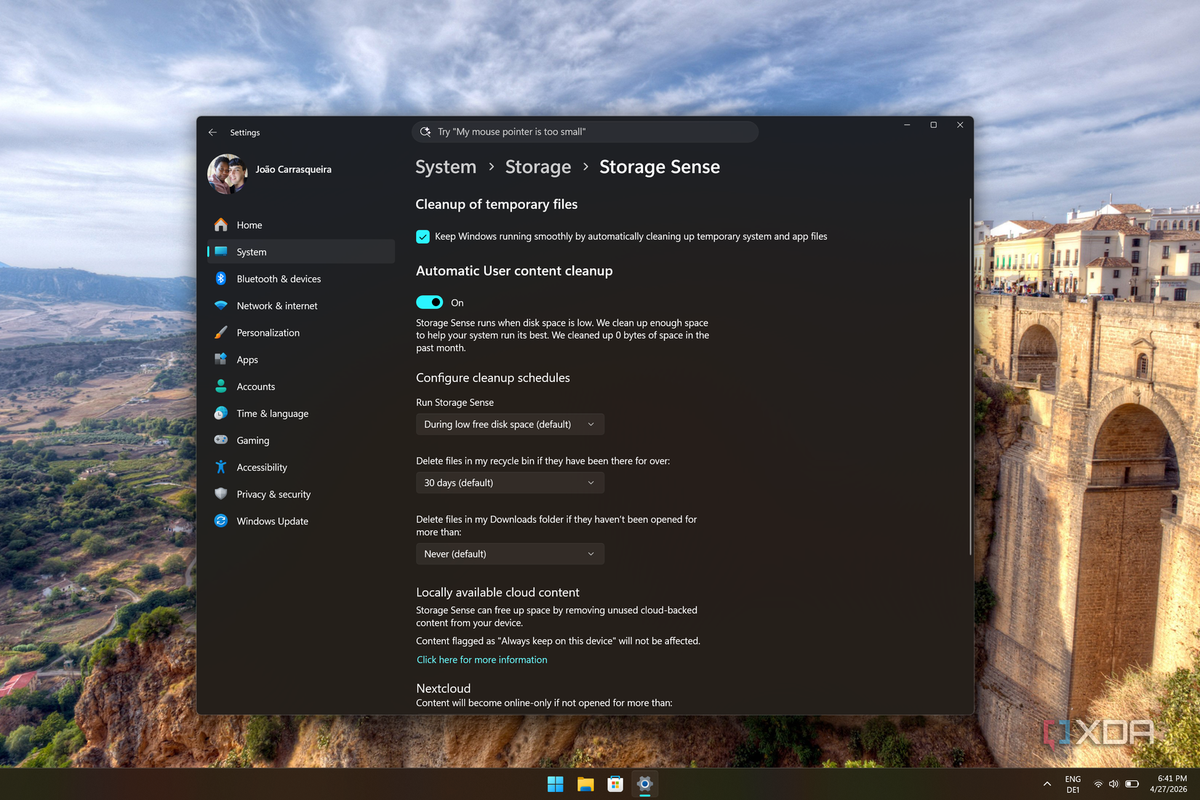
Dalam kasus yang sering saya temui saat menangani komputer yang lambat, banyak pengguna langsung mengunduh aplikasi pembersih pihak ketiga yang justru sering kali membawa iklan atau malware. Padahal, Windows sudah menyediakan perkakas bawaan yang sangat kuat bernama Storage Sense untuk menangani masalah ini secara otomatis dan aman.
Mengaktifkan dan Mengonfigurasi Storage Sense
Storage Sense merupakan fitur modern pada Windows yang dapat menghapus file sementara secara terjadwal. Dari pengalaman saya, mengonfigurasi fitur ini adalah investasi waktu terbaik agar Anda tidak perlu melakukan pembersihan manual secara terus-menerus. Berikut adalah langkah-langkah untuk mengaktifkannya:
- Klik tombol Start atau tekan tombol Windows pada keyboard Anda, lalu masuk ke menu Settings.
- Pilih opsi System, kemudian klik pada tab Storage yang terletak di panel sebelah kiri atau daftar menu utama.
- Aktifkan sakelar atau toggle pada opsi Storage Sense menjadi posisi On.
- Klik Configure Storage Sense or run it now untuk mengatur jadwal pembersihan otomatis.
- Pada menu drop-down, Anda dapat memilih rentang waktu penghapusan cache otomatis menggunakan Storage Sense di Windows, di antaranya adalah setiap 30 hari.
Pilihan otomatisasi setiap 30 hari ini sangat ideal bagi pengguna harian. Jangka waktu tersebut memberikan keseimbangan yang pas antara menjaga efisiensi ruang penyimpanan hard drive dan mempertahankan kecepatan pemuatan data untuk aplikasi yang sering Anda gunakan.
Membersihkan File Sementara Secara Manual Melalui Temporary Files
Jika penyimpanan komputer Anda sudah terlanjur kritis, menunggu jadwal rutin dari Storage Sense tentu bukan pilihan yang bijak. Anda harus melakukan eksekusi pembersihan manual langsung pada direktori file sementara yang disediakan oleh Windows.
- Buka kembali menu Settings, pilih System, lalu klik Storage.
- Di bawah indikator kapasitas penyimpanan, klik pada opsi Temporary files.
- Tunggu beberapa saat hingga sistem selesai memindai seluruh file sampah, termasuk sisa pembaruan Windows lama dan file log.
- Beri tanda centang pada opsi Temporary files, Thumbnails, dan kategori sampah lain yang ingin Anda musnahkan.
- Klik tombol Remove files yang berada di bagian atas untuk memulai proses penghapusan permanen.
Membersihkan Cache pada Browser Web untuk Mempercepat Akses Internet
Selain cache pada sistem operasi, browser web adalah penyumbang terbesar dalam penumpukan file sampah digital di komputer Anda. Elemen yang disimpan cache browser ini meliputi logo situs web, gambar latar belakang, font, CSS, HTML, dan JavaScript yang dikumpulkan dari setiap halaman internet yang Anda kunjungi.
Selain cache, browser juga menyimpan cookie, yaitu file teks sederhana yang dibuat oleh situs yang dibuka untuk disimpan di browser guna mengenali pengguna, memudahkan aktivitas online, menyimpan detail login, atau menyesuaikan preferensi pengguna. Menghapus kedua elemen ini secara berkala sangat disarankan jika Anda sering mengalami kegagalan pemuatan halaman web atau galat sertifikat.
Metode Pembersihan pada Google Chrome
Google Chrome menggunakan sistem manajemen memori yang cukup agresif, sehingga file cache yang disimpan bisa membengkak dalam waktu singkat jika tidak dibersihkan secara berkala. Ikuti panduan berikut untuk membersihkannya:
- Buka browser Google Chrome di komputer Anda, lalu klik ikon tiga titik vertikal di pojok kanan atas.
- Arahkan kursor ke menu Alat Lainnya (More Tools), kemudian pilih opsi Hapus Data Penjelajahan (Clear Browsing Data).
- Pada jendela pop-up yang muncul, pilih rentang waktu yang diinginkan, disarankan memilih Semua Waktu (All Time) untuk pembersihan total.
- Centang kotak untuk Gambar dan file dalam cache serta Cookie dan data situs lainnya.
- Klik tombol Hapus data untuk menyelesaikan proses pembersihan.
Metode Pembersihan pada Mozilla Firefox
Bagi pengguna Mozilla Firefox, pengelolaan file sementara sedikit berbeda namun tetap mudah diakses. Berdasarkan dokumentasi resmi dari support.mozilla.org, pembersihan tembolok dapat dilakukan melalui langkah terstruktur berikut:
- Klik tombol menu berupa tiga garis horizontal di pojok kanan atas browser Firefox Anda.
- Pilih menu Pengaturan (Settings), lalu masuk ke panel Privasi & Keamanan (Privacy & Security).
- Gulir halaman ke bawah hingga Anda menemukan bagian Cookie dan Data Situs (Cookies and Site Data).
- Klik pada tombol Hapus Data (Clear Data) yang tersedia di sisi kanan.
- Pastikan kotak centang Konten Web dalam Tembolok (Cached Web Content) sudah terpilih, lalu tekan tombol Bersihkan.
Perbandingan Karakteristik Elemen Penyimpanan Sementara di Komputer
Kesalahan umum yang saya lihat adalah banyak pengguna komputer yang menyamakan antara cache dan cookie, padahal kedua elemen ini memiliki fungsi, struktur, dan lokasi penyimpanan yang sepenuhnya berbeda di dalam sistem komputer Anda.
| Kriteria Perbandingan | Cache | Cookie |
|---|---|---|
| Fungsi Utama | Mempercepat loading data | Mengenali preferensi pengguna |
| Elemen yang Disimpan | Gambar, CSS, HTML, JavaScript | Detail login, rekam jejak aktivitas |
| Lokasi Penyimpanan | Hard drive atau memori khusus | Browser web dalam bentuk file teks |
| Dampak Jika Dihapus | Pemuatan awal situs sedikit lebih lama | Pengguna harus login ulang di situs web |
Melalui pemahaman tabel di atas, Anda tidak perlu takut kehilangan data penting saat melakukan pembersihan. Menghapus cache hanya akan membuat proses pemuatan awal sebuah situs atau aplikasi menjadi sedikit lebih lama pada kunjungan berikutnya karena sistem harus mengunduh aset baru, tetapi hal ini akan segera normal kembali setelah file cache baru yang lebih segar terbentuk.
Langkah pembersihan cache secara manual maupun terjadwal menggunakan fitur internal sistem operasi merupakan metode perawatan paling aman untuk menjaga stabilitas perangkat. Melakukan pemeliharaan ini secara konsisten setiap satu bulan sekali terbukti efektif mencegah penumpukan berkas sampah digital, membebaskan kapasitas ruang penyimpanan hard drive yang berharga, serta memastikan performa komputasi tetap berada pada tingkat yang optimal.







