
Saya sering sekali mendapati momen menyebalkan ketika sebuah file atau folder di laptop mendadak mogok saat mau dibuang ke Recycle Bin. Pengalaman menghadapi pesan error seperti "File in Use" atau "Access Denied" jelas membuat jengkel, apalagi kalau data tersebut berukuran besar dan memenuhi ruang penyimpanan. Mengetahui cara hapus file yang tidak bisa dihapus menjadi krusial agar performa sistem operasi tetap optimal tanpa gangguan data sampah yang menumpuk.
Masalah ini bukan tanpa alasan, karena sistem operasi memiliki mekanisme proteksi internal yang otomatis mengunci data dalam kondisi tertentu. Melalui artikel ini, saya akan mengupas tuntas mengapa kendala ini terjadi sekaligus memberikan panduan teknis yang konkret untuk memaksa penghapusan file tersebut.
Berdasarkan pengamatan teknis saya, sistem tidak akan pernah memblokir proses penghapusan tanpa adanya pemicu yang jelas di latar belakang. Dilansir dari Rexus.id, penyebab file/folder PC tidak bisa dihapus umumnya karena file sedang digunakan atau terkunci oleh aplikasi/program lain yang masih berjalan. Ketika sebuah software masih membaca data tersebut, Windows secara otomatis mengunci hak aksesnya guna mencegah kerusakan struktur file.
Faktor lain yang sering menjadi kambangan masalah adalah pembatasan hak akses atau masalah pengaturan izin (permission) yang membatasi akses pengguna. Jika Anda tidak menggunakan akun Administrator, sistem secara otomatis menolak permintaan modifikasi atau penghapusan dokumen penting di direktori tertentu. Masalah ini juga kerap dipicu oleh perangkat luar yang terhubung atau bahkan infeksi virus/malware yang sengaja mengunci file sistem agar terhindar dari pembersihan.
Kegagalan penghapusan file sering kali merupakan alarm pelindung dari sistem operasi untuk mencegah crash, namun menjadi masalah besar jika file tersebut ternyata merupakan malware atau data korup yang tidak lagi dibutuhkan.
Langkah Taktis Memaksa Penghapusan File Lewat Fitur Bawaan Windows
Sebelum Anda buru-buru mengunduh software tambahan, Windows sebenarnya sudah dibekali dengan perkakas internal yang sangat mumpuni untuk mengeksekusi file-file keras kepala tersebut. Saya biasanya memulai dari metode yang paling ringkas sebelum beranjak ke baris perintah yang lebih kompleks.
Mematikan Proses Latar Belakang Melalui Task Manager
Langkah pertama yang wajib dicoba adalah memeriksa program apa saja yang sedang memakan ruang kerja file tersebut. Anda bisa memanfaatkan pintasan keyboard (shortcut) untuk membuka Task Manager dengan menekan tombol Ctrl + Shift + Esc secara bersamaan. Di dalam panel ini, seluruh aplikasi aktif akan terlihat dengan jelas.
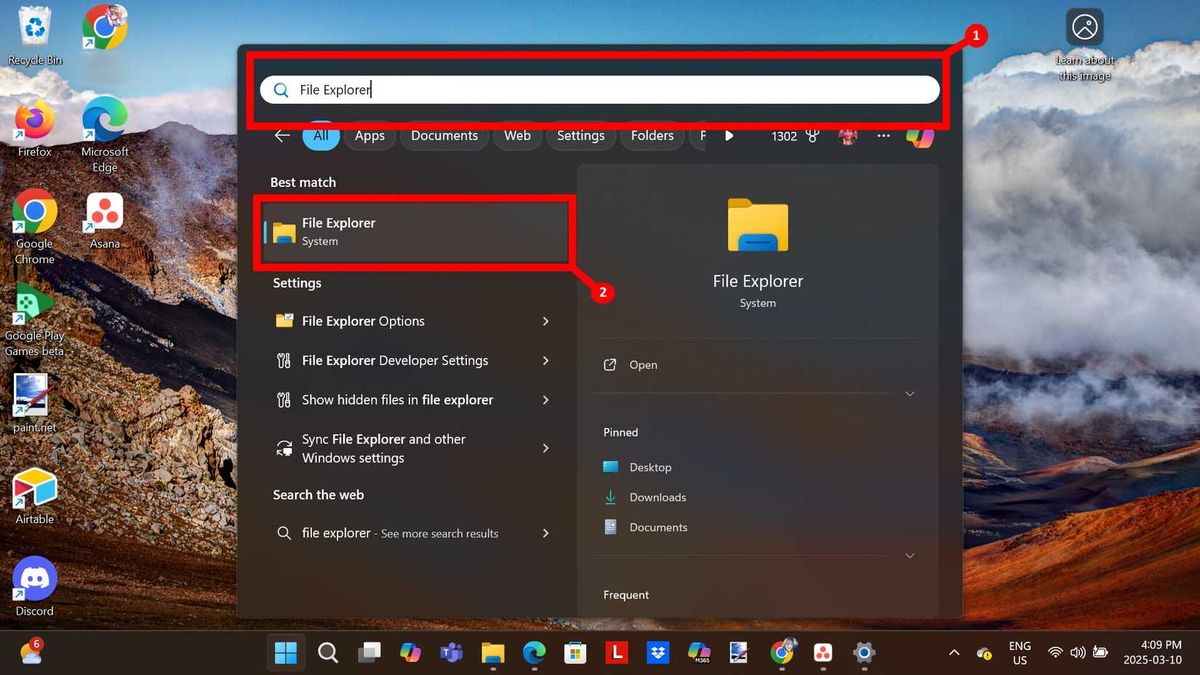
Setelah panel terbuka, cari aplikasi yang sekiranya berkaitan dengan file yang ingin Anda buang. Klik kanan pada nama program tersebut, lalu pilih opsi End Task untuk menghentikan seluruh aktivitasnya di latar belakang. Begitu prosesnya mati, silakan kembali ke File Explorer dan coba hapus kembali file Anda.
Mengeksekusi File Secara Paksa Menggunakan Command Prompt (CMD)
Jika cara pertama gagal karena aplikasi pengunci tidak kunjung ditemukan, maka jalur baris perintah Command Prompt (CMD) menjadi senjata berikutnya. Berdasarkan panduan dari id.scribd.com, pengguna Windows 7 bisa mengakses menu pencarian CMD-nya disebutkan secara spesifik melalui menu Start, sementara untuk versi Windows yang lebih baru cukup mengetik "cmd" di kolom pencarian taskbar dan memilih Run as Administrator.
Untuk mengeksekusi penghapusan, Anda harus menggunakan perintah teks (command) CMD untuk menghapus file yang ditulis dengan format khusus. Ketikkan perintah berikut di dalam jendela hitam CMD:
del /f /s /q "C:\path\to\file"
Pastikan Anda mengganti bagian di dalam tanda kutip dengan lokasi direktori yang tepat dari file yang dituju. Parameter /f berfungsi memaksa penghapusan file read-only, /s untuk menghapus file dari subdirektori, sedangkan /q mengaktifkan mode senyap tanpa perlu konfirmasi ulang.
Masuk ke Safe Mode untuk Memotong Akses Otomatis
Ada kalanya file bandel tersebut langsung dimuat begitu laptop menyala karena terikat dengan sistem startup. Solusinya adalah mengisolasi Windows dengan masuk ke lingkungan Safe Mode, di mana sistem hanya akan menjalankan driver dan layanan yang benar-benar esensial saja.
Untuk masuk ke mode ini, Anda perlu menekan tombol keyboard untuk masuk ke Safe Mode saat booting, yaitu tombol F8 atau Shift + F8 secara berulang. Menurut catatan id.scribd.com, beberapa jenis laptop tertentu terkadang menggunakan kombinasi tombol F5 atau F8 berulang kali tergantung tipe laptop yang Anda gunakan. Begitu berhasil masuk ke dalam Safe Mode yang ditandai dengan layar desktop minimalis, Anda bisa langsung menuju lokasi folder tidak bisa dihapus di laptop dan membuangnya seperti biasa sebelum melakukan restart normal.
Menggunakan Solusi Pihak Ketiga untuk File yang Benar-Benar Terkunci
Jika semua fitur bawaan Windows sudah angkat tangan, itu tandanya Anda membutuhkan bantuan tools eksternal yang dirancang khusus untuk mematahkan proteksi file. Salah satu aplikasi legendaris yang sering saya andalkan adalah IObit Unlocker.
Kelebihan utama dari IObit Unlocker adalah kemampuannya untuk mendeteksi secara presisi proses apa yang mengunci file dan langsung memutus rantai koneksinya dengan satu klik. Berdasarkan data teknis dari kafesia.blogspot.com, fleksibilitas aplikasi ini sangat baik karena versi sistem operasi Windows yang didukung oleh aplikasi IObit Unlocker mencakup cakupan yang sangat luas.
Berikut adalah rincian kompabilitas sistem operasi untuk aplikasi penanganan file terkunci ini:
| Nama Sistem Operasi | Dukungan Arsitektur | Status Kelayakan |
|---|---|---|
| Windows XP | 32-bit / 64-bit | Didukung |
| Windows Vista | 32-bit / 64-bit | Didukung |
| Windows 7 | 32-bit / 64-bit | Didukung |
| Windows 8 | 32-bit / 64-bit | Didukung |
| Windows 10 | 32-bit / 64-bit | Didukung |
Meskipun aplikasi ini sangat perkasa untuk mengatasi file access denied windows 10, ada kekurangan (cons) yang wajib Anda perhatikan. Interface-nya tergolong sangat usang karena sudah lama tidak mendapatkan peremajaan visual, serta risiko salah hapus file sistem cukup tinggi jika pengguna tidak teliti melihat objek data yang dimasukkan ke dalam aplikasi.
Bagaimana dengan Masalah File Bandel di Perangkat Mobile?
Masalah file yang menolak untuk dibersihkan rupanya tidak hanya mendominasi ekosistem komputer, melainkan juga sering merembet ke perangkat smartphone. Banyak pengguna mengeluhkan kenapa file di hp android tidak bisa dihapus padahal memori internal sudah hampir habis.
Berdasarkan ulasan dari hosteko.com, penanganan file Android pada tahun relevansi solusi penanganan file Android yaitu tahun 2026 ini menunjukkan bahwa file yang membandel biasanya disebabkan oleh cache aplikasi yang korup atau file sisa sistem yang terkunci oleh hak akses media storage yang belum diperbarui. Pengguna disarankan untuk melakukan force stop pada aplikasi manager file bawaan, membersihkan cache melalui recovery mode, atau memanfaatkan fitur pembersih penyimpanan bawaan pabrikan ponsel untuk memutus kaitan file terlarang tersebut secara aman.
Menghadapi file yang keras kepala memang menuntut ketelitian tinggi agar tidak mengganggu stabilitas sistem operasi secara keseluruhan. Penggunaan kombinasi fitur bawaan seperti Task Manager dan CMD harus selalu diprioritaskan sebelum Anda memutuskan untuk mengunduh utility tools dari luar demi menjaga keamanan integritas data berharga Anda.







