
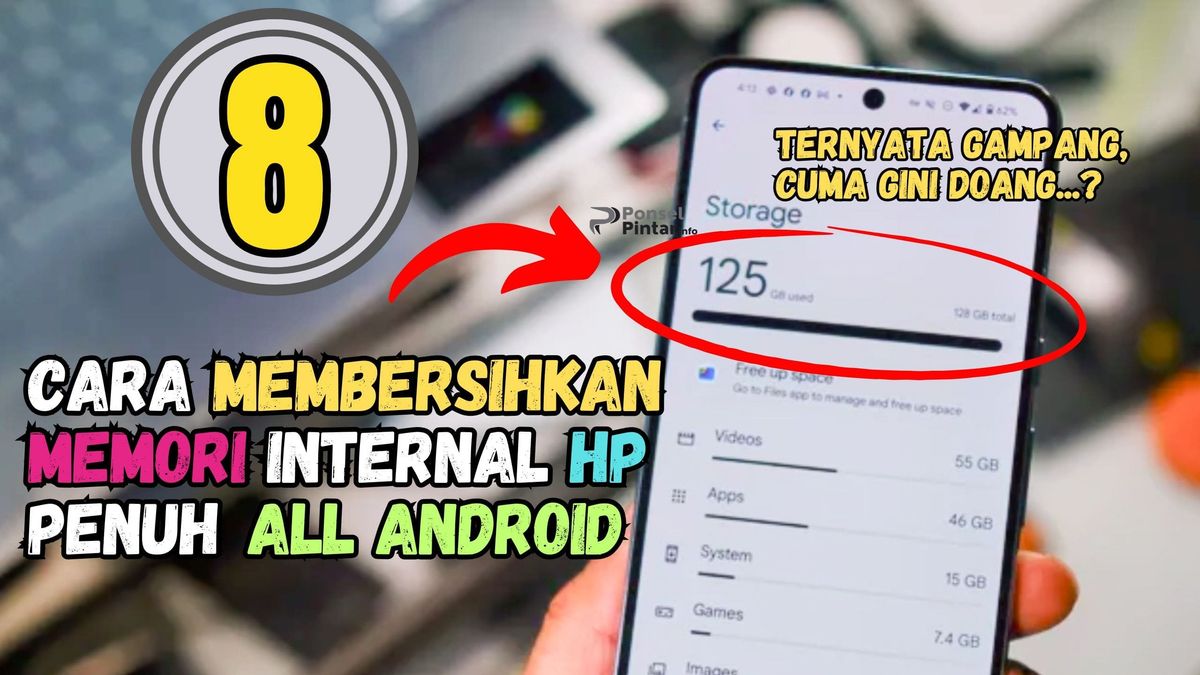
Mencari tahu cara menghapus file yang sudah dihapus menjadi langkah krusial ketika Anda ingin memastikan data sensitif benar-benar hilang dari perangkat. Banyak pengguna salah paham dan mengira bahwa menekan tombol delete atau mengosongkan tempat sampah berarti data telah lenyap selamanya. Faktanya, sisa-sisa digital dari berkas tersebut masih mengendap di dalam memori penyimpanan dan dapat dipulihkan dengan mudah menggunakan perangkat lunak pemulihan data khusus.
Ketika sebuah file dihapus, sistem operasi hanya menghilangkan indeks atau penunjuk jalan menuju file tersebut. Ruang penyimpanan yang sebelumnya diisi oleh berkas itu kemudian ditandai sebagai ruang kosong yang siap ditulis oleh data baru. Selama ruang tersebut belum tertimpa oleh aktivitas komputasi lain, maka dokumen, foto, atau video lama Anda masih tetap utuh di dalam sektor memori.
Kondisi ini tentu menimbulkan risiko kebocoran privasi yang besar, terutama jika Anda berencana untuk menjual atau memindahtangankan perangkat kepada orang lain. Oleh karena itu, menerapkan metode pembersihan yang mendalam dan menyeluruh sangat diperlukan untuk melindungi privasi digital Anda secara total.
Sistem penyimpanan digital bekerja dengan efisiensi tinggi, di mana proses penghapusan fisik secara langsung akan memakan waktu yang lama dan memperpendek umur komponen memori. Oleh sebab itu, sistem memilih jalan pintas dengan hanya menyembunyikan file tersebut dari pandangan pengguna biasa.
Membiarkan sisa data digital tetap mengendap di memori tanpa pembersihan permanen sama saja dengan membiarkan pintu rumah Anda tidak terkunci bagi para peretas.
Dalam kasus yang sering saya temui, banyak orang terkejut ketika mengetahui bahwa dokumen rahasia mereka yang sudah dihapus berbulan-bulan lalu ternyata masih bisa dimunculkan kembali hanya dalam hitungan menit. Fenomena inilah yang mendasari pentingnya memahami prosedur pembersihan tingkat lanjut pada setiap sistem operasi yang Anda gunakan sehari-hari.
Cara Menghapus File yang Sudah Dihapus di HP Android
Penyimpanan pada ponsel cerdas berbasis Android memiliki mekanisme tersendiri dalam mengelola berkas sampah, baik yang dikelola oleh sistem cloud maupun memori internal lokal. Untuk memastikan seluruh sisa berkas benar-benar lenyap, Anda harus menyisir beberapa lapisan penyimpanan yang sering kali terabaikan.
Membersihkan Tempat Sampah Google Photos
Bagi pengguna ekosistem Android, aplikasi pengelolaan media secara otomatis mengamankan berkas yang Anda buang ke dalam folder penampungan sementara sebelum benar-benar dihilangkan dari sistem.
Dilansir dari detikINET yang merangkum laporan dari Make Use of, aplikasi Google Photos menyimpan gambar dan video yang dihapus selama 60 hari sebelum dihapus permanen. Waktu yang cukup lama ini sengaja diberikan sebagai jaring pengaman jika pengguna tidak sengaja membuang momentum berharga mereka.
Namun, jika Anda ingin melenyapkannya seketika tanpa menunggu dua bulan, Anda harus mengosongkan tempat sampah tersebut secara manual melalui langkah-langkah berikut:
- Buka aplikasi Google Photos di perangkat Android Anda.
- Ketuk menu Galeri atau Library yang terletak di bagian bawah layar.
- Pilih opsi Tempat Sampah atau Trash.
- Ketuk ikon titik tiga di pojok kanan atas, lalu pilih Kosongkan Tempat Sampah.
Kesalahan umum yang saya lihat adalah pengguna merasa tugasnya sudah selesai setelah menekan tombol hapus di galeri utama. Padahal, jika folder penampungan ini tidak dibersihkan, siapa pun yang memegang ponsel Anda masih bisa memulihkan foto-foto tersebut dengan sangat mudah.
Melakukan Prosedur Wipe Data yang Aman
Jika Anda ingin melakukan pembersihan total pada seluruh sektor memori internal karena ponsel hendak dijual, metode pembersihan biasa tidak akan pernah cukup. Anda memerlukan prosedur yang dinamakan wipe data untuk memastikan seluruh enkripsi dan sisa data hancur secara fisik.
Sebelum memulai proses ini, para ahli keamanan digital menyarankan untuk melepas kartu SD dan SIM card sebelum memulai prosedur wipe data demi menghindari kehilangan data yang tidak disengaja. Hal ini merupakan langkah preventif yang wajib dilakukan agar data di penyimpanan eksternal tidak ikut terhapus.
Selain itu, perhatikan juga kondisi daya perangkat Anda sebelum mengeksekusi perintah sistem yang berat ini. Persyaratan baterai perangkat sebelum melakukan wipe data minimal harus sebesar 50% atau terhubung ke sumber listrik untuk menghindari risiko brick permanen yang bisa merusak komponen ponsel selamanya.
Langkah-langkah untuk melakukan wipe data atau setel ulang pabrik pada Android adalah sebagai berikut:
- Pastikan baterai di atas 50% atau ponsel dalam kondisi sedang diisi dayanya.
- Lepaskan kartu memori eksternal dan kartu SIM dari slotnya.
- Masuk ke menu Pengaturan atau Settings pada ponsel Anda.
- Cari menu Sistem atau Pengaturan Tambahan, lalu pilih opsi Cadangkan dan Setel Ulang.
- Pilih Hapus Semua Data atau Reset ke Setelan Pabrik, lalu konfirmasi dengan memasukkan PIN perangkat Anda.
Cara Menghapus File yang Sudah Dihapus di iPhone dan iPad
Sistem operasi iOS dan iPadOS milik Apple juga menerapkan sistem retensi data yang ketat untuk mencegah kehilangan berkas akibat kelalaian pengguna. Mekanisme ini berjalan di latar belakang tanpa disadari oleh sebagian besar pemilik perangkat.
Mengosongkan Folder Baru Dihapus secara Manual
Sama halnya dengan Android, Apple menyediakan folder penampungan khusus yang berfungsi menahan berkas yang Anda buang agar tidak langsung hilang dari komparasi memori fisik.
Berdasarkan dokumentasi resmi, waktu untuk mengembalikan file dari folder "Baru Dihapus" di iPhone atau iPad adalah 30 hari sebelum file tersebut terhapus secara permanen. Jika jangka waktu tersebut belum terlampaui, file masih mengonsumsi ruang penyimpanan internal Anda.
Dari pengalaman saya menangani pengguna yang mengeluhkan memori iPhone mereka penuh padahal sudah banyak menghapus video, akar masalahnya selalu bermuara pada folder tersembunyi ini. Anda dapat memusnahkannya secara instan dengan urutan langkah berikut:
- Buka aplikasi Foto atau Files di iPhone atau iPad Anda.
- Gulir ke bawah hingga Anda menemukan bagian Album, lalu ketuk Baru Dihapus atau Recently Deleted.
- Gunakan otentikasi Face ID atau Touch ID untuk membuka akses folder tersebut.
- Ketuk Pilih atau Select di pojok kanan atas, kemudian ketuk Hapus Semua atau Delete All di sudut kiri bawah.
Setelah langkah ini selesai dilakukan, sektor memori yang sebelumnya mengunci berkas tersebut akan langsung dibebaskan oleh sistem operasi, sehingga tidak ada lagi riwayat digital yang tersisa di dalam perangkat.
Standar Internasional untuk Menghapus Data Secara Permanen
Dalam dunia keamanan siber profesional, menghapus file tidak boleh dilakukan secara sembarangan. Terdapat protokol khusus yang diadopsi oleh berbagai institusi global untuk menjamin bahwa data yang telah dibuang mustahil untuk dipulihkan kembali oleh pihak ketiga.
Standar internasional NIST SP 800-88 mengategorikan wipe data sebagai purge, yang dirancang khusus untuk menghapus data secara fisik dan permanen. Metode ini memastikan bahwa perlindungan informasi berada pada tingkat tertinggi melalui proses sanitasi media penyimpanan digital.
Selain standar NIST, terdapat protokol populer lain yang sering diterapkan pada perangkat komputer korporat. Metode DOD 5220.22-M adalah standar overwrite yang menulis ulang data sebanyak 3 kali dengan pola angka 0, 1, dan karakter acak agar data mustahil dipulihkan.
Berikut adalah tabel perbandingan mengenai standar sanitasi data internasional yang umum digunakan dalam industri teknologi informasi terkini:
| Nama Standar Protokol | Jumlah Proses Overwrite | Kategori Penghapusan Sistem |
|---|---|---|
| NIST SP 800-88 | – | Purge |
| DOD 5220.22-M | 3 | – |
Dengan menerapkan salah satu dari standar di atas, struktur biner dari file lama Anda akan dihancurkan seluruhnya dan digantikan oleh karakter acak yang tidak memiliki arti, sehingga software recovery secanggih apa pun tidak akan mampu menyusunnya kembali.
Membersihkan Sisa File Sampah di Sistem Windows
Komputer atau laptop yang menjalankan sistem operasi Windows sering kali mengalami penurunan performa seiring berjalannya waktu akibat akumulasi berkas sampah yang tidak dibersihkan secara menyeluruh dari sistem penyimpanan.
Menurut laporan dari Bloomberg Technoz, Jakarta, penumpukan file sampah pada laptop atau komputer Windows dapat memberikan dampak signifikan terhadap kecepatan operasional perangkat serta cara membersihkannya memerlukan akses ke folder sistem tersembunyi. File sampah ini sering kali merupakan sisa-sisa pembaruan sistem atau tembolok aplikasi yang gagal dihapus otomatis.
Untuk melenyapkan sisa file yang sudah dihapus dan membersihkan folder temporary di Windows dengan cepat, Anda dapat menggunakan utilitas bawaan melalui prosedur run command berikut ini:
- Tekan kombinasi tombol Windows + R pada papan ketik Anda untuk membuka kotak dialog Run.
- Ketik kata perintah %temp% pada kolom yang tersedia, lalu tekan Enter atau klik OK.
- Setelah jendela File Explorer terbuka dan menampilkan semua file sampah, tekan tombol Ctrl + A untuk memilih seluruh berkas.
- Tekan tombol Shift + Delete secara bersamaan pada keyboard untuk menghapus seluruh file tersebut secara permanen tanpa masuk ke Recycle Bin terlebih dahulu.
Menerapkan metode penghapusan tingkat lanjut ini secara berkala, baik pada perangkat ponsel pintar maupun komputer, merupakan tindakan preventif terbaik dalam menjaga keamanan informasi pribadi Anda. Pastikan untuk selalu memeriksa kembali folder penampungan akhir dan menggunakan metode overwrite jika Anda menangani dokumen dengan tingkat kerahasiaan yang sangat tinggi.







