
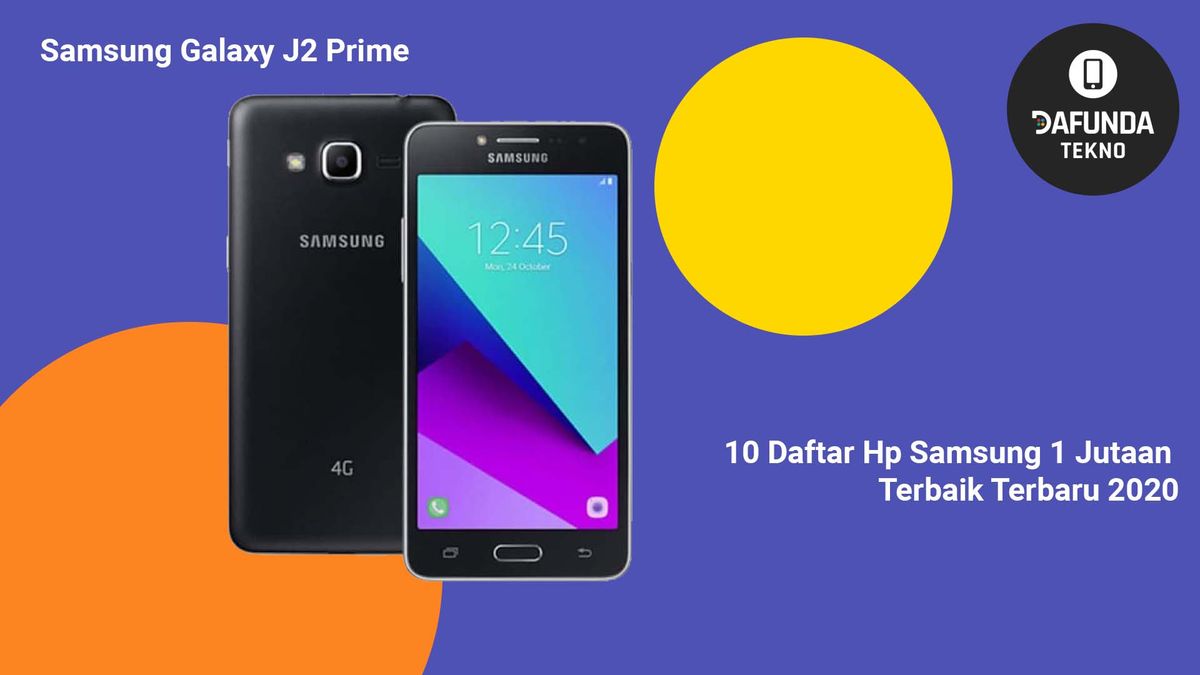
Menghapus foto di HP Samsung J2 Prime menjadi tindakan krusial yang harus sering Saya lakukan demi menjaga ruang penyimpanan internal agar tidak sesak. Sebagai pengamat gawai lawas, Saya paham betul bahwa ruang penyimpanan internal yang sangat terbatas pada model lawas ini sering kali membuat pengguna frustrasi karena sistem cepat melambat. Masalah "hp samsung lemot karena memori penuh" bukan lagi hal baru bagi pemilik Samsung Galaxy J2 Prime.
Ponsel ikonik yang dirilis bertahun-tahun lalu ini hanya dibekali memori internal sebesar 8 GB, di mana sebagian besarnya sudah habis terkuras oleh sistem operasi Android dan aplikasi bawaan pabrik. Ketika memori internal tersisa sedikit, performa perangkat akan menurun drastis, aplikasi sering keluar sendiri (force close), bahkan Anda tidak bisa lagi mengambil foto baru. Menghapus file media seperti foto dan video dari galeri adalah langkah paling logis untuk mengembalikan kelegaan ruang penyimpanan tersebut.
Langkah paling mendasar untuk membersihkan file gambar adalah melalui aplikasi Galeri resmi yang ada di perangkat Samsung Galaxy J2 Prime Anda. Proses ini sangat mudah, tetapi memerlukan ketelitian agar Anda tidak salah menghapus kenangan penting.
Menghapus Foto Secara Satu per Satu
Jika Anda hanya ingin membuang beberapa gambar yang buram atau salah jepret, metode satu per satu adalah pilihan terbaik. Buka aplikasi Galeri, lalu ketuk pada foto spesifik yang ingin Anda hilangkan dari perangkat.
Setelah foto terbuka dalam tampilan penuh, perhatikan ikon tempat sampah yang berada di bagian bawah atau atas layar. Ketuk ikon tersebut, kemudian konfirmasikan tindakan Anda dengan memilih opsi hapus saat jendela sembul muncul di layar.
Menghapus Banyak Foto Sekaligus (Bulk Delete)
Menghapus foto satu demi satu tentu akan membuang banyak waktu jika jumlah file mencapai ratusan. Untuk mempercepat proses, Anda bisa memanfaatkan fitur seleksi massal yang tersedia di Galeri Samsung.
Masuk ke dalam album foto, lalu tekan dan tahan salah satu foto selama beberapa detik hingga muncul tanda centang di pojok gambar. Setelah mode seleksi aktif, Anda tinggal mengetuk foto-foto lain yang ingin dibuang, lalu tekan ikon hapus satu kali untuk melenyapkan semuanya secara bersamaan.
Mengapa Memori Samsung J2 Prime Tetap Penuh Setelah Hapus Foto?
Saya sering mendengar keluhan dari pengguna yang merasa bingung "kenapa penyimpanan hp samsung cepat habis" padahal mereka sudah menghapus banyak foto di galeri. Fenomena ini sebenarnya sangat wajar terjadi pada sistem operasi Android, termasuk pada perangkat Samsung Galaxy J2 Prime.
Penyebab utamanya adalah keberadaan data tersembunyi dan sisa file yang tidak ikut terangkat saat Anda menekan tombol hapus di galeri utama. Tanpa pembersihan menyeluruh, ruang penyimpanan internal tidak akan pernah benar-benar bertambah secara signifikan.
Menghapus file multimedia dari antarmuka luar galeri sering kali menyisakan berkas usang dan cache yang menumpuk di partisi sistem terdalam.
Aplikasi di ponsel secara terus-menerus menyimpan data sementara saat digunakan, seperti yang dijelaskan oleh Google Support. Data sementara atau cache inilah yang terus membengkak setiap kali Anda membuka galeri, menjelajah internet, atau menggunakan aplikasi media sosial.
Membersihkan File Sampah Melalui Aplikasi My Files
Langkah kedua yang wajib Saya lakukan setelah membersihkan galeri adalah memeriksa folder penyimpanan melalui aplikasi My Files (File Saya). Aplikasi bawaan Samsung ini memberikan akses langsung ke struktur folder internal perangkat Anda.
Menghapus Foto di Folder DCIM dan Pictures
Buka aplikasi File Saya, lalu pilih Penyimpanan Internal. Cari folder bernama DCIM (Digital Camera Images) yang merupakan tempat utama sistem menyimpan hasil jepretan kamera, serta folder Pictures untuk unduhan gambar dari aplikasi lain.
Di dalam folder-folder ini, periksa kembali apakah file yang sudah Anda hapus dari galeri tadi benar-benar sudah lenyap dari direktori internal. Jika masih ada sisa file foto yang membandel, lakukan penghapusan massal langsung dari dalam folder tersebut.
Memeriksa Folder Tersembunyi (.thumbnails)
Sistem Android secara otomatis membuat salinan gambar berukuran kecil yang disebut thumbnail untuk mempercepat proses pemuatan gambar di galeri. Masalahnya, folder .thumbnails ini sering kali membengkak hingga berukuran ratusan megabyte.
Untuk menghapusnya, Anda perlu mengaktifkan opsi "Tampilkan file tersembunyi" di pengaturan aplikasi File Saya. Setelah folder .thumbnails muncul di dalam direktori DCIM, Anda bisa langsung menghapus seluruh isi folder tersebut untuk mengembalikan ruang penyimpanan yang hilang.
Solusi Mengatasi Memori Penuh Lewat Manajemen Aplikasi
Selain berfokus pada file foto, performa Samsung Galaxy J2 Prime yang lambat juga harus diatasi dengan mengelola data aplikasi secara berkala. Hal ini sangat krusial karena kapasitas RAM dan memori perangkat ini tergolong sangat minimalis untuk standar masa kini.
Cara Bersihkan Cache Aplikasi secara Berkala
Melakukan "cara bersihkan cache hp samsung" secara rutin terbukti ampuh meringankan beban kerja prosesor dan melonggarkan ruang penyimpanan. Anda bisa masuk ke Menu Pengaturan, pilih Aplikasi, lalu cari aplikasi yang paling sering Anda gunakan.
Sebagai contoh aplikasi yang digunakan dalam panduan penghapusan cache adalah Gmail, sebagaimana direkomendasikan oleh Samsung Support. Masuk ke opsi Penyimpanan pada aplikasi tersebut, lalu ketuk tombol "Hapus Memori" atau "Hapus Cache" untuk membuang data sementara tanpa menghilangkan data penting Anda.
Melakukan Tutorial Menghapus Data Aplikasi di Samsung
Jika menghapus cache dirasa belum cukup, Anda bisa menerapkan "tutorial menghapus data aplikasi di samsung" untuk aplikasi yang memakan terlalu banyak memori seperti aplikasi perpesanan atau browser. Masuk ke pengaturan aplikasi yang sama, lalu pilih opsi "Hapus Data".
Perlu diingat bahwa tindakan hapus data ini akan mengembalikan aplikasi ke kondisi awal seperti baru diunduh. Anda akan keluar dari akun Anda dan kehilangan riwayat yang belum dicadangkan, jadi pastikan Anda sudah mengingat informasi login sebelum melakukan langkah ini.
Memanfaatkan Fitur Perawatan Perangkat Terintegrasi
Samsung menyediakan alat bawaan yang sangat berguna untuk menjaga stabilitas sistem tanpa perlu mengunduh aplikasi pihak ketiga yang justru berpotensi memenuhi memori. Fitur ini dikenal sebagai Pemeliharaan Perangkat atau Smart Manager pada model Samsung Galaxy J2 Prime.
Fungsi Perawatan Perangkat ini dirancang khusus untuk menghapus data cache yang tidak diperlukan sekaligus untuk menjaga ponsel agar tidak melambat dan meningkatkan kinerja keseluruhan. Alat ini bekerja secara otomatis memindai seluruh sektor penyimpanan internal Anda.
Melalui fitur ini, sistem akan melakukan serangkaian tindakan optimasi secara instan: menutup aplikasi latar belakang yang memakan RAM, mengelola penggunaan baterai yang tidak normal, serta memindai aplikasi bermasalah dan malware yang bisa merusak sistem keamanan perangkat Anda.
Keterbatasan Fitur Penyuntingan Foto di Samsung J2 Prime
Sebagai perangkat kelas entri yang sudah berumur, pengguna Samsung Galaxy J2 Prime harus menerima kenyataan terkait keterbatasan fitur modern. Ponsel ini tidak dibekali dengan kecerdasan buatan (AI) tingkat lanjut untuk memanipulasi gambar.
Fitur populer masa kini seperti "hapus objek foto samsung" atau fitur untuk "menghilangkan orang di foto galaxy" yang memanfaatkan teknologi Object Eraser dipastikan absen dari perangkat ini. Layanan canggih tersebut hanya tersedia pada seri premium yang memiliki menu Lab di dalam album foto.
Ketersediaan fitur penghapus objek memang tidak tersedia tergantung pada penyedia layanan atau model perangkat, seperti yang ditegaskan dalam dokumen resmi Samsung Support. Oleh karena itu, jika Anda ingin menyunting foto secara mendalam pada Samsung Galaxy J2 Prime, Anda harus mengandalkan aplikasi pihak ketiga dari toko aplikasi atau memindahkan foto tersebut ke perangkat lain yang lebih mumpuni.
| Komponen Sistem | Kapasitas Bawaan | Fitur Manajemen |
|---|---|---|
| Memori Internal | 8 GB | File Saya & Smart Manager |
| Fitur Kamera | 8 MP | Tanpa Object Eraser |
| Layanan Bantuan | 06:00 – 00:00 WIB | Live Chat & WhatsApp |
Layanan Bantuan Resmi Jika Kendala Berlanjut
Apabila setelah menghapus seluruh foto dan membersihkan cache sistem Anda masih mendapati galeri bermasalah atau ruang penyimpanan tetap penuh secara misterius, bisa jadi terdapat kerusakan pada sistem partisi internal (eMMC) perangkat Anda.
Jangan ragu untuk berkonsultasi langsung dengan tim teknis resmi jika masalah ini terus berlanjut. Jam operasional Live Chat dan WhatsApp Samsung dimulai pukul 06:00 – 00:00 WIB, termasuk hari libur nasional, sehingga Anda bisa mendapatkan panduan perbaikan yang aman dan terpercaya langsung dari ahlinya.
Langkah terbaik untuk menjaga kelangsungan pakai Samsung Galaxy J2 Prime saat ini adalah dengan memindahkan semua file foto baru langsung ke kartu memori eksternal (MicroSD) sesaat setelah diambil. Pengaturan ini bisa diaktifkan langsung melalui menu opsi di dalam aplikasi kamera bawaan guna mencegah memori internal kembali sesak di kemudian hari.







