
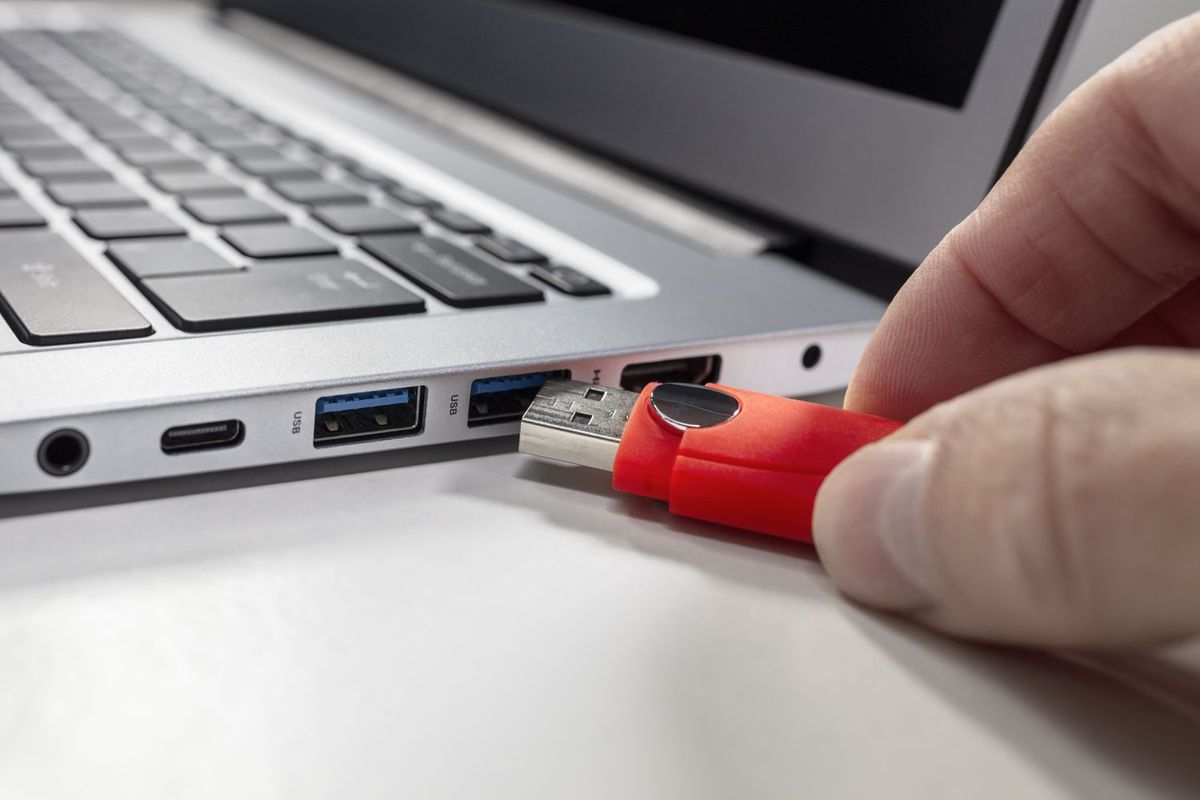
Menghapus game PS2 di flashdisk menjadi tindakan krusial ketika Anda ingin mengganti permainan baru atau saat menghadapi masalah teknis seperti game yang mendadak tidak bisa dimuat. Mengisi game PS2 sendiri di rumah sebenarnya dapat menjadi solusi paling cerdas bagi pengguna yang malas mengisi game di toko game, dengan syarat Anda memiliki perangkat komputer atau laptop. Metode memainkan game PS2 melalui hardisk atau flashdisk memang jauh lebih praktis, awet, dan tahan lama jika dibandingkan dengan menggunakan media DVD atau CD PS2 konvensional.
Media optik tersebut sangat mudah rusak, aus, atau macet akibat goresan pada permukaannya. Namun, penyimpanan digital seperti flashdisk juga memiliki kelemahan tersendiri jika pengelolaan filenya dilakukan secara sembarangan. Masalah yang paling sering muncul adalah struktur data yang berantakan, yang berujung pada kegagalan sistem saat membaca permainan tersebut di konsol.
Banyak pengguna mengeluhkan pertanyaan seperti "kenapa game ps2 hardisk tidak bisa dibuka" setelah mereka menghapus atau menambah file baru. Penyebab utama game PS2 di hardisk atau flashdisk tidak bisa dibuka atau macet adalah karena file game mengalami fragmentasi data atau susunan datanya tidak teratur.
Dari pengalaman saya menangani berbagai kasus konsol, sistem Open PS2 Loader (OPL) membutuhkan susunan sektor data yang berurutan (kontigu) pada flashdisk berformat FAT32. Ketika Anda menghapus sebuah file game secara langsung melalui File Explorer bawaan Windows, sistem hanya menghapus indeksnya saja. Tindakan tersebut meninggalkan celah kosong di antara file-file lainnya.
Saat Anda melakukan pengisian game baru, potongan file baru tersebut akan mengisi celah-celah kosong yang terpisah ini. Akibatnya, file game menjadi terfragmentasi, dan berujung pada kondisi "game ps2 hardisk macet" saat dijalankan.
Persiapan Perangkat Sebelum Menghapus Game
Untuk memastikan proses penghapusan berjalan bersih tanpa merusak struktur file game lainnya, Anda wajib menyiapkan beberapa peralatan pendukung terlebih dahulu. Jangan langsung mencabut atau menghapus file tanpa software khusus.
- Perangkat komputer atau laptop dengan sistem operasi Windows.
- Flashdisk atau hardisk eksternal PS2 yang ingin dibersihkan.
- Software USBUtil versi v2.00 yang sudah terpasang di komputer.
- Aplikasi defragmentasi seperti Auslogics DiskDefrag atau AVG Disk Defrag.
Pastikan port USB pada laptop Anda berfungsi dengan baik agar aliran data selama proses pembersihan tidak terputus di tengah jalan.
Langkah Langkah Menghapus Game PS2 Menggunakan USBUtil v2.00
Software yang dibutuhkan untuk mengisi dan menghapus game secara aman adalah USBUtil versi v2.00. Aplikasi legendaris ini dirancang khusus untuk memecah dan menyusun file game berukuran besar (ISO) ke dalam format ramah FAT32 yang dapat dibaca oleh sistem PS2.
- Sambungkan flashdisk atau hardisk eksternal PS2 Anda ke port USB laptop.
- Buka folder tempat Anda menyimpan software USBUtil versi v2.00, lalu jalankan aplikasinya dengan klik kanan dan pilih Run as Administrator.
- Setelah jendela aplikasi terbuka, klik menu File yang berada di pojok kiri atas, kemudian pilih opsi Open Game List [ul.cfg].
- Arahkan direktori pencarian ke drive flashdisk Anda, pilih file bernama ul.cfg, lalu klik tombol Load untuk memunculkan daftar game yang terinstal.
- Klik pada nama game yang ingin Anda buang dari daftar hingga barisnya tersorot.
- Klik kanan pada nama game tersebut, lalu pilih opsi Delete atau tekan tombol hapus yang tersedia di menu navigasi utama.
- Tunggu hingga bilah proses konfirmasi penghapusan selesai, lalu tutup software USBUtil secara aman.
Dalam kasus yang sering saya temui, menghapus game berukuran di atas 4 GB langsung dari Windows Explorer tanpa USBUtil pasti akan meninggalkan sisa file sampah bernama ul.cfg yang korup. Hal inilah yang memicu error pembacaan pada game-game lainnya.
Merapikan Struktur Data Flashdisk Setelah Penghapusan
Kesalahan umum yang saya lihat adalah pengguna langsung mencolokkan kembali flashdisk ke PS2 setelah proses menghapus game selesai. Langkah ini sangat berisiko memicu masalah teknis baru pada konsol Anda.
Setiap kali ada aktivitas penghapusan, ruang kosong yang ditinggalkan harus ditata ulang agar game lainnya tidak bergeser susunannya. Software alternatif yang digunakan untuk merapikan data setelah proses ini adalah Auslogics DiskDefrag dan AVG Disk Defrag yang merupakan bagian dari utility AVG PC Tune Up.
Proses defragmentasi ini bertugas mengumpulkan kembali pecahan-pecahan data yang tersebar menjadi satu kesatuan yang solid. Dengan begitu, optik virtual pada sistem OPL dapat membaca data secara linear tanpa hambatan.
Memahami Visualisasi Data pada Aplikasi Defrag
Saat menjalankan aplikasi AVG Disk Defrag, Anda akan melihat sebuah peta kotak-kotak yang menggambarkan kondisi kesehatan sektor penyimpanan flashdisk Anda. Sangat penting untuk memahami arti dari setiap indikator warna tersebut agar Anda tahu kapan proses optimasi selesai.
Pada visualisasi data AVG Disk Defrag, warna hijau menunjukkan data tidak terfragmentasi, warna merah menunjukkan data terfragmentasi, warna putih menunjukkan spasi kosong, dan warna biru menunjukkan data yang sudah melalui proses defragmentasi. Target utama Anda adalah menghilangkan kotak warna merah secara keseluruhan.
Panduan Defragmentasi untuk Performa Maksimal
Jalankan aplikasi defrag yang sudah Anda pilih, kemudian pilih drive yang merujuk pada flashdisk PS2 Anda. Lakukan analisis terlebih dahulu untuk melihat seberapa parah kerusakan struktur data pasca-penghapusan game.
Pilih opsi Defrag & Optimize untuk memulai proses penataan ulang sektor penyimpanan. Fitur Defrag & Optimize pada AVG Disk Defrag disarankan untuk digunakan seminggu sekali (use once a week) jika Anda termasuk pengguna yang aktif melakukan bongkar pasang atau sering mempraktikkan "cara isi game ps2" secara mandiri.
| Warna Indikator | Kondisi Sektor Data | Tindakan Diperlukan |
|---|---|---|
| Hijau | Tidak terfragmentasi | Aman |
| Merah | Terfragmentasi | Wajib Defrag |
| Putih | Spasi kosong | Siap Diisi |
| Biru | Sudah di-defrag | Optimal |
Penanganan Lanjutan Jika Game Tetap Tidak Terbaca
Jika setelah menghapus game lama dan merapikan data Anda masih menghadapi kendala, atau muncul keluhan keluhan seperti "cara mengatasi game ps2 tidak terbaca di flashdisk", periksa kembali format drive Anda. Sistem PS2 mutlak membutuhkan format FAT32, bukan NTFS atau exFAT.
Bila flashdisk terlanjur berantakan akibat sering menghapus file secara manual tanpa USBUtil, langkah terbaik adalah melakukan format total (Full Format). Setelah bersih, Anda dapat mengulang kembali tutorial isi game ps2 lewat laptop dari awal menggunakan file ISO yang sehat.
Langkah pencegahan terbaik untuk menjaga keawetan data adalah dengan selalu menyisakan ruang kosong minimal 15% dari total kapasitas flashdisk. Jangan memaksakan mengisi ruang penyimpanan hingga benar-benar penuh karena hal tersebut akan mematikan fungsi manajemen ruang otomatis pada sistem OPL PlayStation 2.







