
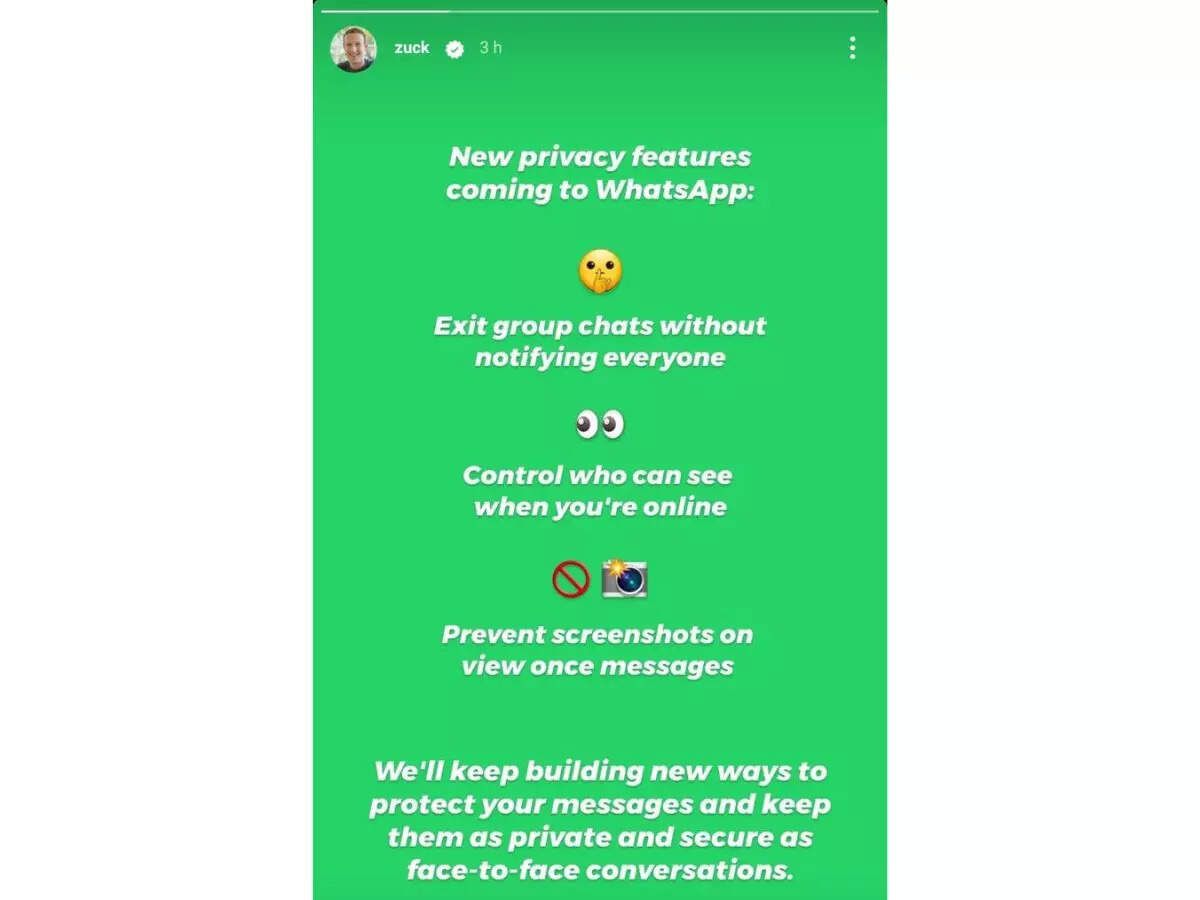
Menghapus grup WA tanpa diketahui oleh anggota lain menjadi solusi terbaik ketika ruang obrolan sudah tidak lagi produktif. Banyak pengguna merasa sungkan untuk keluar karena khawatir memicu kecanggangan sosial akibat munculnya notifikasi sistem di dalam obrolan. Untungnya, pembaruan sistem WhatsApp saat ini telah memberikan fleksibilitas penuh bagi pengguna untuk meninggalkan obrolan kelompok secara senyap.
Melalui mekanisme penataan privasi yang tepat, Anda dapat membersihkan daftar percakapan tanpa perlu mengumumkan kepergian Anda kepada seluruh anggota. Secara default, WhatsApp telah memperbarui sistem penyerahan notifikasi keluar kelompok sejak beberapa waktu lalu. Ketika Anda menekan tombol keluar, aplikasi tidak lagi mengirimkan pesan sistem ke seluruh anggota ruang obrolan seperti versi terdahulu.
Dari pengalaman saya menangani manajemen privasi digital pengguna, banyak yang belum menyadari bahwa hanya administrator kelompok yang akan menerima pemberitahuan langsung. Anggota biasa tidak akan melihat teks pengumuman di dalam linimasa percakapan utama.
Namun, langkah ini harus dikombinasikan dengan penghapusan data secara permanen agar ruang penyimpanan perangkat kembali lega. Jika Anda sekadar keluar tanpa membersihkan basis data, folder usang tetap akan membebani memori internal telepon pintar Anda.
Langkah Menghapus Kelompok Secara Permanen
Untuk menghilangkan kelompok dari daftar obrolan sekaligus menghapus seluruh berkas di dalamnya, Anda harus mengikuti prosedur berurutan yang sistematis. Berikut adalah urutan tindakan yang dapat dieksekusi secara langsung melalui aplikasi:
- Buka aplikasi WhatsApp dan masuk ke dalam ruang obrolan kelompok yang ingin Anda bersihkan.
- Ketuk nama kelompok di bagian atas layar untuk membuka halaman informasi dan pengaturan interaksi.
- Gulir layar ke bagian paling bawah, lalu ketuk opsi Keluar dari Grup untuk memutuskan tautan keanggotaan Anda.
- Konfirmasikan tindakan tersebut pada jendela pop-up yang muncul di layar perangkat.
- Setelah berhasil keluar, opsi pada menu terbawah akan berubah menjadi Hapus Grup, ketuk tombol tersebut untuk melenyapkan seluruh riwayat percakapan.
Mengamankan Jejak digital dengan Fitur Pendukung
Kesalahan umum yang saya lihat adalah pengguna lupa membersihkan folder media yang tersimpan di galeri setelah melakukan penghapusan obrolan. Pastikan Anda memberi tanda centang pada opsi hapus media di galeri perangkat saat jendela konfirmasi penghapusan muncul.
Jika Anda masih ragu untuk keluar sepenuhnya, Anda bisa memanfaatkan inovasi proteksi lain seperti Fitur Chat Lock. Fitur untuk mengunci percakapan tertentu (kontak atau grup) menggunakan sidik jari, Face ID, atau kata sandi perangkat agar tersimpan di folder khusus yang lebih aman.
Mengelola Indikator Pesan untuk Menjaga Privasi
Selain keluar dari kelompok secara diam-diam, menjaga aspek privasi pada percakapan pribadi juga menjadi prioritas penting bagi sebagian besar pengguna. Salah satu caranya adalah dengan memahami sistem transmisi pesan yang berlaku pada platform perpesanan ini.
Sering kali muncul pertanyaan di kalangan pengguna mengenai efektivitas tanda pengiriman pesan. Pertanyaan seperti "kenapa centang dua tapi tidak biru" kerap menjadi tanda tanya besar terkait status keaktifan seseorang di dalam aplikasi.
Berdasarkan informasi teknis, platform ini membagi proses pengiriman pesan ke dalam tiga tahapan visual yang presisi. Setiap tahapan memiliki representasi status pengiriman yang berbeda langsung dari server ke gawai tujuan.
Memahami Tanda Pengiriman Berkas
Terdapat 3 indikator status pesan yang mengatur lalu lintas informasi visual di dalam aplikasi ini. Memahami ketiga indikator ini akan membantu Anda menganalisis apakah pesan Anda telah tersampaikan dengan baik atau justru tertahan di jaringan.
- 1 (satu) abu-abu: Indikator bahwa pesan berhasil dikirim dari perangkat pengirim, tetapi belum sampai ke perangkat penerima.
- 2 (dua) abu-abu: Indikator bahwa pesan sudah sampai ke perangkat penerima, tetapi belum dibuka atau dibaca.
- 2 (dua) biru: Indikator bahwa pesan telah dibuka dan dibaca oleh penerima.
Jika Anda ingin membaca pesan tanpa memicu tanda terbaca, Anda dapat mengaktifkan konfigurasi khusus privasi di menu setelan. Langkah ini secara otomatis akan mengubah semua indikator pembacaan menjadi tetap abu-abu meskipun berkas sudah Anda buka.
Komparasi Durasi Pembersihan Pesan Otomatis
Bagi Anda yang tidak ingin repot menghapus pesan secara manual satu per satu, fitur pesan sementara bisa menjadi opsi alternatif yang sangat solutif. Fitur ini memungkinkan penghapusan basis data teks secara berkala sesuai dengan preferensi waktu yang Anda tetapkan sejak awal.
Sistem menyediakan beberapa pilihan durasi waktu yang tersedia untuk penghapusan otomatis pada fitur Disappearing Messages. Pengguna dapat menyesuaikan durasi ini berdasarkan tingkat urgensi dan kapasitas penyimpanan ruang memori internal gawai.
Berikut adalah tabel perbandingan opsi durasi waktu yang dapat diaktifkan oleh pengguna untuk membersihkan ruang obrolan secara otomatis tanpa intervensi manual berkala:
| Opsi Durasi | Karakteristik Fitur | Target Penggunaan |
|---|---|---|
| 24 jam | Sangat Cepat | Obrolan Rahasia |
| 7 hari | Moderat | Grup Diskusi Kerja |
| 90 hari | Jangka Panjang | Arsip Dokumentasi |
Dalam kasus yang sering saya temui, penggunaan durasi tujuh hari merupakan titik keseimbangan terbaik untuk grup aktif. Pengguna tetap dapat memantau informasi penting mingguan sebelum sistem secara otomatis melenyapkan berkas lawas dari media penyimpanan.
Pemulihan Data untuk Antisipasi Salah Hapus
Tindakan membersihkan kelompok terkadang menyisakan penyesalan jika ternyata ada dokumen penting yang ikut terhapus di dalam prosesnya. Sebelum mengeksekusi penghapusan berskala besar, pastikan Anda sudah memahami mitigasi penyelamatan data jika terjadi kekeliruan. Proses pengembalian dokumen yang hilang memerlukan pemahaman mengenai sistem pencadangan berkas berbasis awan yang terintegrasi di dalam telepon pintar. Setiap sistem operasi memiliki jalur pemulihan yang berbeda tergantung pada konfigurasi cadangan yang aktif.
Bagi pengguna ekosistem Google, terdapat tata cara memulihkan wa yang terhapus di android dengan memanfaatkan salinan data berkala. Prosedur ini mewajibkan pengguna untuk melakukan instalasi ulang aplikasi guna memicu penarikan data lama dari server penyimpanan awan Google Drive. Secara teknis, mengembalikan chat wa terhapus hanya bisa dilakukan jika durasi pencadangan terakhir mencakup waktu sebelum pesan tersebut dihilangkan. Oleh karena itu, rutinitas melakukan backup harian atau mingguan sangat disarankan untuk menghindari kehilangan data yang bersifat permanen.







