
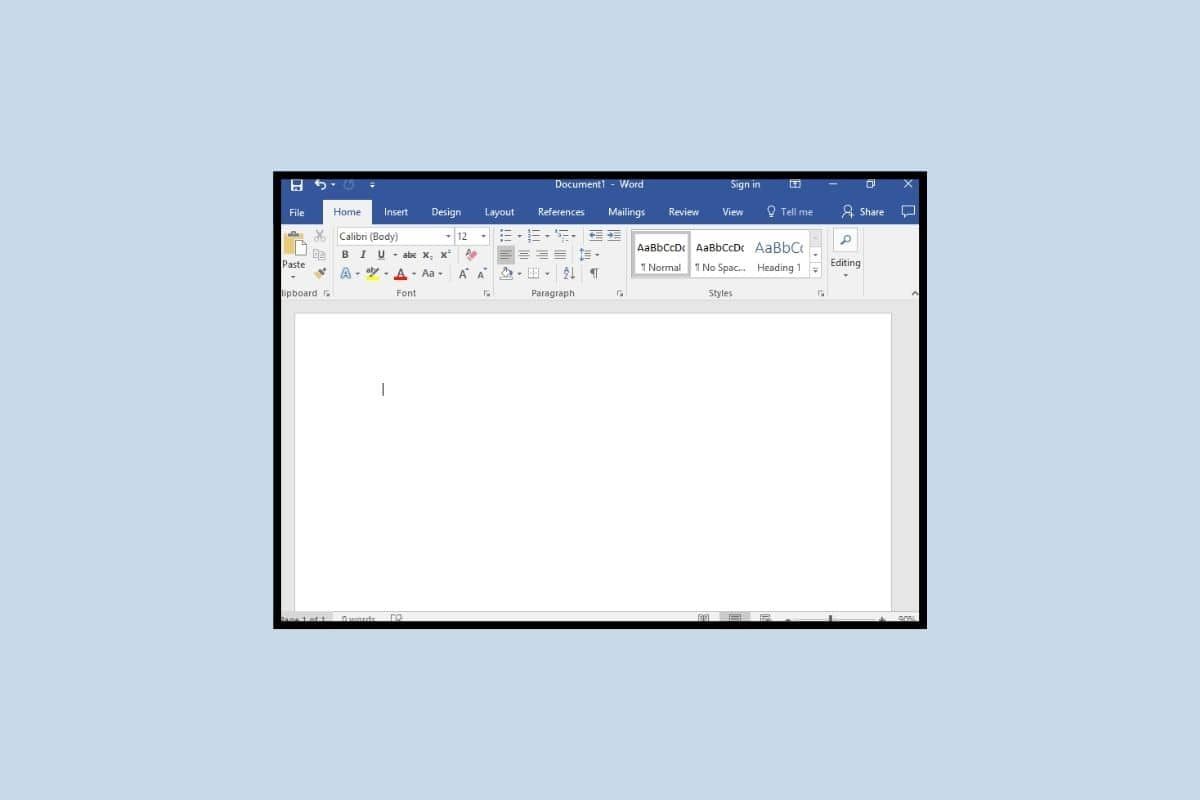
Menghapus halaman ekstra yang tiba-tiba muncul sering kali menjadi tantangan menyebalkan saat menyusun dokumen penting. Banyak pengguna pemula terjebak menekan tombol backspace berulang kali tanpa hasil nyata karena tidak memahami struktur pemformatan dokumen mereka. Artikel ini akan memandu Anda memahami cara menghapus halaman di word secara efisien dan tuntas tanpa merusak susunan teks lainnya.
Masalah halaman tambahan ini tidak hanya mengganggu estetika dokumen visual Anda, tetapi juga kerap membuat format penomoran berantakan. Berdasarkan pengalaman saya dalam mendampingi administrasi digital, sebagian besar pengguna tidak menyadari adanya kode pemformatan tersembunyi di balik layar. Dengan menerapkan metode yang tepat, Anda bisa menghemat waktu pengerjaan dokumen hingga separuh waktu biasanya.
Ketika dokumen Anda memiliki halaman penuh berisi teks, gambar, atau grafik yang sudah tidak diperlukan, cara manual bisa memakan waktu. Memilih konten secara visual satu per satu terkadang membuat elemen kecil seperti text box atau shapes tertinggal di area kerja.
Dari pengamatan saya menangani dokumen laporan ratusan lembar, cara paling aman adalah memanfaatkan fitur navigasi internal Microsoft Word. Langkah ini memastikan seluruh objek, baik yang tampak maupun yang melayang di belakang teks, ikut terhapus secara bersih.
Langkah Menghapus Konten via Pintasan Navigasi
Untuk mengeksekusi penghapusan halaman penuh berisi elemen visual atau teks, ikuti urutan langkah taktis berikut demi hasil yang presisi:
- Klik atau ketuk di bagian mana saja pada halaman dokumen yang ingin Anda hapus.
- Tekan tombol Ctrl+G secara bersamaan jika Anda menggunakan sistem operasi Windows.
- Bagi pengguna perangkat Apple, Anda bisa menekan tombol kombinasi Option+⌘+G sebagai cara menghapus halaman word macbook Anda.
- Pada kotak dialog Find and Replace yang muncul di tab 'Go To', ketikkan perintah
\pagepada kolom nomor halaman. - Tekan tombol Enter pada keyboard Anda, lalu klik opsi 'Close' untuk menutup jendela dialog tersebut.
- Seluruh konten di halaman tersebut kini otomatis terseleksi, Anda hanya perlu menekan tombol Delete atau Backspace di keyboard.
Menghilangkan Halaman Kosong Membandel di Akhir Dokumen
Kasus yang sangat sering memicu pertanyaan pembaca biasanya berbunyi seperti ini: "kenapa halaman word tidak bisa dihapus?" padahal layar sudah kosong melongpong. Lembar ekstra di bagian paling akhir biasanya muncul karena adanya penanda paragraf otomatis yang dibuat oleh sistem Word setelah tabel atau grafik besar.
Elemen pemformatan yang tidak terlihat ini dinamakan penanda paragraf (¶). Ketika Anda menekan enter di akhir halaman sebelumnya, Word secara otomatis mencadangkan ruang baru yang tidak bisa dihilangkan begitu saja dengan backspace biasa.
Trik Mengecilkan Font Penanda Paragraf Rahasia
Jika halaman kosong tersebut berada di ujung dokumen setelah baris tabel, Microsoft Word secara bawaan mewajibkan adanya paragraf kosong setelahnya. Solusinya bukan memaksa menghapusnya, melainkan menyembunyikannya secara visual.
Kunci utama dari trik ini terletak pada manipulasi ukuran teks pemformatan yang tidak terlihat tersebut. Berikut adalah langkah cerdas untuk mengatasinya:
- Aktifkan penanda paragraf tersembunyi dengan mengeklik ikon ¶ (Show/Hide) yang berada di tab Home bagian grup Paragraph.
- Blok atau seleksi simbol penanda paragraf (¶) yang muncul sendirian di lembar kosong paling akhir tersebut.
- Arahkan kursor Anda ke kotak ukuran font (Font Size) yang terletak di tab menu Home bagian atas.
- Ubah ukuran font secara manual dengan mengetik angka spesifik untuk menyusutkan ruang penanda tersebut.
- Ukuran font untuk menghilangkan penanda paragraf tersembunyi pada halaman kosong di Word adalah 01.
- Setelah mengetik angka tersebut, tekan tombol Enter pada keyboard untuk memperkecil ukuran simbol secara ekstrem.
Teknik memanipulasi ukuran font pemformatan hingga ukuran terkecil ini sangat efektif sebagai cara menghilangkan page kosong di word paling ujung tanpa menggeser margin tabel di atasnya.
Alternatif Fleksibel Menggunakan Konversi Format Eksternal
Apabila Anda sudah mencoba berbagai cara di dalam aplikasi Word namun format dokumen tetap berantakan karena batasan versi software, ada jalan pintas modern. Mengonversi file Word ke format PDF memberikan fleksibilitas dan kontrol lebih untuk menghapus, mengatur, serta menyusun ulang halaman dokumen secara visual.
Metode ini sangat direkomendasikan jika dokumen Anda merupakan portofolio, buklet, atau berkas siap cetak yang tidak memerlukan penyuntingan teks lagi. Proses manipulasi halaman berbasis PDF jauh lebih aman dari risiko pergeseran tata letak gambar.
Dalam ekosistem pengelolaan dokumen digital saat ini, platform iLovePDF menawarkan peralatan gratis untuk mengedit file Word dan PDF yang dapat diakses melalui web, ponsel (mobile), dan desktop. Anda bisa memanfaatkan alat daring tersebut untuk memotong halaman bermasalah dalam hitungan detik.
| Metode Pengeditan | Jenis Halaman Target | Aksesibilitas Perangkat |
|---|---|---|
| Fitur Navigasi Internal | Halaman Berisi Konten | Aplikasi Desktop Only |
| Trik Font Size 01 | Halaman Kosong Ujung Tabel | Aplikasi Desktop Only |
| Konversi Eksternal Web | Halaman Kosong dan Konten | Web, Mobile, Desktop |
Bagi rekan-rekan pemula yang ingin mendalami dunia administrasi digital atau bahkan meniti karier sebagai pengembang web yang sering mengelola sistem dokumen otomatis, pemahaman logika struktur file seperti ini sangat mendasar. Menariknya, pemahaman struktur data dokumen digital ini juga dipelajari dalam dunia teknologi yang lebih luas, di mana tercatat lebih dari 40.000 orang telah terbantu mendapatkan pekerjaan sebagai developer melalui kurikulum sumber terbuka (open source) freeCodeCamp.
Sebagai rekomendasi akhir yang patut diingat, selalu biasakan untuk mengaktifkan fitur Show/Hide (¶) sejak awal Anda menyusun dokumen panjang. Dengan melihat karakter non-cetak secara langsung di lembar kerja Anda, potensi munculnya halaman kosong misterius di tengah maupun di akhir halaman dapat dihindari sejak dini sebelum proses pencetakan dilakukan.







