
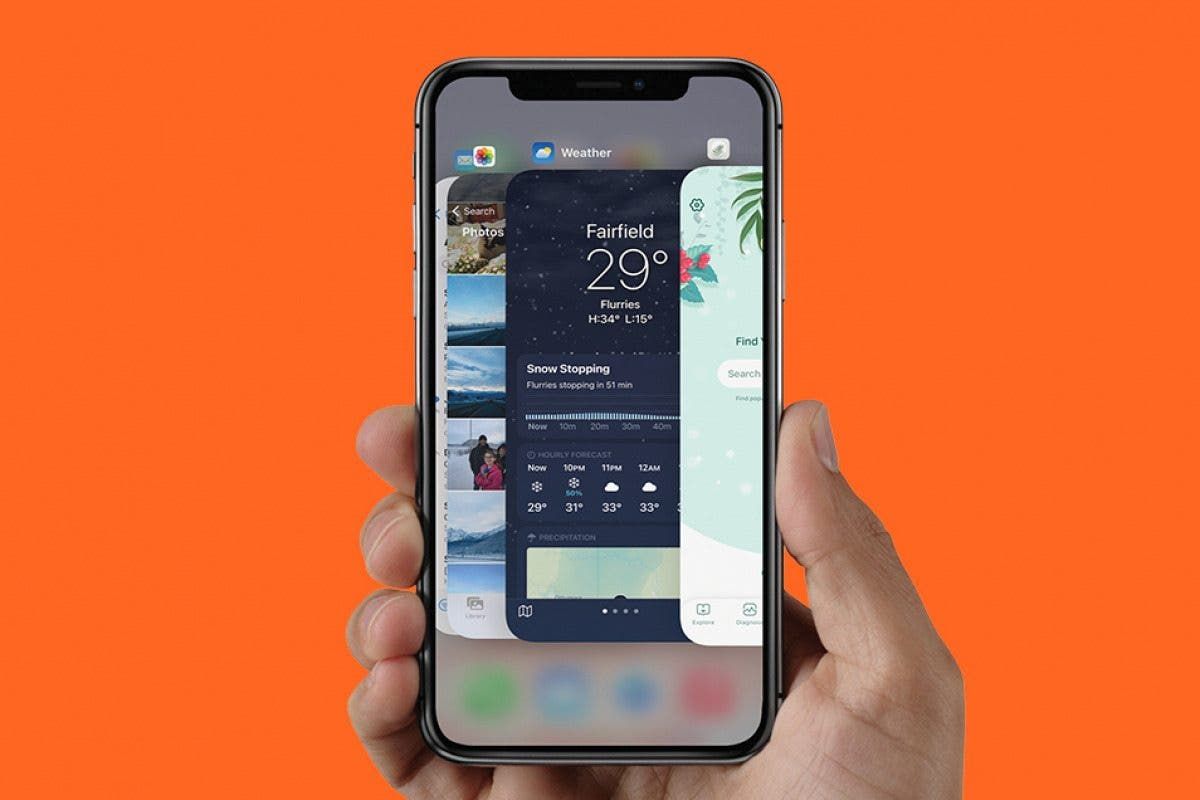
Mengetahui cara menghapus jendela di iphone menjadi solusi utama ketika perangkat Anda mulai terasa berat atau ada aplikasi yang mendadak tidak merespons dengan baik. Banyak pengguna yang membiarkan puluhan jendela aplikasi tetap terbuka di latar belakang tanpa menyadari bagaimana sistem operasi mengelola konsumsi memori tersebut. Melalui manajemen jendela yang tepat, Anda dapat menjaga navigasi antarmuka perangkat tetap efisien dan membersihkan tampilan layar dari tumpukan aplikasi yang sedang tidak digunakan.
Sistem operasi seluler rancangan Apple sebenarnya memiliki manajemen memori yang sangat cerdas untuk menangani aplikasi di latar belakang.
Ketika Anda keluar dari suatu aplikasi, jendela tersebut tidak benar-benar berjalan aktif melainkan berada dalam kondisi dibekukan untuk menghemat daya baterai. Meskipun demikian, ada kalanya sebuah aplikasi mengalami kegagalan sistem atau membeku sehingga Anda harus menutup jendela tersebut secara paksa agar dapat membukanya kembali dari awal.
Perbedaan Tampilan Manajemen Jendela iPhone dan iPad
Dalam pengalaman saya menguji berbagai perangkat Apple, terdapat perbedaan arsitektur antarmuka yang cukup signifikan antara ekosistem ponsel dan tablet mereka. Berdasarkan informasi teknis dari id.wikihow.com, perangkat iPhone hanya menampilkan aplikasi yang terbuka satu per satu pada layar daftar aplikasi secara berurutan.
Hal ini berbeda dengan perangkat iPad yang dapat menampilkan hingga 6 aplikasi sekaligus pada daftar aplikasi yang terbuka dalam satu layar penuh. Keterbatasan visual di layar ponsel inilah yang sering kali membuat pengguna merasa risih ketika melihat tumpukan jendela yang terlalu banyak saat menggulir layar. Oleh karena itu, membersihkan jendela secara berkala secara estetika memberikan kesan sistem yang lebih rapi dan terorganisir dengan baik.
| Jenis Perangkat Apple | Jumlah Aplikasi Terlihat Sekaligus | Format Navigasi Layar |
|---|---|---|
| iPhone | 1 Aplikasi | Garis Horizontal Tunggal |
| iPad | 6 Aplikasi | Format Grid Multitasking |
Langkah Langkah Menghapus Jendela Aplikasi di iPhone Terbaru
Untuk menghapus atau menutup jendela yang terbuka, Anda harus masuk ke dalam mode khusus yang disebut dengan fitur App Switcher.
Metode untuk mengakses fitur ini bervariasi tergantung pada model perangkat yang Anda gunakan saat ini, terutama terkait keberadaan tombol fisik.
Pastikan Anda mengikuti instruksi berikut sesuai dengan spesifikasi mekanis perangkat ponsel Anda agar proses pembersihan berjalan dengan lancar.
Membuka Fitur App Switcher di iPhone dengan Face ID
Bagi Anda yang menggunakan perangkat modern tanpa tombol beranda fisik, navigasi sepenuhnya mengandalkan sensor gerakan pada area bawah layar.
- Posisikan jari Anda di area garis bawah layar utama ponsel.
- Geser jari Anda ke arah atas secara perlahan hingga mencapai bagian tengah layar.
- Tahan jari Anda sejenak di posisi tengah tersebut sampai jendela aplikasi yang terbuka muncul ke permukaan.
- Angkat jari Anda dari layar setelah seluruh daftar jendela aplikasi aktif terlihat berjejer.
Dari pengalaman saya menangani pengguna baru, kesalahan umum yang sering terjadi adalah menggeser jari terlalu cepat ke atas sehingga sistem mendeteksinya sebagai perintah untuk kembali ke layar utama, bukan membuka daftar jendela.
Mengakses App Switcher pada iPhone dengan Tombol Home
Perangkat klasik yang masih mempertahankan tombol fisik memiliki metode akses yang jauh lebih sederhana dan mekanis.
- Pastikan perangkat Anda dalam kondisi tidak terkunci dan layar sedang menyala aktif.
- Tekan tombol beranda atau tombol Home fisik di bawah layar sebanyak dua kali secara cepat.
- Tunggu hingga sistem memindahkan tampilan antarmuka Anda ke halaman daftar jendela aplikasi aktif.
Jika halaman daftar tidak kunjung muncul, besar kemungkinan ritme ketukan Anda terlalu lambat sehingga sistem menganggapnya sebagai dua tekanan tunggal yang terpisah.
Menutup Jendela Aplikasi Secara Permanen
Setelah Anda berhasil masuk ke dalam tampilan daftar aplikasi melalui salah satu metode di atas, Anda siap untuk menghapus jendela tersebut.
- Geser layar ke arah kiri atau kanan untuk mencari jendela aplikasi spesifik yang ingin Anda tutup.
- Sentuh dan tahan jendela aplikasi yang telah Anda pilih tersebut.
- Geser jendela aplikasi tersebut ke arah atas hingga melewati batas layar atas dan menghilang.
- Ulangi gerakan geser ke atas ini pada jendela lain jika Anda ingin membersihkan beberapa aplikasi sekaligus.
Setelah jendela bergeser ke atas dan menghilang, sistem secara otomatis akan menghentikan seluruh proses latar belakang yang terikat pada aplikasi tersebut dan membebaskan alokasi memori terkait.
Daftar Perangkat yang Mendukung Manajemen Jendela iOS Terbaru
Kompatibilitas sistem operasi sangat menentukan kelancaran navigasi serta fitur manajemen jendela yang tersedia di perangkat Anda.
Seiring berjalannya waktu, Apple membatasi dukungan sistem operasi terbaru pada perangkat-perangkat generasi lama demi menjaga kestabilan performa. Sebagai contoh nyata, dokumen resmi dari support.apple.com menegaskan bahwa sistem operasi iOS 16 sudah tidak didukung lagi di perangkat iPhone SE generasi ke-1, iPhone 7, iPhone 6, iPhone 6s, dan iPod touch. Bagi para pemilik perangkat yang tidak didukung tersebut, fitur manajemen jendela tetap dapat diakses menggunakan metode ketukan tombol Home fisik bawaan tanpa pembaruan antarmuka modern.
Dampak Nyata Menutup Jendela Aplikasi Terhadap Baterai dan Performa
Terdapat sebuah kesalahpahaman besar yang beredar luas di kalangan pengguna ponsel mengenai efisiensi daya dan tindakan menghapus jendela.
Banyak orang meyakini bahwa dengan rajin menyapu bersih seluruh jendela di App Switcher, mereka sedang menghemat daya baterai perangkat secara signifikan.
Mitos Hemat Baterai dengan Menutup Jendela Latar Belakang
Fakta teknis yang dikonfirmasi oleh para teknisi internal Apple justru menunjukkan hasil yang berkebalikan dari mitos populer tersebut.
Dalam diskusi komunitas di [www.reddit.com](https://www.reddit.com), terungkap bahwa menutup aplikasi yang sebenarnya sedang berjalan normal di latar belakang justru akan menguras daya baterai lebih banyak saat aplikasi tersebut dibuka kembali.
Hal ini terjadi karena sistem harus memuat ulang seluruh data arsitektur aplikasi dari memori penyimpanan flash ke dalam RAM sejak awal.
Proses memuat ulang aplikasi dari kondisi mati total membutuhkan daya komputasi prosesor yang jauh lebih tinggi dibandingkan membangunkan aplikasi dari kondisi beku di latar belakang.
Oleh sebab itu, kebiasaan menutup jendela secara obsesif setiap kali selesai menggunakan aplikasi justru menjadi pemicu utama baterai ponsel terasa lebih boros dari biasanya.
Kapan Waktu yang Tepat untuk Memaksa Tutup Jendela Aplikasi?
Meskipun menutup jendela tidak disarankan untuk dilakukan setiap waktu, tindakan ini tetap menjadi prosedur penanganan masalah yang valid dalam kondisi tertentu.
- Aplikasi mengalami pembekuan total dan tidak merespons ketukan jari Anda sama sekali.
- Antarmuka aplikasi mengalami cacat visual atau elemen menu tidak muncul dengan sempurna.
- Fitur pelacakan lokasi atau audio latar belakang dari aplikasi tersebut terus berjalan padahal sudah tidak digunakan.
- Aplikasi terus menerus mengirimkan notifikasi kesalahan sistem yang mengganggu kenyamanan navigasi.
Langkah menghapus jendela dalam situasi darurat seperti ini berfungsi untuk menyegarkan kembali status pemrosesan data aplikasi tanpa harus melakukan restart pada perangkat ponsel secara keseluruhan.
Gunakan fitur penghapusan jendela ini secara bijak hanya ketika aplikasi mengalami malafungsi, dan biarkan sistem operasi iOS mengelola memori latar belakang secara otomatis pada penggunaan harian Anda agar efisiensi daya dan kecepatan performa ponsel tetap terjaga pada level optimal.







