
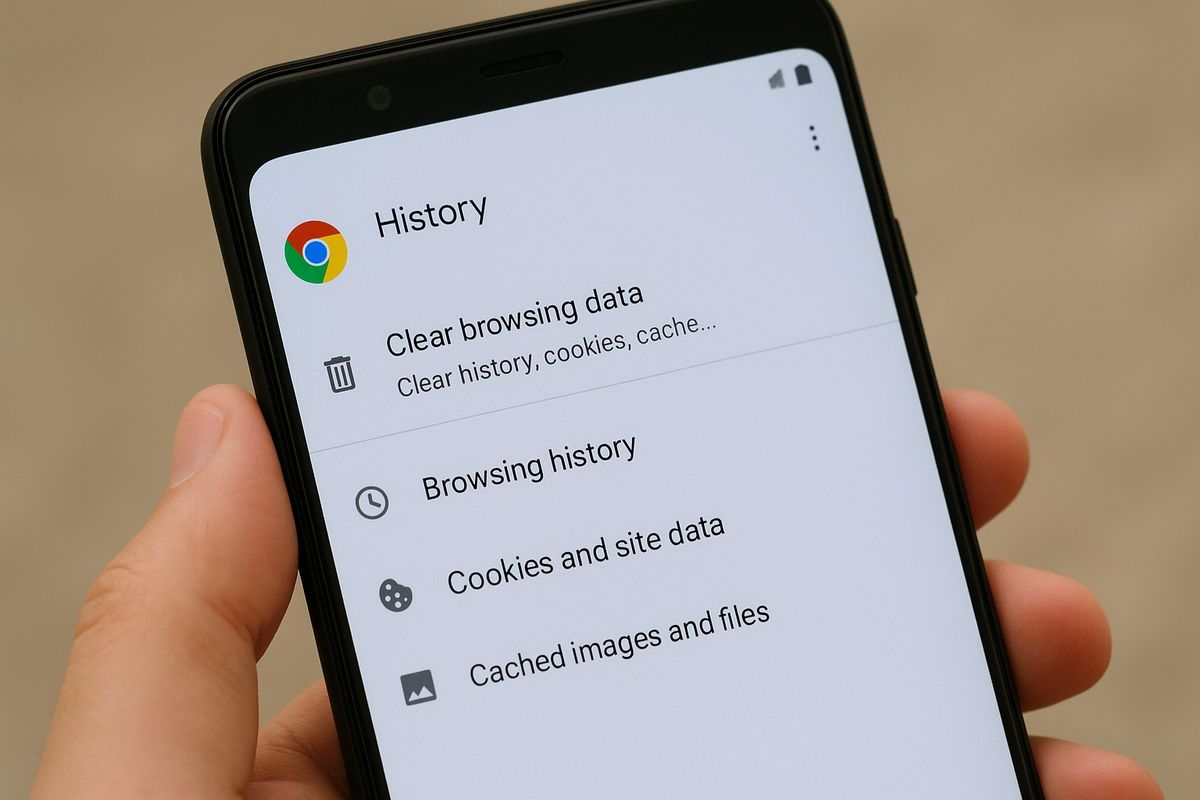
Mengetahui cara menghapus laman web di google chrome menjadi solusi krusial ketika performa peramban Anda mulai melambat akibat tumpukan data digital. Setiap kali Anda berselancar di internet, Google Chrome secara otomatis merekam jejak aktivitas digital Anda mulai dari alamat situs, cache gambar, hingga data kuki pencarian. Jika dibiarkan menumpuk berbulan-bulan, file-file sementara ini tidak hanya menyita kapasitas penyimpanan internal perangkat tetapi juga berpotensi memperlambat respons aplikasi.
Banyak pengguna mengira bahwa menutup tab peramban sudah cukup untuk membersihkan jejak digital mereka di internet. Faktanya, sistem Google Chrome menyimpan informasi tersebut dalam folder riwayat tersembunyi yang terus memperbarui diri setiap kali ada koneksi baru. Berdasarkan data panduan digital dari wikiHow, informasi mengenai pengelolaan situs ini sangat dicari masyarakat, bahkan panduan menghapus situs dari daftar yang paling sering dikunjungi saja telah dilihat sebanyak 20.077 kali oleh pengguna global.
Membersihkan laman web yang tersimpan juga menjadi langkah preventif yang sangat penting untuk melindungi keamanan data pribadi Anda dari ancaman siber. Menurut laporan dari Media Indonesia, saat ini terdapat ancaman malware berbahaya seperti Trojan Rokarolla yang menyamar sebagai aplikasi populer termasuk Chrome palsu, di mana varian malware ini menargetkan hingga 217 aplikasi perbankan dan kripto. Dengan membersihkan data penjelajahan secara berkala pada aplikasi resmi, Anda memperkecil celah eksploitasi data kuki yang sering diincar oleh perangkat lunak berbahaya.
Langkah paling mendasar untuk membersihkan laman spesifik yang pernah Anda buka adalah melalui fitur History atau Riwayat yang tertanam langsung di dalam aplikasi. Metode ini sangat cocok jika Anda hanya ingin melenyapkan beberapa situs tertentu tanpa harus mengorbankan seluruh data penjelajahan yang masih Anda butuhkan. Dari pengalaman saya menangani optimasi gawai, metode selektif ini adalah yang paling sering dicari karena pengguna tidak ingin kehilangan data log-in di situs penting lainnya.
Langkah Menghapus Situs Selektif di Komputer
Proses pembersihan di perangkat desktop atau laptop memberikan kontrol yang lebih detail karena tampilan layar yang luas memudahkan penyaringan data. Berikut adalah urutan langkah yang dapat Anda eksekusi langsung pada perangkat komputer Anda:
- Buka aplikasi Google Chrome di laptop atau komputer pribadi Anda.
- Klik ikon tiga titik vertikal yang berada di pojok kanan atas layar untuk membuka menu utama.
- Arahkan kursor ke opsi Riwayat, kemudian klik sub-menu Riwayat yang muncul di sampingnya, atau gunakan pintasan keyboard Ctrl + H.
- Gunakan kolom pencarian di bagian atas untuk mengetik nama atau alamat laman web spesifik yang ingin Anda singkirkan.
- Beri tanda centang pada kotak di samping setiap laman web yang ingin dihapus dari daftar pencarian tersebut.
- Klik tombol Hapus yang terletak di bagian atas daftar riwayat untuk membuang situs terpilih secara permanen.
Langkah Menghapus Situs Melalui Ponsel Android dan iOS
Bagi pengguna mobile, pengelolaan riwayat kunjungan memiliki visualisasi yang sedikit berbeda namun tetap mengedepankan kepraktisan akses cepat. Ikuti prosedur runut berikut untuk membersihkan laman dari ponsel pintar Anda:
- Jalankan aplikasi Google Chrome resmi pada perangkat Android atau iOS Anda.
- Ketuk ikon tiga titik di sudut kanan atas untuk pengguna Android, atau di sudut kanan bawah untuk pengguna iOS.
- Pilih menu Riwayat dari daftar opsi yang tersedia untuk melihat daftar situs yang pernah dibuka.
- Cari laman web yang ingin dibuang, lalu ketuk tanda silang (X) yang berada tepat di sebelah kanan judul laman tersebut.
- Jika ingin mencari situs lama, ketuk ikon pencarian di bagian atas, ketik nama situs, lalu hapus secara manual satu per satu.
Membersihkan Seluruh Data Situs dan Cache Secara Menyeluruh
Kesalahan umum yang sering saya lihat adalah pengguna hanya menghapus daftar riwayat tanpa menyentuh bagian cache gambar dan kuki situs. Padahal, file kuki itulah yang menyimpan status login dan preferensi situs, sementara cache menyimpan elemen visual agar situs terbuka lebih cepat saat dikunjungi kembali. Jika tujuan Anda adalah menyegarkan kembali performa browser, maka pembersihan menyeluruh merupakan jalur terbaik yang harus ditempuh.
Dilansir dari laman erafone.com, menghapus history dan cache secara berkala terbukti efektif untuk memulihkan kecepatan peramban yang sempat menurun akibat beban memori berlebih. Untuk melakukan pembersihan total ini, Anda dapat memanfaatkan fitur "Hapus Data Penjelajahan" yang menyediakan opsi rentang waktu mulai dari satu jam terakhir hingga sepanjang waktu.
| Rentang Waktu | Data Riwayat | Kuki & Data Situs | Gambar & Cache |
|---|---|---|---|
| 1 Jam Terakhir | Dihapus | Dihapus | Dihapus |
| 24 Jam Terakhir | Dihapus | Dihapus | Dihapus |
| 7 Hari Terakhir | Dihapus | Dihapus | Dihapus |
| 4 Minggu Terakhir | Dihapus | Dihapus | Dihapus |
| Semua Waktu | Dihapus | Dihapus | Dihapus |
Untuk mengeksekusi pembersihan menyeluruh seperti pada tabel di atas, Anda cukup menekan tombol kombinasi Ctrl + Shift + Del di komputer. Pada jendela baru yang muncul, pilih tab "Dasar" atau "Lanjutan", tentukan rentang waktu yang diinginkan, lalu centang ketiga opsi utama sebelum menekan tombol "Hapus Data".
Mengelola Ekstensi Chrome yang Menyimpan Data Berbahaya
Selain riwayat pencarian konvensional, laman web tertentu terkadang tertanam secara paksa akibat aktivitas ekstensi pihak ketiga yang telah disusupi program jahat. Anda mungkin pernah mengalami situasi di mana browser tiba-tiba membuka laman iklan asing secara otomatis tanpa pernah Anda kunjungi sebelumnya. Fenomena ini biasanya dipicu oleh ekstensi berbahaya yang berjalan di latar belakang sistem browser Anda.
Sebagai contoh nyata terkait keamanan ekstensi, laporan dari Vietnam.vn menyebutkan bahwa sebuah ekstensi populer "Adblock for YouTube" yang telah diunduh lebih dari 10 juta instalasi sempat diduga mengandung malware tersembunyi. Ekstensi semacam ini dapat memanipulasi lalu lintas data dan memaksa browser memuat laman web tertentu secara ilegal demi keuntungan pihak tidak bertanggung jawab.
Oleh karena itu, cara menghapus laman web di google chrome yang muncul secara aneh ini adalah dengan memeriksa dan mencopot ekstensi mencurigakan. Anda dapat mengakses menu ini dengan mengetik chrome://extensions/ di bilah alamat, lalu amati setiap ekstensi yang aktif. Jika Anda menemukan alat yang tidak pernah Anda pasang sendiri, segera klik tombol "Hapus" untuk menghentikan aktivitas pemuatan laman otomatis tersebut.
Membiarkan ekstensi yang tidak dikenal tetap aktif di peramban sama saja dengan memberikan kunci rumah Anda kepada orang asing yang bisa masuk kapan saja tanpa izin.
Menghapus Pintasan Laman dari Halaman Tab Baru
Setiap kali Anda membuka tab baru di Google Chrome, sistem akan menampilkan deretan ikon grid kecil yang berisi pintasan ke situs-situs yang paling sering Anda kunjungi. Bagi sebagian orang, kehadiran pintasan ini cukup mengganggu privasi, terutama jika perangkat tersebut sering dipinjam oleh rekan kerja atau anggota keluarga lainnya.
Untungnya, menghilangkan pintasan laman web dari halaman utama tab baru ini dapat dilakukan secara instan tanpa perlu masuk ke menu pengaturan yang dalam. Dalam kasus yang sering saya temui di lapangan, pengguna cukup mengarahkan kursor mouse ke atas ikon pintasan situs yang ingin dihilangkan hingga muncul ikon tiga titik kecil di pojok kanan atas pintasan tersebut. Klik ikon titik tiga itu, lalu pilih opsi "Hapus" atau "Remove" untuk menyingkirkannya dari pandangan utama Anda.
Jika Anda menginginkan halaman depan yang benar-benar bersih tanpa ada rekomendasi situs sama sekali, Anda bisa memanfaatkan fitur kustomisasi di pojok kanan bawah halaman tab baru. Klik ikon pensil bertuliskan "Sesuaikan Chrome", lalu masuk ke menu "Pintasan". Di sana, Anda bisa mengaktifkan opsi untuk menyembunyikan seluruh pintasan situs agar halaman depan Google Chrome Anda terlihat minimalis dan bersih.
Mengamankan Browser dari Pembajakan Laman Beranda
Bentuk masalah lain yang sering dikeluhkan pengguna adalah berubahnya laman beranda (home page) atau mesin pencari bawaan secara tiba-tiba menjadi situs asing yang tidak dikenal. Kondisi ini biasanya dikenal dengan istilah browser hijacking, di mana sebuah program jahat mengubah pengaturan internal Google Chrome agar selalu mengarah ke laman web komersial mereka setiap kali peramban dijalankan.
Untuk mengembalikan kendali penuh atas laman beranda Anda, masuklah ke menu Pengaturan Chrome, kemudian cari bagian "On Startup" atau "Saat Memulai". Di bagian ini, pastikan opsi yang terpilih adalah "Buka halaman Tab Baru" atau tentukan sendiri alamat situs spesifik yang Anda inginkan seperti Google.co.id. Jika terdapat tautan asing yang terdaftar di sana, segera klik hapus untuk memutus akses otomatis situs tersebut saat aplikasi pertama kali dijalankan.
Jangan lupa untuk memeriksa bagian "Mesin Telusur" pada menu pengaturan untuk memastikan bahwa Google tetap menjadi mesin pencari utama Anda. Seringkali pembajak laman web mengubah mesin pencari default menjadi situs iklan yang dipenuhi pop-up mengganggu. Dengan mengunci kembali pengaturan mesin telusur ke opsi resmi, Anda memastikan bahwa tidak akan ada pengalihan laman web ilegal yang terjadi saat Anda mengetik kata kunci di bilah alamat.
Melakukan perawatan digital secara berkala pada peramban Google Chrome bukan lagi sekadar pilihan, melainkan sebuah kebutuhan dasar untuk menjaga stabilitas performa sistem operasi perangkat Anda. Dengan menerapkan metode penghapusan riwayat yang tepat, membersihkan file cache yang kedaluwarsa, serta memantau integritas ekstensi terpasang, kenyamanan serta privasi penjelajahan internet Anda akan selalu terjaga pada kondisi terbaiknya.







