
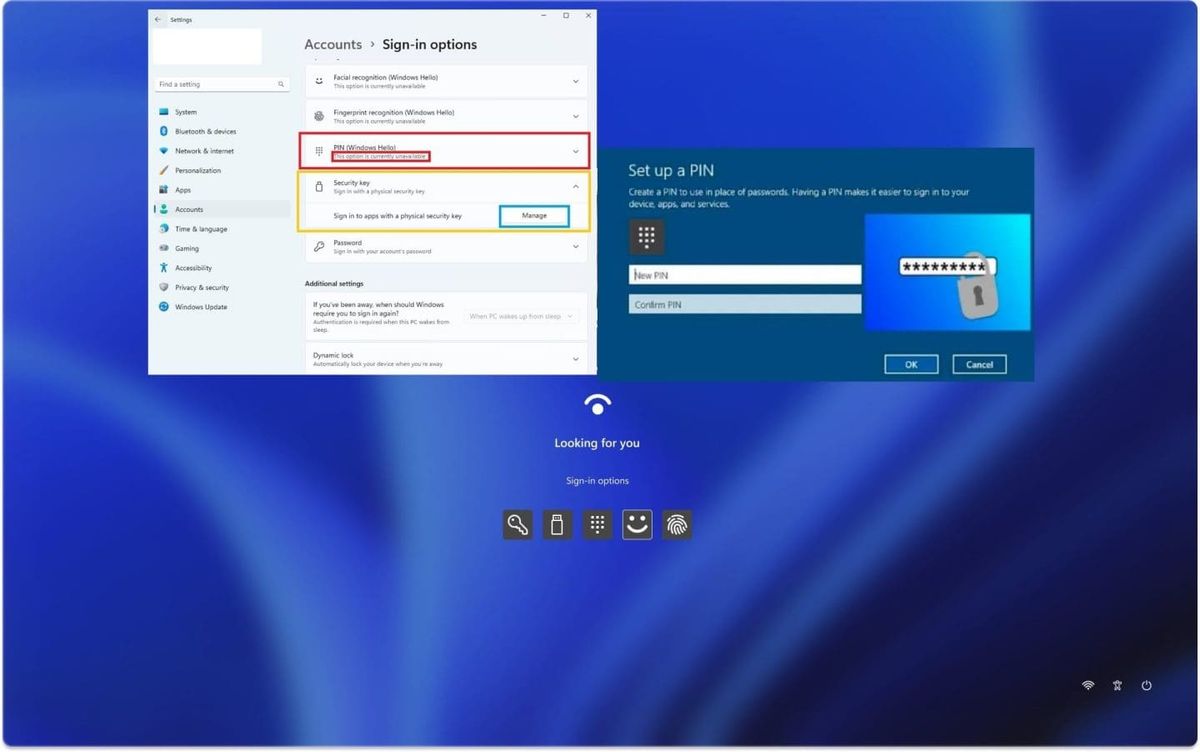
Layar laptop terkunci sering kali membuat pengguna merasa tidak nyaman ketika harus masuk ke dalam sistem operasi secara cepat. Memahami cara menghapus PIN Windows 10 menjadi solusi utama bagi Anda yang ingin mengakses desktop secara instan tanpa hambatan kode numerik setiap kali menyalakan perangkat. Fitur keamanan ini sebenarnya dirancang untuk mempermudah pengguna.
Namun, dalam aktivitas harian yang dinamis, beberapa orang merasa metode ini justru memperlambat produktivitas mereka. Sebelum melangkah ke proses penghapusan, sangat penting untuk memahami karakteristik dari sistem keamanan yang mendasari sistem operasi besutan Microsoft ini. Banyak pengguna yang menyamakan antara kode PIN dengan kata sandi konvensional, padahal keduanya memiliki arsitektur yang sangat berbeda di latar belakang.
Berdasarkan informasi teknis yang dirilis oleh Digital Trends pada Kamis, 30 Juni 2022, PIN atau Personal Identification Number merupakan fitur keamanan di Windows 10 dan 11 yang hadir sebagai alternatif dari password tradisional. Kode ini umumnya hanya terdiri dari barisan angka, sehingga jauh lebih mudah diingat oleh pengguna.
Kelebihan utama dari fitur ini adalah kecepatan aksesnya saat dimasukkan ke dalam sistem, terutama pada perangkat yang sudah mendukung layar sentuh. Selain itu, karakteristik paling krusial dari PIN adalah sifatnya yang hanya terikat lokal pada satu perangkat fisik tertentu saja. Kondisi tersebut sangat berbeda dengan password laptop standar. Berdasarkan rangkuman data dari Bloomberg Technoz, password laptop merupakan kode rahasia yang berupa kombinasi rumit dari huruf, angka, atau simbol khusus yang berfungsi sebagai kunci akses utama menuju sistem operasi.
Password konvensional ini biasanya terhubung langsung dengan akun Microsoft global Anda. Jika seseorang mengetahui password Anda, mereka bisa mengakses akun Anda dari perangkat mana pun di dunia, sedangkan jika mereka mengetahui PIN Anda, mereka harus menguasai fisik laptop Anda secara langsung untuk bisa masuk. Untuk memberikan gambaran yang lebih transparan mengenai perbedaan mendasar dari kedua fitur keamanan ini, Anda dapat mencermati detail karakteristiknya secara langsung pada komparasi di bawah ini.
| Karakteristik Fitur | Windows Hello PIN | Password Laptop |
|---|---|---|
| Komponen Utama | Dominan angka | Kombinasi huruf, angka, simbol |
| Konektivitas Akun | Lokal (Hanya perangkat fisik) | Global (Terhubung akun Microsoft) |
| Optimalisasi Desain | Layar sentuh dan input cepat | Input papan ketik konvensional |
| Kemudahan Diingat | Sangat tinggi | Sedang hingga rendah |
Prasyarat Penting Sebelum Menonaktifkan Fitur PIN
Dari pengalaman saya menangani konfigurasi sistem, banyak pengguna langsung mengeksekusi penghapusan tanpa memeriksa status akun mereka terlebih dahulu. Hal ini sering kali memicu masalah baru, seperti sistem yang menolak proses perubahan atau meminta verifikasi berlapis yang membingungkan.
Sebelum Anda mengikuti tutorial cara menghapus PIN Windows 10, pastikan perangkat Anda telah memenuhi beberapa persyaratan mendasar demi kelancaran proses. Sistem operasi membutuhkan validasi otoritas yang kuat sebelum mengizinkan Anda menurunkan tingkat keamanan.
Berikut adalah beberapa prasyarat yang wajib Anda pastikan terlebih dahulu di dalam perangkat Anda:
- Anda harus masuk menggunakan akun dengan hak akses Administrator tertinggi di laptop tersebut.
- Pastikan Anda masih mengingat dengan jelas password utama akun Microsoft yang terhubung pada perangkat.
- Laptop harus terhubung ke jaringan internet yang stabil jika sistem meminta verifikasi email atau nomor telepon.
- Pastikan fitur enkripsi berkendara seperti BitLocker sedang tidak dalam proses penguncian kritis.
Kesalahan umum yang saya lihat adalah pengguna mencoba menghapus PIN ketika mereka sendiri lupa password utama akun Microsoft mereka. Hal ini akan menyebabkan kebuntuan sistem karena Windows akan meminta password tersebut sebagai langkah konfirmasi akhir.
Langkah demi Langkah Cara Menghapus PIN Windows 10
Proses penonaktifan ini sebenarnya dapat diselesaikan dalam waktu kurang dari lima menit jika Anda mengikuti prosedur yang tepat. Opsi ini sudah disediakan secara resmi di dalam pusat pengaturan utama sistem operasi tanpa perlu menggunakan aplikasi tambahan.
Berdasarkan rujukan panduan teknis yang diperbarui pada tanggal 20 Januari 2026 di situs asani.co.id, langkah-langkah untuk menghapus sistem pengaman ini dapat dilakukan secara mandiri dengan sangat mudah.
Ikuti urutan instruksi logis di bawah ini secara berurutan untuk menghapus PIN dari sistem Anda:
- Klik tombol Start yang berada di pojok kiri bawah layar desktop Anda, lalu pilih ikon gerigi untuk membuka menu Settings.
- Setelah jendela baru terbuka, pilih dan klik pada menu Accounts yang mengelola seluruh informasi pengguna.
- Pada bilah navigasi di sebelah kiri, klik opsi Sign-in options untuk masuk ke pengaturan keamanan.
- Perhatikan bagian kanan layar, lalu klik pada opsi yang bertuliskan Windows Hello PIN.
- Sistem akan menampilkan menu perluasan, kemudian klik pada tombol Remove yang tersedia di sana.
- Sebuah jendela peringatan akan muncul untuk memastikan tindakan Anda, klik sekali lagi tombol Remove untuk konfirmasi.
- Windows akan meminta Anda memasukkan password akun Microsoft Anda sebagai langkah verifikasi identitas terakhir, ketik password tersebut lalu klik OK.
Setelah Anda menyelesaikan langkah terakhir, sistem secara otomatis akan menghapus konfigurasi kode angka tersebut. Pada proses menyalakan ulang laptop berikutnya, Anda tidak akan diminta untuk memasukkan kode numerik itu lagi saat berada di layar kunci.
Solusi Mengatasi Tombol Remove PIN yang Berwarna Abu-abu
Dalam kasus nyata yang sering saya temui di lapangan, tidak semua pengguna beruntung bisa langsung mengklik tombol hapus tersebut. Sering kali, tombol Remove terlihat berwarna abu-abu dan tidak dapat diklik sama sekali oleh pengguna.
Kondisi ini terjadi karena adanya regulasi keamanan internal Windows 10 yang memaksa perangkat untuk hanya menggunakan fitur masuk modern yang aman. Fitur ini dikenal dengan nama Windows Hello sign-in requirement.
Jika Anda mendapati tombol hapus tidak aktif, jangan panik atau berpikir bahwa sistem operasi Anda mengalami kerusakan sistem. Ini adalah mekanisme proteksi standar yang sengaja diaktifkan oleh Microsoft untuk menjaga keamanan data pengguna dari akses fisik yang tidak sah.
Untuk mengatasi kendala teknis tersebut, Anda hanya perlu mematikan satu opsi pembatas yang ada di dalam menu yang sama. Panduan di bawah ini akan membantu Anda mengaktifkan kembali fungsi tombol yang tidak aktif tersebut.
Perhatikan instruksi penyelesaian masalah berikut ini dengan cermat:
- Tetap berada di dalam menu Sign-in options yang sedang Anda buka saat ini.
- Gulir layar Anda ke arah bawah hingga Anda menemukan bagian pengaturan yang bernama Require Windows Hello sign-in for Microsoft accounts.
- Perhatikan sakelar geser yang ada di samping opsi tersebut, lalu ubah posisinya dari opsi On menjadi opsi Off.
- Setelah sakelar berhasil dimatikan, tutup jendela Settings tersebut untuk memastikan sistem menyegarkan konfigurasi.
- Buka kembali menu Settings, masuk ke Accounts, lalu pilih kembali Sign-in options.
- Klik kembali opsi Windows Hello PIN, dan Anda akan melihat tombol Remove kini sudah aktif dan bisa diklik dengan normal.
Langkah tambahan ini terbukti sangat efektif untuk membuka pemblokiran sistem keamanan lokal. Prosedur ini juga menjadi standar dalam penyelesaian masalah login yang sering dibahas dalam forum komunitas teknologi global.
Konsekuensi dan Risiko Keamanan yang Wajib Dipertimbangkan
Menghilangkan proteksi dari perangkat portabel tentu saja membawa dampak langsung terhadap keamanan data privasi yang tersimpan di dalamnya. Laptop yang tidak memiliki proteksi sama sekali saat dinyalakan akan menjadi sasaran empuk bagi siapa saja yang berada di sekitar perangkat tersebut. Berdasarkan rilis artikel dari Bloomberg Technoz pada tanggal 04 September 2025, mengosongkan proteksi login sama sekali sangat tidak disarankan untuk perangkat yang sering dibawa bepergian ke tempat umum.
Risiko kehilangan data atau penyalahgunaan akun menjadi berlipat ganda. Jika Anda tetap memutuskan untuk menghilangkan fitur ini karena alasan kenyamanan di dalam rumah, pastikan bahwa laptop tersebut tidak menyimpan data finansial atau dokumen perusahaan yang bersifat rahasia tinggi. Sebagai alternatif, Anda tetap bisa memanfaatkan password biasa yang hanya dimasukkan sesekali.
Menghapus PIN bukan berarti menghapus seluruh sistem keamanan bawaan dari sistem operasi komputer Anda. Fitur ini hanya mengembalikan metode autentikasi ke mode kata sandi konvensional atau mengosongkannya sama sekali jika Anda juga menghapus password utama akun lokal Anda.
Keputusan untuk menonaktifkan fitur autentikasi cepat ini sepenuhnya berada di tangan Anda sebagai pemilik sah perangkat. Pertimbangkan dengan matang antara kenyamanan akses instan yang didapatkan dengan tingkat kerentanan keamanan fisik yang akan muncul setelah prosedur ini selesai dijalankan.







