
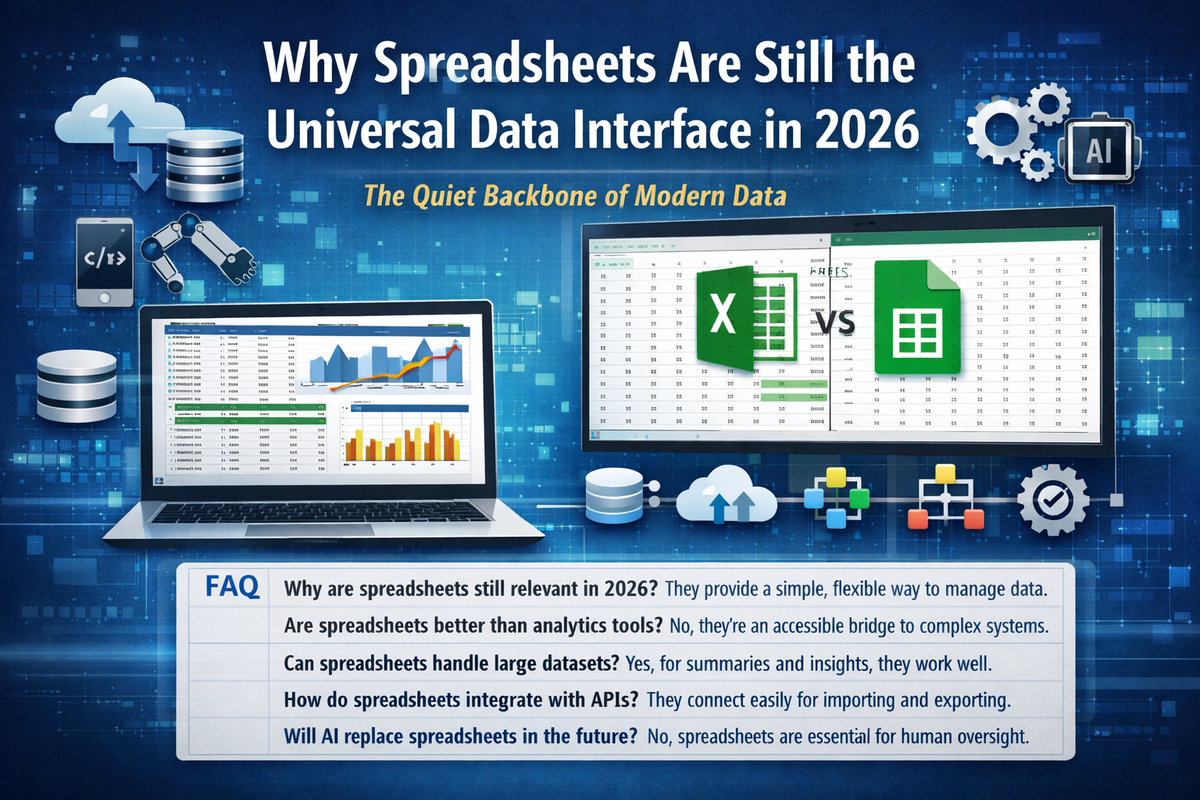
Membersihkan ribuan data teks yang berantakan dalam lembar kerja sering kali menguras waktu dan tenaga jika dilakukan secara manual satu per satu. Anda perlu mengetahui cara menghapus tulisan di Excel sekaligus agar manajemen data dokumen kerja Anda berjalan jauh lebih efisien.
Metode pembersihan massal ini menjadi solusi krusial saat Anda menerima dokumen mentah yang mencampurkan informasi teks, angka, hingga formula yang rumit. Mengosongkan sel berisi teks secara keliru berisiko merusak seluruh keterkaitan formula kalkulasi yang sudah dibangun.
Melalui panduan teknis ini, Anda akan mempelajari langkah-langkah sistematis memisahkan serta melenyapkan teks tanpa mengganggu data penting lainnya. Pendekatan ini memastikan integritas data Anda tetap terjaga sempurna selama proses pembersihan.
Dalam kasus yang sering saya temui di dunia profesional, banyak pengguna terjebak menyisir ribuan baris baris demi baris hanya untuk menghapus keterangan teks. Pola kerja manual seperti ini tidak hanya melelahkan, tetapi juga memperbesar peluang terjadinya kelalaian manusia (human error).
Melakukan pengosongan secara selektif memastikan bahwa struktur dokumen Anda tetap konsisten dari awal hingga akhir halaman kerja. Penguasaan alat pembersihan bawaan membedakan antara operator data amatir dengan seorang analis data profesional.
Ketika menangani file berukuran besar, efisiensi waktu menjadi prioritas utama yang tidak bisa ditawar lagi oleh pengguna. Menggunakan fungsi otomatisasi yang tepat akan memangkas durasi pengerjaan dari hitungan jam menjadi hitungan detik saja.
Menghapus Tulisan dengan Fitur Go To Special
Kesalahan umum yang saya lihat adalah pengguna langsung menekan tombol delete pada seluruh area sheet tanpa memedulikan keberadaan rumus di dalamnya. Pendekatan terbaik untuk menghapus tulisan di Excel sekaligus tanpa merusak rumus adalah memanfaatkan menu navigasi khusus.
Langkah ini bekerja dengan cara memindai seluruh lembar kerja, lalu mengisolasi sel yang hanya berisi karakter huruf saja. Berikut adalah urutan langkah logis yang dapat segera Anda eksekusi secara langsung:
- Buka dokumen kerja Anda, lalu pilih atau blok seluruh area tabel data yang ingin dibersihkan teksnya.
- Tekan tombol kombinasi keyboard F5 pada komputer Anda untuk memunculkan kotak dialog navigasi secara instan.
- Klik pada tombol Special yang berada di pojok kiri bawah kotak dialog tersebut untuk membuka opsi pemindaian lanjutan.
- Pilih opsi Constants pada jendela baru, kemudian hilangkan semua tanda centang kecuali pada opsi Text.
- Klik tombol OK untuk membiarkan sistem menyorot seluruh sel yang murni berisi teks di area terpilih.
- Tekan tombol Delete pada keyboard Anda untuk melenyapkan semua tulisan tersebut secara serentak.
Memanfaatkan Fitur Find and Replace untuk Karakter Spesifik
Jika Anda hanya ingin melenyapkan kata tertentu atau simbol spesifik yang seragam, fitur Find and Replace merupakan pilihan instan yang paling ideal. Alat ini sangat andal untuk menghapus karakter yang polanya berulang di ratusan baris sekaligus.
Dari pengalaman saya menangani data log inventaris, fitur ini sering digunakan untuk membersihkan kode teks tambahan yang menempel pada nominal angka keuangan. Anda cukup mengosongkan kolom pengganti agar karakter target hilang sepenuhnya.
Metode ini juga sangat fleksibel karena mampu bekerja pada satu lembar kerja aktif maupun langsung mencakup seluruh sheet yang ada di dalam file dokumen Anda.
Langkah Eksekusi Find and Replace
Untuk mulai membersihkan kata tertentu secara menyeluruh, Anda bisa mengikuti prosedur pembersihan teks berikut:
- Tekan tombol kombinasi Ctrl + H pada keyboard Anda untuk membuka jendela Find and Replace.
- Ketik kata, frasa, atau karakter spesifik yang ingin Anda hilangkan pada kolom Find what.
- Biarkan kolom Replace with dalam kondisi kosong tanpa mengetikkan karakter atau spasi apa pun.
- Klik tombol Replace All untuk menghapus semua kata tersebut dari area lembar kerja secara instan.
Menggunakan Simbol Wildcard
Wildcard berupa tanda bintang () sangat berguna jika Anda ingin menghapus tulisan di Excel sekaligus yang posisinya berada setelah kata tertentu. Tanda bintang ini berfungsi sebagai representasi dari kumpulan karakter yang bervariasi.
Sebagai contoh, mengetikkan kata "Total" pada kolom pencarian akan menghapus kata "Total" beserta seluruh teks yang mengekor di belakangnya tanpa sisa.
Alternatif Pembersihan Menggunakan Formula Teks
Selain menggunakan menu interaktif, Anda juga bisa menggunakan pendekatan formula jika ingin mempertahankan data asli di kolom terpisah sebagai cadangan dokumen. Formula memberikan kontrol yang jauh lebih presisi untuk memanipulasi susunan teks.
Fungsi seperti SUBSTITUTE atau REPLACE sangat efektif ketika Anda perlu membersihkan karakter tertentu secara kondisional berdasarkan aturan posisi karakter di dalam sel.
Pembersihan menggunakan formula memberikan keamanan ekstra karena data mentah awal tidak akan mengalami perubahan secara langsung selama proses pengolahan dilakukan.
Sebagai informasi tambahan mengenai pengolahan data berbasis teks dan tanggal, Microsoft Excel menyediakan dukungan fungsionalitas yang sangat luas di berbagai lintas versinya. Berdasarkan catatan dokumentasi dari glints.com, perubahan format dan manipulasi teks ini didukung penuh mulai dari versi Microsoft 365, Microsoft 365 di Mac, Excel 2019, 2016, 2013, 2010, 2007, hingga versi Mac seperti 2019, 2016, dan 2011.
Mengenal Ekstensi Tambahan untuk Efisiensi Data
Bagi pengguna yang setiap hari berkutat dengan jutaan baris data rumit, mengandalkan fitur standar bawaan terkadang dirasa masih kurang instan. Di sinilah peran perangkat lunak pihak ketiga atau add-ins menjadi relevan untuk mempercepat alur kerja.
Salah satu alat bantu populer yang kerap digunakan oleh para praktisi data profesional adalah Kutools for Excel. Menurut ulasan pengguna di platform reddit.com, ekstensi eksternal ini menawarkan efisiensi tinggi bagi pekerjaan administratif.
Kutools for Excel menawarkan lebih dari 300 fitur canggih atau alat esensial untuk otomatisasi dan efisiensi tugas pengolahan data secara masif. Selain itu, alat bantu produktivitas kerja ini juga sangat ramah pengguna global karena mendukung bahasa Inggris, Spanyol, Jerman, Prancis, Mandarin, dan lebih dari 40 bahasa lainnya.
Meskipun demikian, pastikan Anda memahami kebijakan keamanan perusahaan sebelum memasang ekstensi pihak ketiga pada komputer kerja Anda demi menjaga kerahasiaan data internal.
Memahami Kode Karakter untuk Pembersihan Mendalam
Saat berhadapan dengan karakter non-alfabet seperti tanda hubung atau garis miring, pembersihan kadang menjadi trik yang menantang. Setiap simbol di dalam sistem komputer memiliki identitas angka uniknya masing-masing.
Menurut ulasan teknis dari kumparan.com, karakter strip (-) memiliki nomor karakter 45 di Excel. Mengetahui nomor identitas kode ini memungkinkan Anda menggunakan fungsi CHAR(45) dikombinasikan dengan rumus SUBSTITUTE untuk melenyapkan tanda hubung tersebut secara otomatis dari gugusan sel teks yang panjang.
Berikut adalah visualisasi ringkas mengenai elemen identitas karakter dan efisiensi pengolahan dokumen yang sering ditemui dalam aktivitas administrasi perkantoran modern:
| Elemen Operasional | Parameter Nilai | Atribusi Sumber |
|---|---|---|
| Nomor Karakter Strip (-) | 45 | kumparan.com |
| Fitur Otomatisasi Kutools | 300+ Fitur | reddit.com |
| Dukungan Bahasa Ekstensi | 40+ Bahasa | reddit.com |
Memahami detail nomor kode ini memberikan Anda keunggulan teknis yang signifikan saat menulis skrip makro VBA untuk pembersihan data yang jauh lebih kompleks dan mendalam.
Proteksi Data Sebelum Melakukan Pembersihan Massal
Sebelum mengeksekusi metode pengosongan massal apa pun, mengamankan salinan dokumen adalah prosedur wajib yang tidak boleh Anda lewatkan. Proses otomatisasi berpotensi menimbulkan kesalahan fatal jika Anda salah memilih parameter pembersihan.
Gunakan fitur bawaan untuk mengunci sel-sel yang memuat formula kalkulasi penting agar terhindar dari ketidaksengajaan terhapus saat melakukan aksi seleksi massal. Kedisiplinan dalam menerapkan manajemen risiko data ini akan menyelamatkan Anda dari potensi kehilangan informasi penting pekerjaan.
Lakukan pengujian terlebih dahulu pada beberapa baris sampel sebelum menerapkannya ke seluruh lembar kerja utama. Jika hasil pembersihan sampel sudah sesuai dengan ekspektasi, barulah Anda bisa menjalankan prosedur tersebut ke seluruh dokumen dengan aman dan percaya diri.







