
Saya sering sekali merasa jengkel ketika sedang asyik bekerja atau menonton streaming, tiba-tiba koneksi wifi rumah lemot tanpa alasan yang jelas. Setelah saya telusuri lebih dalam lewat panel admin, ternyata ada beberapa perangkat asing tidak dikenal yang menyusup ke dalam jaringan internet pribadi saya. Masalah pencurian bandwidth seperti ini tentu sangat merugikan kita sebagai pelanggan resmi. Untungnya, PC atau laptop Windows Anda memiliki kendali penuh untuk membersihkan jaringan tersebut dari para parasit digital.
Pada artikel ini, saya akan membagikan panduan teknis yang konkret mengenai cara memutus koneksi wifi orang lain demi mengamankan hak internet Anda kembali.
Langkah awal yang selalu saya lakukan sebelum bertindak ekstrem adalah memastikan apakah benar-benar ada penyusup di dalam jaringan. Pertanyaan seperti "bagaimana cara mengetahui ada yang mencuri wifi kita" sering kali terlintas di benak para pengguna internet rumah tangga yang awam.
Saya biasanya membuka browser di PC lalu mengakses gerbang utama admin router untuk melihat daftar perangkat aktif atau DHCP Client List. Melalui daftar tersebut, kita bisa melihat nama perangkat, alamat IP, hingga MAC Address unik milik setiap gawai yang sedang menumpang.
Jika jumlah perangkat yang terdaftar melampaui jumlah gadget asli di rumah Anda, sudah pasti ada pihak luar yang berhasil membobol pertahanan nirkabel Anda. Kehadiran pengguna ilegal ini menjadi alasan utama "kenapa wifi indihome tiba tiba lambat" meskipun Anda berlangganan paket dengan kecepatan tinggi. IndiHome by Telkomsel sendiri kini telah melayani lebih dari 8jt++ pelanggan di sekitar 514 Kabupaten atau Kota di Indonesia, sehingga isu keamanan wifi ini menjadi sangat krusial bagi masyarakat luas.
Memutus Akses dengan Cara Ganti Password Wifi
Metode paling radikal dan efektif untuk menendang semua pengguna asing sekaligus adalah dengan memperbarui kunci keamanan jaringan Anda.
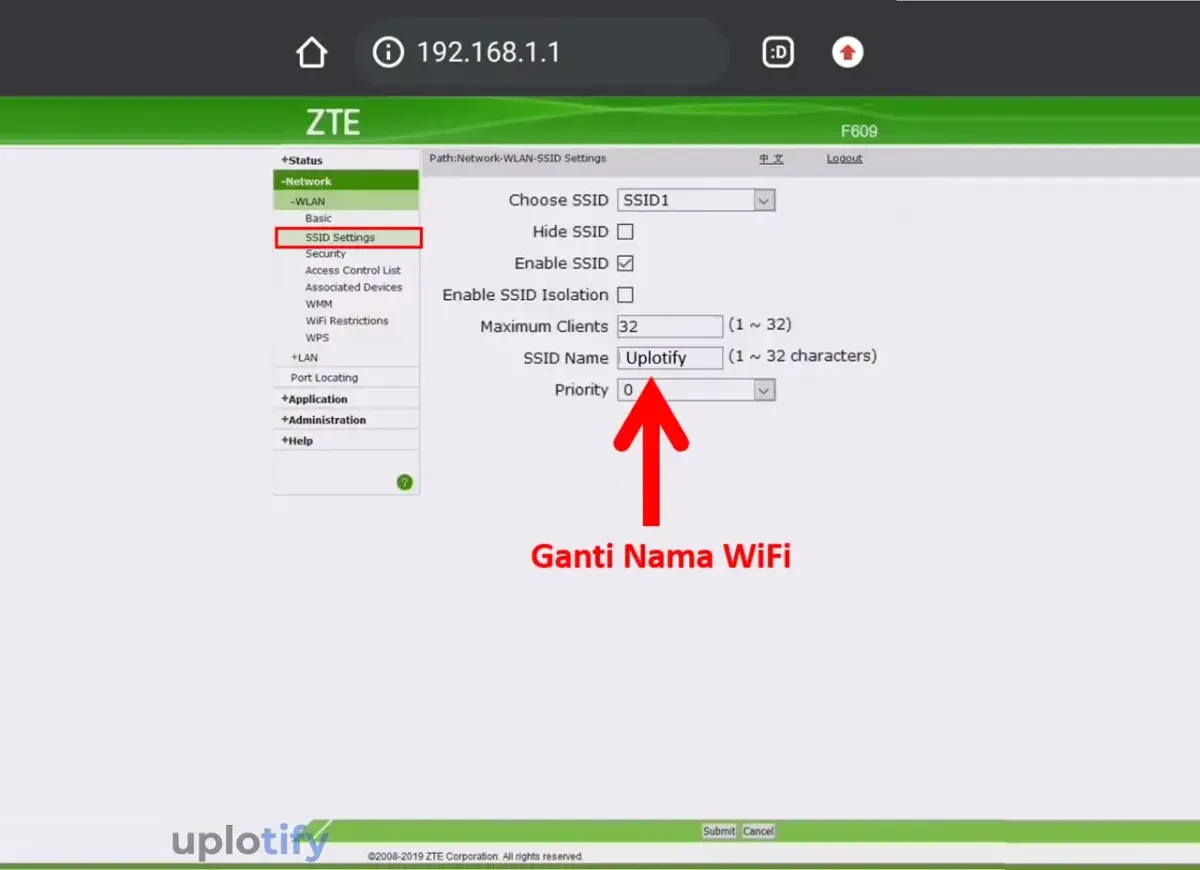
Langkah ini memaksa seluruh perangkat yang terhubung untuk memasukkan kredensial baru, sehingga penyusup otomatis akan terdepak secara permanen. Untuk memulainya, Anda harus mengetahui alamat IP default dari modem atau router yang Anda gunakan di rumah. Sebagai contoh, saya menggunakan PC untuk mengetikkan alamat IP standar ke bilah pencarian browser guna membuka halaman login admin.
Setiap produnk memiliki alamat bawaan yang berbeda, seperti 192.168.1.1 yang umum dipakai oleh router Iconnect PLN serta modem ZTE milik layanan IndiHome.
Jika Anda menggunakan perangkat dari Huawei pada jaringan IndiHome, alamat default yang wajib dimasukkan biasanya adalah 192.168.100.1. Sementara itu, bagi pelanggan First Media, alamat akses panel kontrol umumnya berada pada protokol 192.168.0.1.
Setelah berhasil masuk ke dalam sistem menggunakan username dan password administrator, saya langsung mencari menu Wireless Security. Di bagian tersebut, carilah kolom WPA2-PSK atau WPA3 untuk menerapkan cara ganti password wifi secara berkala.
Pastikan Anda membuat kombinasi kata sandi baru yang kuat dengan panjang minimal 8 karakter yang terdiri atas huruf, angka, dan simbol unik. Apabila Anda sewaktu-waktu melupakan password admin untuk masuk ke panel ini, solusinya adalah menekan tombol reset fisik pada bodi router selama 30 detik hingga lampu indikator berkedip ulang.
Menerapkan Fitur Blokir via MAC Filtering
Bagaimana jika Anda malas mengganti password karena harus menghubungkan ulang semua perangkat keluarga?
Solusi cerdas yang kerap saya terapkan adalah menggunakan fitur MAC Filtering yang tersedia di dalam firmware manajemen router. Fitur ini memungkinkan Anda menerapkan cara blokir wifi secara spesifik pada alamat hardware perangkat yang nakal tersebut. Setiap kartu jaringan di dunia memiliki identitas unik berupa MAC Address yang tidak bisa dipalsukan dengan mudah oleh pengguna awam.
Saya tinggal menyalin MAC Address dari perangkat penyusup yang terdeteksi di menu DHCP, lalu memasukkannya ke dalam daftar blokir atau Blacklist.
Begitu aturan ini diaktifkan di router, perangkat asing tersebut tidak akan pernah bisa menikmati akses internet Anda lagi, walaupun mereka mengetahui password wifi Anda. Metode ini jauh lebih elegan dan presisi dibandingkan Anda harus repot mengubah setelan di seluruh gawai rumah.
Mengelola Koneksi Lokal Melalui Command Prompt PC
Selain mengonfigurasi router dari sisi server, PC Windows Anda juga memiliki utilitas internal untuk memanipulasi koneksi nirkabel lokal secara cepat. Banyak pengguna yang belum tahu bahwa Command Prompt atau CMD memiliki kapabilitas tinggi dalam mengelola modul nirkabel.
Saya sering memanfaatkan skrip baris perintah ini ketika ingin memutus interaksi laptop saya sendiri dari jaringan luar tanpa harus menyentuh tombol fisik. Fungsi dari cara mematikan wifi laptop lewat cmd ini sangat berguna untuk keperluan troubleshooting jaringan yang sedang mengalami error atau tabrakan IP. Anda hanya perlu membuka CMD dengan hak akses Administrator, lalu mengetikkan perintah pemutusan hubungan nirkabel yang spesifik.
Perintah netsh wlan disconnect dapat dieksekusi secara instan untuk menghentikan transmisi data antara komputer Anda dengan access point.
Teknik lokal ini murni bekerja pada lapisan antarmuka perangkat keras PC Anda, sehingga tidak mengganggu operasional pengguna lain di jaringan yang sama.
Komparasi Parameter dan IP Default Kontrol Router
Setiap vendor perangkat keras jaringan memiliki standar konfigurasi dan ruang lingkup operasional yang berbeda-beda.
Untuk memudahkan Anda melakukan pemutusan akses asing lewat PC, saya telah merangkum data teknis alamat akses administrator dari berbagai jenis perangkat populer.
| Merek Perangkat atau Layanan | Alamat IP Akses Default | Fungsi Utama Panel Control |
|---|---|---|
| ZTE IndiHome | 192.168.1.1 | Manajemen Pengguna dan Sandi |
| Huawei IndiHome | 192.168.100.1 | Konfigurasi MAC Filtering |
| TP-Link Perangkat | 192.168.1.254 | Pengaturan Keamanan Nirkabel |
| First Media Router | 192.168.0.1 | Blokir Perangkat Asing |
| Apple Router | 10.0.1.1 | Manajemen Enkripsi Jaringan |
| Xfinity Router | 10.0.0.1 | Akses Kontrol Pengguna |
| Standard Alternatif | 192.168.2.1 | Konfigurasi LAN dan WLAN |
Dilansir dari dokumentasi resmi trentech.id, pemahaman mengenai alamat gerbang jaringan ini sangat krusial agar kita tidak salah masuk ke sistem perangkat lain saat terhubung dalam satu area lokal.
Selain itu, produsen perangkat seperti ASUS juga menyediakan opsi pembagian frekuensi nirkabel yang sangat spesifik pada produk mereka. Pada perangkat kelas atas, pengguna dapat membagi dan mematikan band nirkabel tertentu secara terpisah, mulai dari frekuensi 2.4GHz, 5GHz, 5GHz-1, hingga 5GHz-2.
Menurut ulasan teknis dari laman bantuan ASUS, pembagian frekuensi ini sangat efektif untuk mengisolasi tamu atau pengguna asing agar tidak masuk ke jaringan utama yang menyimpan data sensitif. Bagi pelanggan IndiHome, kontrol nirkabel ini bahkan bisa dibantu dari jarak jauh dengan jangkauan kontrol sekitar 50 meter menggunakan aplikasi bawaan di gawai pintar.
Hal ini memberikan fleksibilitas tinggi bagi pemilik rumah untuk memantau fluktuasi kecepatan layanan yang bervariasi mulai dari opsi 10 Mbps, 20 Mbps, hingga kecepatan tinggi mencapai 300 Mbps. Mengamankan bandwidth dari pencurian digital bukan lagi sekadar opsi, melainkan kebutuhan wajib demi menjaga stabilitas kerja dan privasi data di era modern ini. Langkah proteksi berlapis mulai dari enkripsi sandi yang rumit hingga penyaringan MAC Address merupakan tindakan paling bijak untuk menjaga kualitas internet tetap optimal.







