
Tombol power komputer yang mendadak rusak atau tidak merespons sering kali memicu kepanikan luar biasa bagi sebagian besar pengguna hardware desktop. Artikel ini akan mengupas tuntas cara menghidupkan komputer tanpa tombol power secara aman, praktis, dan langsung bisa Anda praktikkan saat ini juga. Masalah mekanis pada casing komputer rakitan memang menjadi salah satu problem yang paling sering saya temui selama bertahun-tahun menangani perbaikan perangkat keras.
Memahami jalur alternatif untuk mengalirkan daya ke sistem akan menyelamatkan produktivitas Anda tanpa harus menunggu casing baru datang. Langkah paling instan dan berbasis teknis untuk mengatasi masalah ini adalah dengan melakukan metode jumper langsung pada komponen papan induk komputer Anda. Cara ini memanfaatkan hantaran listrik statis eksternal untuk memicu power on-off pada sistem internal.
Sebelum memulai proses teknis ini, pastikan Anda memutus terlebih dahulu aliran listrik utama demi menjaga keamanan komponen sensitif dari korsleting. Buka penutup casing samping komputer Anda agar seluruh permukaan papan induk terlihat dengan sangat jelas.
Menemukan Posisi Pin Front Panel
Langkah pertama yang wajib Anda lakukan adalah mencari letak kumpulan pin kecil yang biasanya berada di sudut kanan bawah papan induk. Kumpulan pin ini dikenal dengan istilah front panel connector, yang berfungsi menghubungkan tombol fisik casing ke sistem kelistrikan.
Dari pengalaman saya menangani berbagai jenis papan induk, area ini sering kali memiliki cetakan teks berukuran sangat kecil di permukaan PCB. Anda harus mencari tulisan seperti PW_SW, PWR_SW, atau Power Switch untuk memastikan posisi konektor daya utama.
Menghubungkan Pin Nomor 6 dan 8
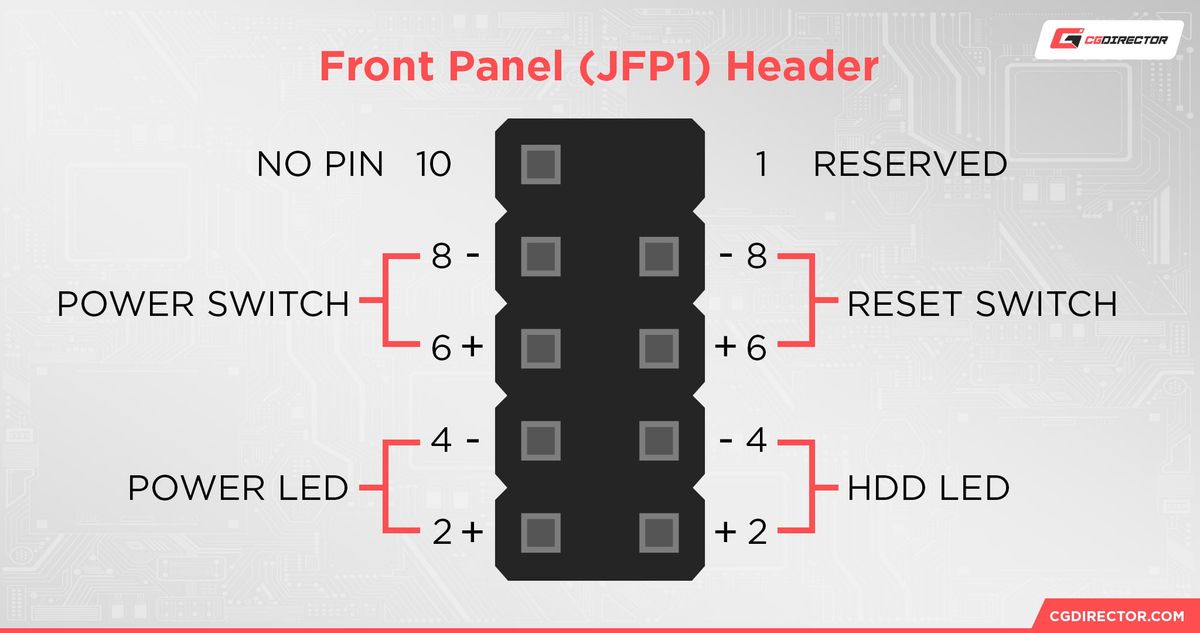
Berdasarkan cetakan sirkuit standar manufaktur, urutan pin POWER SW pada front panel motherboard berada pada nomor 6 dan 8. Dua titik logam vertikal atau horizontal inilah yang mengontrol penuh perintah menyalakan serta mematikan sistem komputer.
Ambil sebuah obeng berujung minus atau benda logam konduktif lainnya yang memiliki gagang isolator plastik demi keamanan tangan Anda. Sentuhkan ujung obeng tersebut secara lembut hingga menjembatani atau menghubungkan pin nomor 6 dan pin nomor 8 secara bersamaan.
Tahan posisi obeng minus tersebut selama kurang lebih satu hingga dua detik saja sampai kipas prosesor mulai berputar. Begitu sistem komputer mulai menyala dan mengalirkan daya, segera angkat obeng Anda agar tidak terjadi kontak pendek yang berkelanjutan.
Mengaktifkan Fitur Akses Daya Melalui Pengaturan BIOS
Melakukan jumper menggunakan obeng setiap kali ingin menyalakan komputer tentu sangat tidak praktis untuk aktivitas harian Anda. Beruntung, sistem komputer modern menyediakan fitur alternatif yang memungkinkan Anda menyalakan perangkat via papan ketik atau tetikus.
Metode permanen ini memerlukan konfigurasi awal melalui sistem input output dasar komputer yang disebut dengan BIOS atau UEFI. Anda hanya perlu melakukan jumper obeng sekali saja untuk masuk ke dalam sistem ini guna mengubah preferensi daya.
Masuk ke Menu Power Management Setup
Begitu komputer Anda berhasil menyala melalui metode jumper sebelumnya, segera tekan tombol Delete atau F2 pada papan ketik secara berulang. Aksi cepat ini akan membawa Anda masuk ke dalam tampilan antarmuka konfigurasi utama BIOS komputer.
Gunakan tombol arah pada papan ketik untuk menggeser pilihan menu, lalu carilah tab yang bernama Power Management Setup atau Advanced Power. Setiap produsen papan induk memiliki penamaan menu yang sedikit berbeda, namun fungsinya tetap sama untuk mengatur manajemen daya.
Mengubah Preferensi Fungsi Papan Ketik
Di dalam menu manajemen daya tersebut, Anda akan menemukan sebuah opsi pengaturan khusus yang bernama Power On By Keyboard. Standar setelan pabrikan biasanya mematikan fungsi ini dengan status dinonaktifkan atau Disabled.
Ubah opsi tersebut menjadi Enabled, kemudian pilih metode input spesifik yang Anda inginkan, seperti menekan tombol spasi atau kombinasi tombol tertentu. Berdasarkan panduan praktis dari kumparan.com, langkah alternatif ini sangat efektif karena komputer nantinya bisa menyala hanya dengan menekan tombol keyboard pilihan Anda.
Setelah konfigurasi selesai, jangan lupa untuk menekan tombol F10 pada papan ketik Anda untuk menyimpan seluruh perubahan setelan tersebut. Komputer akan melakukan restart otomatis, dan kini Anda bisa menghidupkannya kapan saja tanpa memerlukan tombol casing fisik lagi.
Prasyarat Keamanan dan Kenyamanan Pengoperasian Komputer
Saat Anda terpaksa mengoperasikan komputer dengan kondisi casing terbuka atau tanpa tombol utama, aspek keselamatan kerja tetap menjadi prioritas tertinggi. Modifikasi jalur daya ini tidak boleh mengabaikan kesehatan fisik Anda selama bekerja di depan layar monitor.
Kondisi komputer yang sedang mengalami gangguan teknis sering kali membuat pengguna bekerja dengan posisi tubuh yang tegang dan tidak ideal. Pastikan Anda tetap menjaga ergonomi kerja demi menghindari kelelahan fisik yang berlebihan saat memperbaiki sistem.
Menjaga Jarak Pandang dan Posisi Duduk Ideal
Menurut panduan teknis keselamatan yang dirilis oleh sdp.ditjenpas.go.id, jarak kepala yang ideal dari layar monitor adalah sekitar 45 cm sampai 75 cm. Mematuhi jarak pandang ini sangat krusial untuk melindungi kesehatan mata Anda dari paparan radiasi cahaya monitor langsung.
Selain mengatur jarak mata, pastikan posisi duduk Anda tegak dengan penopang punggung yang memadai selama proses konfigurasi ulang sistem. Posisi ergonomis yang tepat akan mencegah timbulnya ketegangan otot leher serta area pundak saat memantau layar BIOS.
Pentingnya Waktu Istirahat Berkala
Kesalahan umum yang saya lihat adalah pengguna sering kali memaksakan diri berjam-jam di depan komputer yang sedang bermasalah tanpa jeda. Padahal, tubuh manusia memiliki batasan biologis tertentu dalam mempertahankan fokus serta stamina kerja.
Merujuk pada data resmi dari sdp.ditjenpas.go.id, durasi anjuran istirahat saat menggunakan komputer adalah setiap 1 jam sekali selama 5 atau 10 menit dengan cara beranjak dari tempat duduk. Manfaatkan waktu jeda singkat ini untuk meregangkan otot kaki dan melakukan relaksasi mata ringan.
Guna mempermudah Anda dalam memahami perbedaan serta efektivitas dari kedua metode alternatif di atas, berikut adalah komparasi karakteristik penerapannya.
| Karakteristik Metode | Teknik Jumper Obeng | Fitur Keyboard BIOS |
|---|---|---|
| Kecepatan Eksekusi | 1 Menit | 3 Menit |
| Tingkat Kesulitan | Medium | Rendah |
| Sifat Solusi | Sifatnya Sementara | Sifatnya Permanen |
| Resiko Hardware | Ada Kontak Fisik | Aman Lewat Sistem |
| Alat Tambahan | Obeng Minus | Papan Ketik USB |
Opsi Darurat Memanfaatkan Tombol Reset Casing
Jika Anda merasa kurang percaya diri untuk menghubungkan pin nomor 6 dan 8 menggunakan obeng, ada satu trik mekanis tersembunyi yang sangat aman. Trik ini memanfaatkan tombol sekunder yang hampir selalu ada pada setiap model casing komputer desktop. Casing komputer umumnya dilengkapi dengan tombol reset kecil yang letaknya berdampingan langsung dengan tombol daya utama yang rusak. Anda bisa mengalihfungsikan tombol reset ini menjadi sakelar pengalir daya utama dengan modifikasi kabel yang sangat sederhana.
Matikan total daya komputer Anda, lalu cari kabel front panel berkode RESET SW yang menempel pada pin motherboard Anda. Cabut konektor RESET SW tersebut, lalu tancapkan posisinya ke pin nomor 6 dan 8 yang sebelumnya ditempati oleh kabel POWER SW yang rusak. Melalui trik pengalihan kabel ini, tombol reset kecil pada casing Anda kini resmi berubah fungsi menjadi tombol power baru. Solusi cerdas ini membebaskan Anda dari keharusan membuka casing setiap hari ataupun melakukan jumper obeng yang berisiko bagi pemula.
Berdasarkan informasi teknis dari Pricebook, metode pengalihan fungsi kabel front panel ini terbukti jauh lebih aman bagi pengguna awam karena tidak melibatkan kontak logam eksternal langsung ke permukaan komponen aktif papan induk. Tombol reset yang jarang digunakan kini menjadi penyelamat sistem komputer Anda tanpa memerlukan biaya sepeser pun untuk perbaikan ke bengkel servis hardware.







