
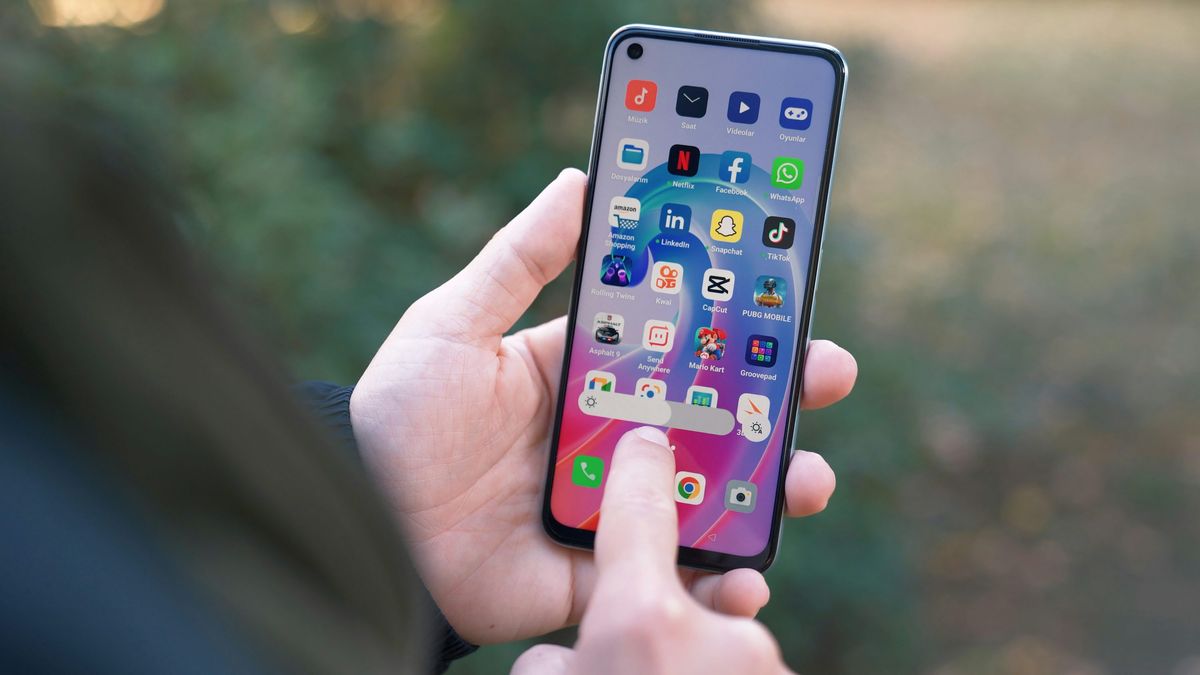
Menghilangkan tulisan aksesibilitas di Oppo A3s sebenarnya sangat mudah jika Anda memahami letak pengaturannya di dalam sistem operasi Android Oreo 8.1 dengan antarmuka ColorOS 5.1. Banyak pengguna merasa terganggu ketika area status bar mereka mendadak dipenuhi oleh indikator teks atau ikon melayang yang tidak sengaja aktif. Saya sering melihat pengguna merasa panik saat ponsel mereka tiba-tiba mengeluarkan suara atau memunculkan kotak hijau di layar utama.
Ponsel Oppo A3s memiliki karakteristik fisik berupa poni agak lebar di tengah layar yang memotong area status bar bagian atas.
Ketika salah satu fitur bantuan aktif, sistem antarmuka ColorOS 5.1 ke atas secara otomatis menampilkan indikator teks di sebelah kiri ikon baterai. Kondisi ini berbeda dengan HP lawas seperti Oppo a37 atau Oppo a37f yang tidak memunculkan tulisan aksesibilitas di bar atas sama sekali.
Kemunculan teks atau ikon ini bukanlah sebuah kerusakan sistem, melainkan murni indikator aktifnya fitur ramah disabilitas yang tidak sengaja tertekan oleh pengguna.
Berdasarkan laporan pengguna di platform droidinside.com, masalah ini sering terjadi setelah ponsel ditaruh di dalam saku celana atau dimainkan oleh anak-anak.
Efek visual ini juga ditemukan pada perangkat satu generasi seperti Oppo F9, Oppo F7 Youth, dan Oppo A7 yang menggunakan basis sistem operasi serupa.
Cara Menghilangkan Aksesibilitas Oppo Melalui Pengaturan Sistem
Untuk mematikan fitur bebas halangan ini secara permanen, Anda harus masuk ke dalam menu pengaturan terdalam dari sistem ColorOS.
Langkah-langkahnya membutuhkan ketelitian karena letak menunya tersembunyi di dalam opsi manajemen sistem ponsel Anda.
Berikut adalah panduan runtut untuk menonaktifkan fitur tersebut:
- Buka aplikasi Pengaturan atau Settings di Oppo A3s Anda.
- Gulir layar ke bawah dan pilih menu Pengaturan Tambahan atau Additional Settings.
- Cari dan klik opsi Bebas Halangan atau Aksesibilitas.
- Periksa daftar layanan yang aktif, lalu matikan fitur seperti Talkback atau Menu Aksesibilitas.
Setelah Anda mematikan layanan yang berjalan, tulisan di sudut kanan atas layar akan langsung hilang seketika.
Metode ini juga bisa diterapkan secara universal pada varian HP Oppo lain seperti Oppo F7 dan Oppo A5S.
Mengatasi Fitur Talkback yang Aktif Secara Tidak Sengaja
Masalah paling menjengkelkan adalah ketika fitur yang aktif merupakan Talkback, yang membuat layar tidak bisa digeser dengan cara biasa. Saat mematikan Talkback Oppo, Anda harus mengetuk layar sebanyak dua kali dengan cepat untuk memilih sebuah menu sistem.
Gunakan pula dua jari sekaligus secara bersamaan jika Anda ingin menggulir atau menggeser halaman layar utama. Situs gadgetren.com menyebutkan bahwa indikator visual aksesibilitas ini sangat bervariasi tergantung pada versi sistem operasi yang digunakan. Mari kita lihat perbandingan indikator visual tersebut pada tabel di bawah ini:
| Versi Sistem Operasi | Bentuk Indikator yang Muncul | Lokasi Tampilan pada Layar |
|---|---|---|
| ColorOS 7.1 atau di bawahnya | Tulisan Aksesibilitas teks murni | Bar notifikasi bagian atas kanan |
| ColorOS 11 atau versi di atasnya | Menu melayang dengan tombol virtual | Kanan bawah layar dekat navigasi |
| ColorOS 13 | Ikon orang telentang atau shortcut tombol | Samping kanan tombol navigasi |
Pada Oppo A3s yang menggunakan ColorOS versi lawas, tampilannya memang masih berupa teks murni yang memakan ruang di bar notifikasi.
Sementara pada ColorOS 11 ke atas, sistem sudah menggunakan cara menghilangkan menu melayang di hp oppo untuk merapikan layarnya.
Mematikan Talkback dengan Tombol Volume Oppo
Bagi Anda yang kesulitan mengoperasikan layar sentuh saat Talkback aktif, ada cara cepat menggunakan kombinasi tombol fisik.
Tekan dan tahan tombol Volume Atas dan Volume Bawah secara bersamaan selama kurang lebih tiga hingga lima detik. Jika berhasil, ponsel akan bergetar dan mengeluarkan suara pemberitahuan bahwa fungsi Talkback telah dinonaktifkan. Menurut panduan resmi di situs Telkomsel, fitur penonaktifan menggunakan kombinasi tombol fisik ini sangat praktis untuk memotong kompas pengaturan.
Namun, perlu diingat bahwa metode tombol fisik ini terkadang memerlukan pengaturan pintasan terlebih dahulu pada menu sistem internal.
Jika pintasan tombol tersebut belum aktif di Oppo A3s Anda, maka satu-satunya jalan adalah melalui metode ketukan ganda di menu Pengaturan Tambahan. Pastikan Anda melakukan pembersihan berkala pada menu Bebas Halangan agar performa navigasi antarmuka ponsel tetap responsif dan nyaman digunakan harian.







