
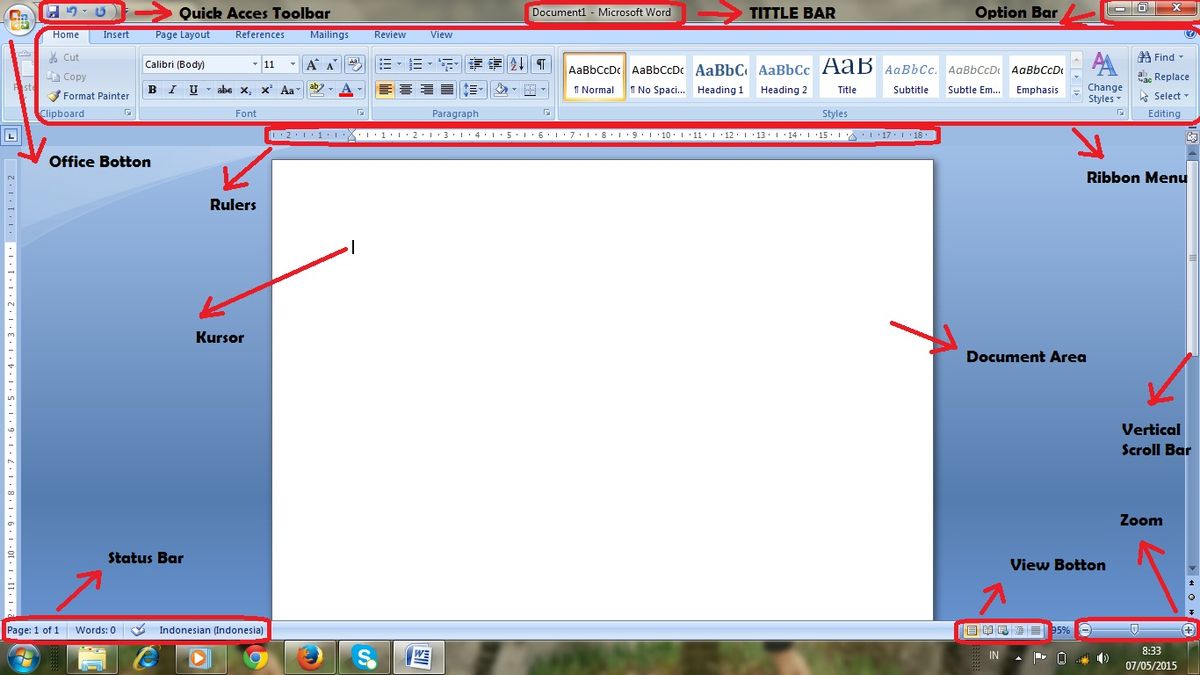
Memasukkan gambar ke dalam dokumen sering kali menyisakan masalah berupa latar belakang yang mengganggu kerapian dokumen. Anda tidak perlu khawatir karena dokumen Anda bisa tetap terlihat profesional dengan trik mudah untuk hilangkan latar belakang gambar secara langsung. Metode ini sangat berguna ketika Anda harus menyelesaikan laporan penting namun tidak memiliki aplikasi penyunting foto eksternal di komputer Anda.
Menguasai trik ini akan menghemat banyak waktu kerja Anda sehari-hari. Sebelum mengeksekusi proses penyuntingan, Anda perlu memahami bahwa Microsoft Word 2007 memperlakukan setiap format gambar secara berbeda. Langkah awal ini sangat menentukan apakah gambar Anda bisa dimodifikasi atau justru menolak perubahan format.
Dari pengalaman saya menangani berbagai dokumen perkantoran, banyak pengguna terjebak karena langsung memasukkan sembarang berkas tanpa memeriksa jenisnya. Akibatnya, menu penyuntingan yang dicari tidak aktif atau berwarna abu-abu.
Jenis Gambar yang Tidak Mendukung Fitur Transparansi
Penghapusan latar belakang gambar tidak dimungkinkan untuk file grafik vektor karena struktur kodenya yang berbasis koordinat matematika. Jika Anda memaksakan format ini, opsi manipulasi warna latar belakang secara otomatis akan terkunci.
Pastikan Anda menghindari format-format berikut jika ingin melakukan penyuntingan langsung di dokumen kerja:
- Scalable Vector Graphics (SVG)
- Adobe Illustrator Graphics (AI)
- Windows Metafile Format (WMF)
- Vector Drawing File (DRW)
Gunakanlah gambar berbasis raster seperti PNG atau JPEG agar fitur manipulasi warna dapat berfungsi optimal. Format raster menyimpan data dalam bentuk piksel warna sehingga lebih mudah dibaca oleh sistem.
Langkah demi Langkah Menghapus Background Gambar di Word 2007
Microsoft Word 2007 menggunakan pendekatan warna transparan tunggal untuk menghilangkan bagian latar belakang dari sebuah objek visual. Pendekatan ini sangat efektif untuk gambar dengan latar belakang satu warna solid seperti putih atau biru.
Pertanyaan seperti "bagaimana cara menghapus background foto di laptop?" sering muncul dari pengguna yang belum tahu pintasan ini. Mari kita bedah langkah teknisnya yang sangat sederhana berikut ini.
- Klik kiri pada gambar yang telah dimasukkan ke dalam lembar kerja untuk mengaktifkan menu tersembunyi.
- Perhatikan bilah menu atas, lalu klik tab Picture Tools Format yang baru saja muncul secara otomatis.
- Beralihlah ke kelompok menu Adjust yang terletak di sudut kiri atas bilah instrumen Anda.
- Klik pada tombol pilihan Recolor untuk membuka menu turun bawah berisi berbagai variasi warna.
- Pilih opsi paling bawah yang bertuliskan Set Transparent Color hingga kursor Anda berubah bentuk menjadi alat penunjuk khusus.
- Arahkan ujung kursor tersebut ke area latar belakang gambar yang ingin Anda hilangkan, lalu klik satu kali.
Seketika itu juga, warna latar belakang yang Anda klik akan memudar dan menjadi tembus pandang mengikuti warna kertas dokumen. Langkah ini terbukti sangat memangkas waktu kerja tanpa memerlukan instalasi aplikasi tambahan.
Cara Edit Background Tanda Tangan di Word untuk Dokumen Resmi
Kebutuhan administrasi digital sering kali menuntut kita untuk menyisipkan tanda tangan digital yang bersih ke dalam dokumen format DOC. Sayangnya, hasil pemindaian atau foto tanda tangan manual biasanya membawa latar belakang kertas yang agak gelap atau kekuningan.
Masalah akurasi warna ini kerap membuat dokumen terlihat tidak rapi saat dicetak maupun dikirim dalam format digital. Untuk mengatasinya, Anda bisa menerapkan cara edit background tanda tangan di word dengan memadukan fitur kontras.
Dalam kasus yang sering saya temui, mengandalkan satu kali klik transparansi saja tidak cukup untuk membersihkan sisa guratan kertas. Anda perlu menaikkan tingkat kecerahan gambar terlebih dahulu melalui menu Brightness menjadi sekitar positif dua puluh persen.
Mengoptimalkan Ketajaman Tinta Tanda Tangan
Setelah menaikkan kecerahan, langkah krusial selanjutnya adalah meningkatkan kontras gambar melalui menu Contrast di tab Format yang sama. Naikkan nilai kontras secara bertahap hingga warna kertas menjadi putih bersih dan warna tinta hitam terlihat lebih pekat.
Setelah warna kertas menjadi putih solid, barulah Anda mengeksekusi fitur Set Transparent Color pada area putih tersebut. Hasilnya, tanda tangan Anda akan menempel dengan sangat rapi di atas garis nama dokumen tanpa menghalangi teks di bawahnya.
Mengapa Terdapat Perbedaan dengan Versi Word yang Lebih Baru
Bagi pengguna yang terbiasa berpindah versi aplikasi, perbedaan antarmuka sering kali menimbulkan kebingungan yang cukup besar. Perubahan arsitektur perangkat lunak dari tahun ke tahun memang mengubah beberapa letak tombol esensial.
Wanda Indana, seorang editor konten digital dan penulis lepas dengan pengalaman lebih dari sembilan tahun dalam strategi konten, SEO, dan penulisan web, sering mengamati dinamika perubahan dokumentasi teknologi ini. Pemahaman versi sangat penting agar pengguna tidak tersesat dalam tutorial.
Pada versi aplikasi yang lebih modern, penghapusan latar belakang gambar berfungsi untuk menonjolkan subjek atau menghapus detail yang mengganggu secara otomatis menggunakan kecerdasan buatan. Sistem akan mendeteksi objek utama dan memisahkannya dari elemen sekitar.
Memahami Munculnya Warna Magenta dalam Sistem
Pada aplikasi versi baru, area latar belakang default yang akan dihapus ditandai dengan warna magenta, sedangkan latar depan akan mempertahankan warna alaminya. Namun, pengguna versi lama terkadang bingung mencari "cara menghilangkan warna magenta di word" padahal fitur tersebut belum ada di versi 2007.
Jika Anda melihat warna magenta tebal saat mengedit gambar, itu tandanya dokumen Anda sedang dibuka menggunakan versi versi di atas 2007. Di versi lawas, Anda hanya akan melihat garis seleksi putus-putus standar tanpa blok warna mencolok.
| Versi Microsoft Word | Nama Fitur Utama | Kemampuan Deteksi Objek | Dukungan Berkas Vektor |
|---|---|---|---|
| Word 2007 | Set Transparent Color | Satu Warna Solid | Tidak Didukung |
| Word 2010 | Remove Background | Multi Warna Otomatis | Tidak Didukung |
| Word 2016 | Remove Background | Sistem Deteksi Akurat | Tidak Didukung |
| Word 2021 ke Atas | Remove Background AI | Sangat Presisi | Tidak Didukung |
Solusi Mengatasi Latar Belakang Foto yang Kompleks
Keterbatasan utama dari sistem bawaan tahun 2007 adalah ketidakmampuannya memproses latar belakang yang memiliki gradasi warna atau objek yang ramai. Fitur transparansi satu klik akan gagal total jika digunakan pada foto pemandangan atau studio. Kesalahan umum yang saya lihat adalah memaksakan alat transparansi pada foto wajah yang memiliki bayangan rumit. Alih-alih hilang, foto justru akan menjadi berlubang di bagian wajah karena memiliki kemiripan gradasi warna dengan latar belakang.
Jika Anda menghadapi kendala teknis tersebut, beralih sejenak ke tempat edit foto menghilangkan background gratis di internet adalah pilihan paling bijak saat ini. Anda bisa memanfaatkan platform berbasis web yang tersebar luas untuk membersihkan foto dalam hitungan detik. Proses pra-penyuntingan ini sangat direkomendasikan agar dokumen kerja Anda tetap terjaga kualitas estetika dan profesionalismenya. Setelah foto dibersihkan melalui browser, Anda tinggal memasukkan kembali berkas PNG hasil unduhan yang sudah transparan murni ke dalam dokumen kerja.
Mengombinasikan fungsionalitas internal dokumen dengan alat bantu luar terbukti memberikan hasil akhir yang paling sempurna untuk segala jenis tingkat kesulitan gambar. Efisiensi kerja Anda akan meningkat drastis dengan memahami batas kemampuan setiap perangkat lunak yang digunakan.







