
Menghilangkan latar belakang pada animasi bertipe GIF sering kali menjadi urusan yang menjengkelkan karena hasilnya kerap terlihat kasar atau patah-patah. Saya sering melihat pengguna mengeluh karena animasi mereka justru menyisakan piksel putih di tepian setelah mencoba hapus background gif online melalui berbagai situs gratisan.
Kunci utama untuk mendapatkan animasi yang bersih terletak pada pemahaman kita terhadap keterbatasan format GIF itu sendiri dan bagaimana alat bantu digital memproses alpha channel. Hari ini saya akan mengulas secara kritis cara memanipulasi berkas ini agar hasilnya optimal tanpa merusak kualitas visual.
Memotong latar belakang pada selembar foto statis seperti JPEG atau PNG adalah perkara mudah yang bisa diselesaikan dalam hitungan detik oleh kecerdasan buatan masa kini. Namun, urusannya menjadi berkali-kali lipat lebih rumit ketika kita berhadapan dengan format GIF yang merupakan tumpukan dari belasan hingga puluhan bingkai (frame) gambar bergerak.
Format GIF jadul ini tidak mendukung transparansi parsial (semi-transparency) layaknya format PNG modern. Piksel dalam GIF hanya memiliki dua pilihan mutlak: 100% berwarna atau 100% transparan, sehingga tepian objek yang melengkung sering kali tampak bergerigi kasar setelah dipotong.
Anatomi Masalah Piksel di Tepian Objek
Ketika Anda mencoba mempraktikkan "cara mengedit gif agar transparan", masalah terbesar yang akan langsung menghadang adalah fenomena aliasing. Format ini tidak mampu mencampur warna tepian objek secara halus dengan latar belakang baru yang berbeda.
Jika animasi asli dibuat di atas latar belakang putih, maka piksel tepiannya akan mengandung campuran warna objek dan warna putih. Begitu warna putih murni dihilangkan, sisa campuran warna di tepian tersebut akan tetap tertinggal dan menciptakan efek visual yang kotor.
Pertanyaan mendasar yang sering muncul dari para kreator pemula adalah: "kenapa gif transparan jadi berbayang?" Jawabannya ada pada sisa piksel anti-aliasing yang gagal terhapus secara sempurna oleh sistem otomatis.
Efek berbayang atau halo effect ini biasanya berwarna putih atau abu-abu tipis di sekeliling objek utama. Hal ini terjadi karena algoritma pemotong hanya menghapus satu warna yang benar-benar murni, sementara piksel transisi di sekitarnya diabaikan begitu saja.
Panduan Menggunakan Ezgif untuk Hasil Maksimal
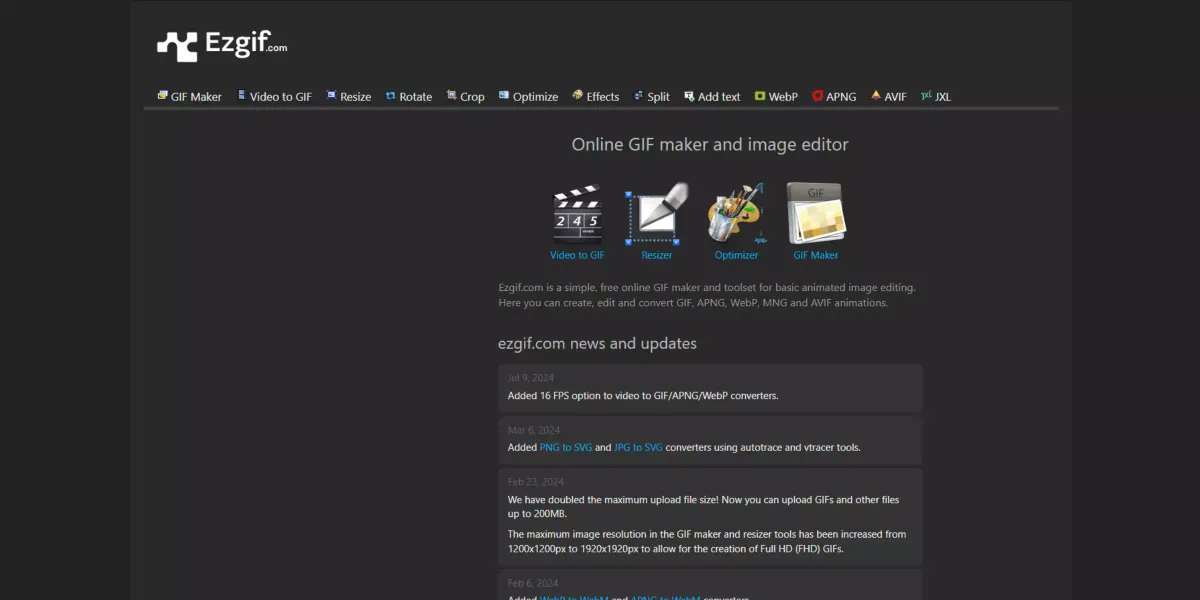
Salah satu alat gratis yang paling populer dan sering saya gunakan untuk urusan ini adalah Ezgif. Web tool ini menyediakan kontrol manual yang cukup baik untuk ukuran alat berbasis peramban, meskipun antarmukanya terasa sangat lawas.
Situs ezgif.com menyediakan fitur khusus bernama Remove Background yang bekerja dengan cara mendeteksi warna dominan yang ingin dibuang dari setiap bingkai animasi secara simultan.
Batasan Ukuran Berkas dan Proses Unggah
Langkah pertama tentu saja mengunjungi situs ezgif.com dan masuk ke menu penyuntingan gambar. Namun, Anda harus memperhatikan batasan teknis yang diterapkan oleh platform gratisan ini agar proses pengerjaan tidak mengalami kendala di tengah jalan.
Berdasarkan data teknis dari ezgif.com, batas maksimal ukuran file yang dapat diunggah untuk dimanipulasi adalah 6 MB. Jika berkas animasi Anda berukuran lebih besar dari itu, Anda wajib melakukan kompresi atau memotong durasinya terlebih dahulu di menu lain sebelum bisa membuang latarnya.
Mengatur Fitur Efek Tepian secara Presisi
Setelah berkas berhasil terunggah, Anda akan dihadapkan pada opsi pemilihan warna yang ingin dihilangkan. Anda bisa mengeklik area latar belakang secara langsung untuk menentukan warna target yang hendak disingkirkan dari sistem.
Di sinilah insting kritis Anda harus bermain dengan memanfaatkan fitur pembersihan tepian yang disediakan. Ezgif memiliki opsi bernama edge cleanup yang berfungsi untuk mengikis sisa alpha channel yang mengganggu di sekitar objek.
Opsi edge cleanup untuk mengikis alpha channel memiliki nilai bawaan (default) sebesar 2 piksel. Angka bawaan ini sering kali sudah cukup untuk mengikis bayangan putih tipis pada objek yang memiliki kontras tinggi dengan latarnya.
Namun, jika Anda masih melihat sisa warna yang mengganggu setelah proses pratinjau, Anda bisa menaikkan angka toleransi tersebut secara bertahap. Ingat, menaikkan nilai ini terlalu tinggi berisiko memotong bagian utama objek animasi Anda.
Alternatif Akurat dengan Onlinegiftools
Jika Ezgif dirasa kurang fleksibel dalam hal akurasi warna, situs onlinegiftools.com merupakan alternatif berikutnya yang layak dipertimbangkan. Platform ini menawarkan pendekatan penyuntingan yang lebih matematis untuk menghilangkan latar belakang gif gratis.
Kelebihan utama dari alat ini adalah kemampuan pratinjau waktu nyata (real-time preview) yang sangat responsif, sehingga Anda tidak perlu berulang kali menekan tombol proses untuk melihat hasil akhir revisi tepian warna.
Memahami Parameter Shade Matching
Onlinegiftools bekerja dengan metode pencocokan kemiripan warna yang mendetail. Fitur ini sangat berguna jika latar belakang animasi Anda tidak memiliki satu warna solid yang benar-benar murni, misalnya karena adanya sedikit gradasi atau kompresi visual.
Sistem penyaringan di platform ini menggunakan indikator persentase untuk menentukan seberapa luas cakupan warna sejenis yang akan ikut terhapus bersama warna utama yang Anda pilih.
Pencocokan kemiripan warna berkisar antara 0% hingga 100% (0% berarti hanya mencocokkan satu warna persis, 20% mencocokkan 20% tonalitas warna yang mirip). Pengaturan ini memberikan kendali penuh kepada pengguna untuk mengatasi masalah warna gradasi tipis.
Dari pengamatan saya, menyetel parameter ini di angka 10% hingga 15% adalah titik paling ideal untuk sebagian besar kasus gambar bergerak. Angka tersebut cukup kuat untuk menyapu bersih piksel transisi tanpa merusak warna inti dari karakter animasi.
Kelemahan Nyata Metode Pemotongan Otomatis
Sebagai pengulas, saya harus menegaskan bahwa metode aplikasi pemotong background gif otomatis berbasis web ini memiliki kelemahan yang sangat krusial. Anda tidak bisa mengharapkan hasil yang sempurna jika subjek utama dan latar belakang memiliki kemiripan warna.
Situs-situs web ini tidak dibekali kecerdasan buatan tingkat tinggi yang mampu mengenali bentuk objek secara kontekstual seperti Adobe Photoshop. Mereka murni hanya membaca data kode warna piksel murni di dalam dokumen.
Jika Anda mencoba mengedit karakter berkemeja putih di atas latar belakang putih, maka bagian dada karakter tersebut dipastikan akan ikut bolong dan menjadi transparan. Untuk kasus pelik seperti ini, alat otomatis berbasis web akan langsung kehilangan taringnya.
Untuk memberikan gambaran perbandingan yang jelas mengenai keterbatasan dan kemampuan kedua platform web populer ini, mari kita lihat data ringkas berikut.
| Nama Platform Alat | Batas Ukuran File Maksimal | Fitur Pembersih Tepian Objek | Sistem Pencocokan Warna |
|---|---|---|---|
| Ezgif | 6 MB | Tersedia (Default 2 piksel) | Manual Klik |
| Onlinegiftools | – | Tidak Tersedia | Persentase (0% hingga 100%) |
Solusi Terbaik untuk Hasil yang Bersih
Langkah terbaik dalam cara membuat gif transparan yang berkualitas tinggi sebenarnya adalah dengan merencanakan produksinya sejak awal, bukan dengan memotongnya setelah berkas jadi. Jika Anda membuat animasi mandiri, selalu ekspor dokumen langsung ke dalam format transparan sejak dari aplikasi pembuatnya.
Namun, jika Anda terpaksa harus mengedit berkas yang sudah ada, kombinasi terbaik adalah menggunakan Onlinegiftools untuk pembersihan warna massal, lalu gunakan Ezgif untuk merapikan tepian piksel yang masih berbayang kotor.
Gunakan setelan toleransi warna secara bijak dan jangan ragu untuk mencoba beberapa kali dengan variasi angka yang berbeda. Mengedit format gambar bergerak memang membutuhkan ketelatenan ekstra demi mendapatkan visualisasi yang halus dan profesional saat dipasang di web maupun aplikasi perpesanan.







