
Kinerja perangkat yang mendadak lambat sering kali dipicu oleh penumpukan data sementara yang menyumbat ruang penyimpanan internal Anda. Masalah ini menjadi jawaban logis dari pertanyaan "kenapa laptop tiba tiba lemot" saat Anda sedang dikejar tenggat pekerjaan penting. Untuk mengatasinya, Anda harus memahami cara menghilangkan cache di komputer agar ruang penyimpanan kembali lega dan respons sistem meningkat tajam.
Cache sendiri merupakan lokasi penyimpanan data sementara dari situs web, browser, aplikasi, dan sistem operasi agar proses pemuatan informasi berjalan lebih cepat. Meskipun berfungsi mempercepat loading, tumpukan cache yang terlalu besar justru akan membebani memori utama komputer Anda. Berikut adalah panduan teknis mendalam dan langkah nyata yang bisa langsung Anda praktikkan untuk membersihkan file sampah PC secara menyeluruh.
Sistem operasi Windows secara konstan memproduksi data sementara untuk mendukung operasional aplikasi bawaan maupun pihak ketiga. Berdasarkan pengalaman saya dalam menangani optimalisasi perangkat, mengabaikan direktori lokal ini adalah penyebab utama mengapa ruang hard disk menyusut drastis.
Pembersihan manual ke akar sistem operasi dapat mengembalikan kapasitas penyimpanan yang hilang dalam hitungan menit. Anda bisa memanfaatkan fitur internal yang disediakan oleh Windows untuk mengeksekusi langkah-langkah ini dengan aman.
Menghapus File Sementara via Fitur Run
Metode tercepat untuk menyapu bersih file sampah PC di sistem Windows adalah melalui perintah Temp dan %temp%. Folder ini menampung sisa-sisa instalasi dan data transien aplikasi yang sering kali gagal terhapus otomatis.
- Tekan kombinasi tombol Windows + R pada keyboard Anda untuk memunculkan kotak dialog Run.
- Ketik
temppada kolom yang tersedia, lalu tekan tombol Enter atau klik OK. - Setelah jendela File Explorer terbuka, pilih semua file dengan menekan tombol Ctrl + A, lalu tekan Shift + Delete untuk menghapus secara permanen.
- Ulangi proses di atas dengan membuka kembali kotak dialog Run, lalu ketik perintah
%temp%dan hapus seluruh isinya.
Apabila muncul notifikasi bahwa ada file yang sedang digunakan oleh sistem, cukup pilih opsi 'Skip'. Hal itu menandakan bahwa data tersebut masih aktif dipakai oleh aplikasi yang sedang berjalan di latar belakang.
Menggunakan Fitur Disk Cleanup Bawaan
Disk Cleanup merupakan perkakas utilitas bawaan Windows yang sangat andal untuk mengikis berkas sisa pembaruan sistem. Langkah ini sangat disarankan sebagai bagian dari cara mengatasi laptop lemot tanpa risiko merusak file sistem yang krusial.
- Klik tombol Start atau tekan tombol Windows, lalu ketik Disk Cleanup pada kolom pencarian dan buka aplikasinya.
- Pilih drive utama tempat sistem operasi Anda terpasang (biasanya Drive C:), kemudian klik tombol OK.
- Centang semua kategori file sampah yang ingin dibersihkan, seperti Temporary Internet Files, Windows Update Clean-up, dan Delivery Optimization Files.
- Klik tombol Clean up system files untuk memproses penghapusan berkas sampah tingkat lanjut.
Dari pengamatan saya, proses Disk Cleanup ini bisa memakan waktu beberapa menit tergantung pada seberapa lama Anda tidak membersihkannya. Hasilnya akan langsung terasa pada kecepatan booting perangkat Anda.
Mengoptimalkan Ruang Melalui Fitur Otomatisasi
Jika Anda sering lupa melakukan perawatan manual, Windows menyediakan fitur modern untuk mengotomatiskan seluruh rangkaian pembersihan ini. Fitur ini bekerja secara cerdas di latar belakang tanpa mengganggu aktivitas komputasi harian Anda.
Teknologi otomasi ini bertugas memantau kapasitas penyimpanan dan akan bertindak secara mandiri ketika mendeteksi sisa ruang yang menipis. Pengguna hanya perlu mengonfigurasi jadwal eksekusinya sekali saja.
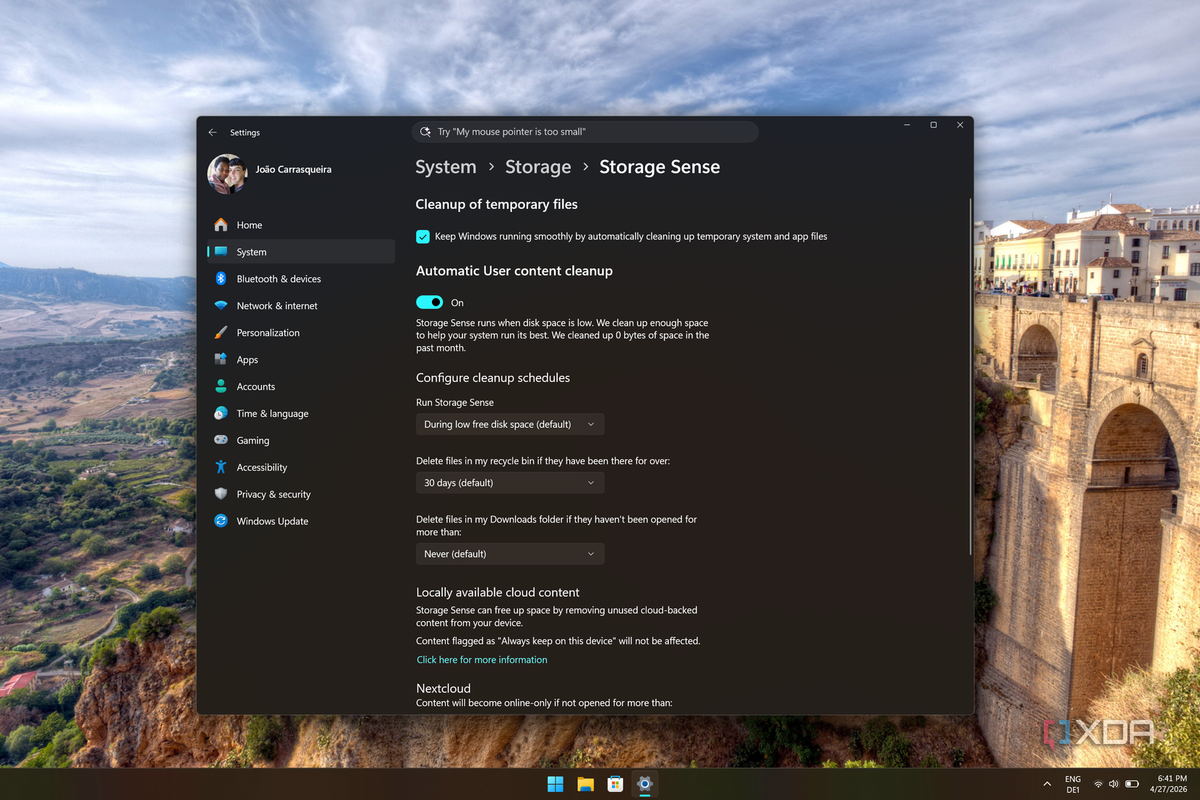
Mengaktifkan Storage Sense di Windows
Storage Sense adalah solusi modern sebagai cara membersihkan ram laptop windows 10 dan sistem penyimpanan secara berkala. Berdasarkan data teknis, rentang waktu pembersihan otomatis menggunakan Storage Sense dapat diatur misalnya setiap 30 hari sekali, tergantung preferensi kenyamanan kerja Anda.
- Buka menu Settings dengan menekan tombol Windows + I pada keyboard.
- Pilih menu System, kemudian klik opsi Storage di panel sebelah kiri.
- Geser tombol switch pada bagian Storage Sense menjadi posisi On atau aktif.
- Klik opsi Configure Storage Sense or run it now untuk mengatur frekuensi pembersihan otomatis sesuai kebutuhan Anda.
Kesalahan umum yang saya lihat adalah pengguna membiarkan fitur ini mati, padahal Storage Sense sangat efektif dalam menjaga integritas performa hard disk dalam jangka panjang tanpa membebani daya prosesor.
Menghilangkan Cache dan Cookie pada Browser Utama
Selain sistem operasi, peramban web atau browser merupakan entitas penyumbang sampah digital terbesar di komputer Anda. Setiap kali Anda berselancar, browser akan menyimpan gambar dan skrip situs web agar kunjungan berikutnya terasa lebih instan.
Kondisi ini dikenal dengan istilah Cache Hit, yaitu proses ketika aplikasi atau sistem berhasil menemukan dan mengambil data yang dibutuhkan langsung dari penyimpanan cache. Namun, jika versi situs web berubah, cache lama yang kedaluwarsa justru memicu error navigasi.
Membersihkan Riwayat dan Hapus Cache Chrome
Google Chrome menempati posisi teratas sebagai peramban yang paling rakus mengonsumsi ruang penyimpanan jika tidak dirawat. Melakukan hapus cache chrome secara berkala akan mengembalikan kecepatan berselancar Anda ke titik optimal.
- Buka browser Google Chrome di komputer Anda, lalu klik ikon tiga titik vertikal di pojok kanan atas layar.
- Arahkan kursor ke opsi Clear Browsing Data, atau gunakan pintasan cepat dengan menekan tombol Ctrl + Shift + Delete.
- Pada jendela pop-up yang muncul, pilih rentang waktu pembersihan (disarankan memilih 'All time' untuk hasil maksimal).
- Centang kotak opsi Cached images and files serta Cookies and other site data.
- Klik tombol Clear data untuk menyelesaikan proses eksekusi pembersihan.
Perlu diingat bahwa cookie adalah file yang dibuat oleh situs web untuk menyimpan data penjelajahan dan informasi seperti preferensi login. Menghapus cookie berarti Anda harus memasukkan kembali kata sandi pada situs web yang biasa Anda kunjungi.
Sebagai bahan pertimbangan sebelum Anda melakukan pembersihan total pada perangkat, berikut adalah perbandingan tipe data yang dibersihkan beserta dampak langsungnya terhadap sistem.
| Tipe Data Sementara | Lokasi Penyimpanan Utama | Dampak Setelah Dihapus |
|---|---|---|
| Cache Sistem (Temp) | Direktori Lokal Windows | Melegakan kapasitas drive C dan mempercepat respons sistem. |
| Cache Peramban Web | Folder Aplikasi Browser | Memperbaiki error pemuatan halaman situs web yang kedaluwarsa. |
| Cookie Browser | Folder Profil Pengguna | Menghapus sesi login aktif dan preferensi situs web pengguna. |
Pemeliharaan Rutin untuk Mencegah Penurunan Performa
Langkah pembersihan cache bukanlah ritual sekali seumur hidup, melainkan sebuah rutinitas wajib bagi setiap pemilik komputer. Menumpuknya berkas transien dalam jumlah gigabyte berpotensi besar merusak efisiensi penulisan data pada media penyimpanan solid-state drive (SSD).
Penurunan kecepatan transfer data sering kali berawal dari penuhnya klaster penyimpanan oleh data yang sudah tidak memiliki fungsi operasional. Oleh karena itu, menjadwalkan inspeksi mandiri setiap akhir bulan sangat disarankan untuk menjaga stabilitas perangkat kerja Anda.
Membersihkan file sampah PC secara konsisten merupakan metode preventif paling murah untuk memperpanjang usia pakai perangkat keras komputer. Sistem yang bersih dari sampah digital akan mengalokasikan seluruh daya pemrosesan prosesor dan memori utama hanya untuk instruksi kerja yang Anda butuhkan saat itu juga.







