
Saya sering sekali mendapati foto estetik yang mendadak rusak hanya karena ada objek bocor atau noda kecil di latar belakang. Untungnya, cara edit hilangkan objek di foto menggunakan Adobe Photoshop kini sudah semakin canggih dan tidak sekeren dahulu yang membutuhkan waktu berjam-jam. Sebagai seorang yang sering bergulat dengan dunia penyuntingan visual, saya melihat perkembangan alat manipulasi gambar ini sudah sangat transformatif.
Kita tidak perlu lagi melakukan kloning manual secara detail pada setiap piksel gambar yang rumit. Artikel ini akan membedah tuntas berbagai metode untuk hapus objek foto secara bersih dan rapi. Saya akan membagikan panduan teknis yang bisa langsung Anda praktikkan sekarang juga.
Bagi Anda yang ingin membersihkan noda kecil seperti jerawat, debu lensa, atau kabel listrik yang mengganggu, Photoshop menyediakan alat instan. Alat-alat ini bekerja dengan menganalisis piksel di sekitar area yang rusak.
Spot Healing Brush Tool untuk Pembersihan Cepat
Spot Healing Brush Tool adalah penyelamat utama saya ketika harus melakukan tugas membersihkan noda photoshop dalam waktu singkat. Anda hanya perlu menyapukan kuas di atas noda tanpa perlu menentukan area sampel secara manual.
Cara kerjanya sangat otomatis karena sistem akan langsung mencocokkan tekstur, pencahayaan, dan bayangan di sekitarnya. Kelemahannya, alat ini kadang menjadi berantakan jika digunakan pada area tepi objek yang memiliki kontras warna sangat tinggi.
Healing Brush Tool dengan Kontrol Sampel Manual
Jika Spot Healing Brush memberikan hasil yang terlalu meluber, saya biasanya langsung beralih ke Healing Brush Tool biasa. Berbeda dengan versi otomatisnya, alat ini mengharuskan kita menekan tombol Alt terlebih dahulu untuk mengambil sampel area bersih.
Langkah ini memberikan kendali penuh kepada kita untuk memilih tekstur mana yang paling cocok untuk menutupi noda. Metode ini sangat ideal untuk memperbaiki detail wajah atau tekstur kain yang rumit.
Cara Menggunakan Content Aware Fill Photoshop untuk Objek Besar
Ketika objek yang ingin dihilangkan berukuran besar atau memiliki latar belakang yang kompleks, grup kuas penyembuh biasa sudah tidak memadai. Di sinilah kita wajib memanfaatkan teknologi Content-Aware Fill yang menjadi fitur legendaris Adobe.
Fitur ini bekerja dengan kecerdasan buatan untuk membaca seluruh isi gambar, lalu menambal bagian yang hilang dengan elemen baru yang paling masuk akal secara visual. Berdasarkan informasi resmi dari Adobe, fitur ini bahkan memiliki ruang kerja khusus untuk kustomisasi yang lebih mendalam.
Langkah Seleksi Objek Menggunakan Lasso Tool
Langkah pertama yang harus Anda lakukan adalah membuat seleksi di sekitar objek yang ingin dibuang. Saya menyarankan untuk menggunakan Lasso Tool atau Object Selection Tool agar prosesnya lebih cepat.
Pastikan Anda memberikan sedikit jarak atau ruang kosong di sekitar objek saat melakukan seleksi. Jangan terlalu mepet dengan tepian objek agar Photoshop memiliki ruang referensi piksel yang cukup untuk membaurkan gambar.
Masuk ke Workspace Content Aware Fill
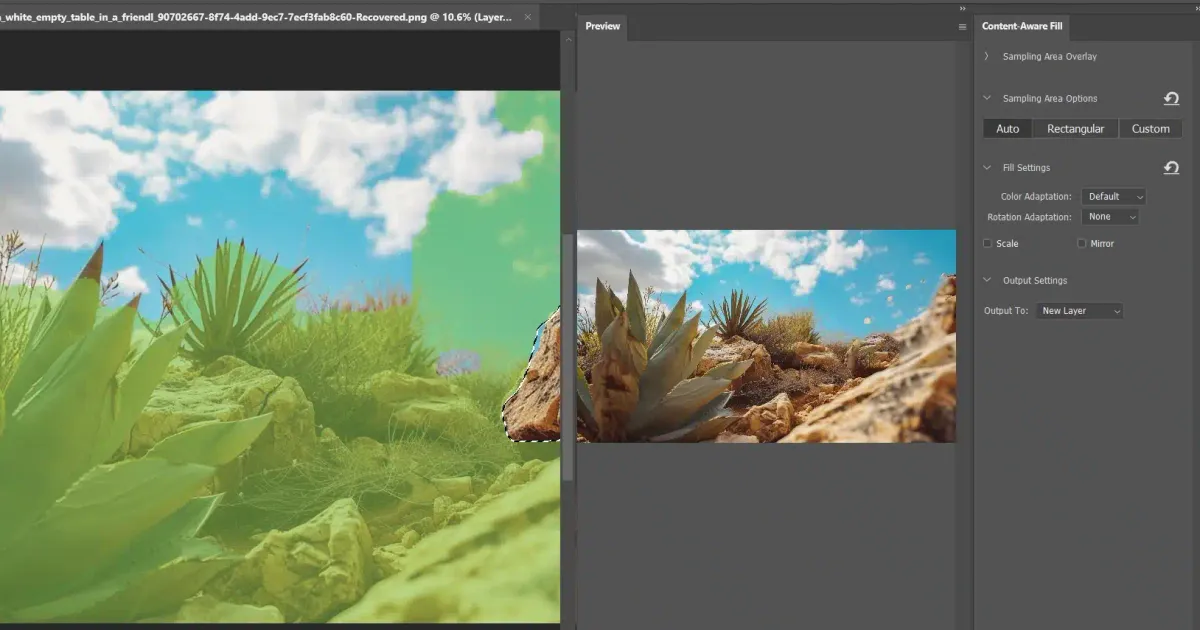
Setelah seleksi aktif, klik menu Edit di bagian atas lalu pilih Content-Aware Fill. Seketika Anda akan dibawa ke dalam jendela kerja baru yang menampilkan pratinjau hasil akhir di sebelah kanan.
Di jendela ini, Anda bisa menggunakan kuas sampling untuk menambah atau mengurangi area mana saja yang boleh ditiru oleh Photoshop. Jika hasilnya sudah terlihat mulus dan natural, Anda tinggal mengeklik tombol OK untuk menerapkan perubahan.
Alternatif Modern Menggunakan Fitur Berbasis AI
Teknologi penyuntingan gambar terus berkembang pesat dari tahun ke tahun. Selain menggunakan software desktop konvensional, kini sudah banyak alternatif berbasis kecerdasan buatan (AI) yang bisa diakses dengan sangat mudah.
Bahkan sejak tahun 2023, aplikasi web AI penghapus baju online dan gratis serta platform pengolah gambar otomatis lainnya sudah marak bermunculan di internet. Adobe sendiri tidak mau ketinggalan dengan meluncurkan ekosistem kecerdasan buatan mereka yang dinamakan Adobe Firefly.
Adobe Firefly menawarkan fitur Generative Fill yang memungkinkan pengguna menghapus objek foto hanya dengan mengetikkan instruksi teks atau membiarkannya kosong agar diisi otomatis oleh AI.
Namun, jika Anda tertarik menggunakan platform berbasis web seperti Adobe Firefly, terdapat beberapa regulasi teknis yang wajib dipatuhi. Berikut adalah spesifikasi dan aturan main pengunggahan file gambar pada platform tersebut:
| Parameter Teknis | Ketentuan Platform |
|---|---|
| Format File Gambar | JPEG (JPG), PNG, WEBP |
| Ukuran Maksimal File | 100 MB |
| Dimensi Minimum Gambar | 512 x 512 piksel |
| Metode Unggah | Satu per satu |
| Batasan Usia Pengguna | 18 tahun ke atas |
Kekurangan Fitur Penghapus Otomatis yang Wajib Diwaspadai
Meskipun teknologi Content-Aware Fill dan AI generatif terdengar seperti sihir yang sempurna, fitur ini jelas memiliki kekurangan yang cukup mengganggu. Dari pengalaman saya, fitur otomatis ini sering kali gagal membaca perspektif garis yang lurus. Jika Anda mencoba menghapus objek yang menempel pada ubin lantai bermotif atau pagar besi, hasilnya sering kali meliuk-liuk tidak karuan. AI cenderung menciptakan pola berulang yang terlihat palsu jika area sampelnya terlalu sempit.
Kekurangan lainnya adalah penurunan ketajaman tekstur pada area yang ditambal. Gambar sering kali terlihat agak buram atau kehilangan 'grain' alami foto, sehingga Anda masih harus menambahkan efek noise secara manual agar hasilnya benar-benar menyatu dengan bagian foto lainnya. Bagi yang tidak memiliki komputer berspesifikasi tinggi atau langganan software resmi, tutorial photoshop menghapus objek mengganggu mungkin terasa berat. Alternatifnya, banyak orang beralih mencari edit foto menghilangkan objek lewat hp gratis atau cara hilangkan orang di foto online ai sebagai jalan pintas yang lebih ramah pengguna.
Pilihan metode penyuntingan pada akhirnya kembali pada kebutuhan detail proyek Anda. Untuk hasil cetak profesional yang membutuhkan presisi tinggi, kombinasi Lasso Tool dan manipulasi manual di Adobe Photoshop desktop tetap menjadi standar industri yang belum tergantikan hingga saat ini.







