
Bagi para pengguna setia smartphone Oppo, munculnya gambar ikon orang di pojok kanan bawah layar atau gangguan objek asing pada hasil jepretan kamera sering kali memicu rasa tidak nyaman. Kabar baiknya, Anda bisa menerapkan panduan praktis ini untuk menghilangkan orang di foto hp oppo sekaligus membersihkan tampilan layar utama secara instan.
Masalah visual ini biasanya terbagi menjadi dua kategori utama yang sering membingungkan pengguna awam di lapangan. Pertama adalah tombol pintasan aksesibilitas yang mendadak muncul di bilah navigasi sistem, dan kedua adalah keinginan menghapus elemen manusia yang mengganggu estetika latar belakang foto digital Anda.
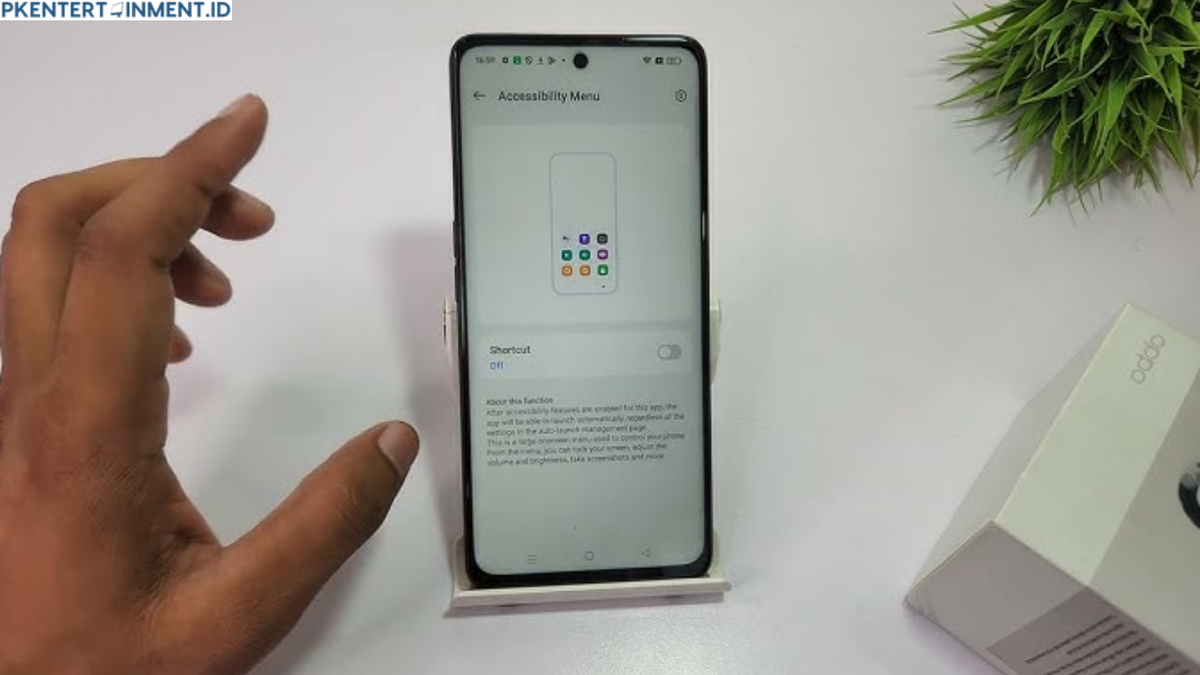
Kemunculan ikon berbentuk manusia kecil di sudut bawah layar sebenarnya merupakan fitur bawaan sistem operasi Android yang aktif tanpa sengaja. Berdasarkan panduan dari barubenar.com, pintasan ini merupakan bagian dari Menu Aksesibilitas yang dirancang untuk mempermudah akses fungsi cepat bagi pengguna dengan kebutuhan khusus.
Dalam kasus yang sering saya temui saat membantu pengguna Oppo, fitur ini kerap aktif setelah perangkat melakukan pembaruan sistem otomatis atau tertekan secara tidak sengaja di dalam saku celana. Tampilannya yang terus melayang di atas aplikasi lain sering dianggap mengganggu pemandangan navigasi bersih yang diinginkan pengguna.
Langkah Mematikan Menu Aksesibilitas di ColorOS
Untuk menonaktifkan fitur visual ini, Anda tidak perlu melakukan reset pabrik atau menghapus data penting pada perangkat. Ikuti urutan langkah logis di bawah ini untuk mengembalikan tampilan navigasi smartphone Anda seperti semula:
- Buka menu Pengaturan atau Settings dari beranda utama atau laci aplikasi perangkat Oppo Anda.
- Gulir layar ke bawah lalu pilih opsi Pengaturan Tambahan atau Additional Settings.
- Cari dan ketuk menu Aksesibilitas atau Accessibility untuk masuk ke setelan proteksi fungsi khusus.
- Pilih opsi Menu Aksesibilitas yang berada di tab umum atau penglihatan.
- Geser sakelar di samping tulisan Pintasan atau Shortcut ke posisi mati hingga warnanya berubah menjadi abu-abu.
Kesalahan umum yang saya lihat adalah pengguna langsung panik dan mengira layar mereka mengalami kerusakan piksel atau serangan malware. Setelah sakelar tersebut Anda matikan, gambar ikon orang di pojok bawah layar akan langsung hilang seketika tanpa perlu melakukan muat ulang perangkat.
Solusi Jika Tombol Aksesibilitas Tetap Muncul
Jika setelah mengikuti langkah di atas ikon tersebut tetap membandel, kemungkinan besar ada aplikasi pihak ketiga yang diberikan izin aksesibilitas tingkat tinggi. Anda harus memeriksa daftar aplikasi terinstal secara manual melalui menu yang sama untuk melihat aplikasi apa saja yang memiliki hak kontrol penuh.
Dari pengalaman saya menangani masalah ini, aplikasi pembaca layar atau asisten navigasi tambahan sering menjadi dalang utama di balik bertahannya ikon tersebut. Cukup pilih nama aplikasi yang mencurigakan di dalam menu aksesibilitas lalu matikan izin pintasannya satu per satu.
Cara Menghilangkan Orang di Foto HP Oppo Menggunakan AI Eraser
Beralih ke konteks fotografi, banyak pengguna yang mengetikkan pertanyaan di forum internet seperti "bagaimana cara menghilangkan objek di foto hp oppo" untuk membersihkan latar belakang gambar mereka. Seiring perkembangan teknologi pemrosesan gambar, Oppo telah menyertakan solusi cerdas langsung di dalam aplikasi galeri bawaan mereka tanpa perlu bantuan komputer.
Dilansir dari gadgetren.com, perangkat modern Oppo kini telah dilengkapi dengan fitur ai eraser oppo yang sangat responsif dalam mengenali elemen gambar. Fitur ini memanfaatkan kecerdasan buatan untuk menganalisis tekstur di sekitar objek yang ingin dihapus, lalu mengisi kekosongan tersebut dengan manipulasi piksel yang tampak sangat natural.
Mengenal Fitur AI Eraser Oppo untuk Mengedit Foto
Alat penyuntingan berbasis kecerdasan buatan ini tertanam secara langsung di dalam aplikasi edit foto hp oppo standar yang bernama Foto atau Gallery. Anda tidak perlu lagi mengunduh aplikasi berbayar dari toko aplikasi pihak ketiga yang sering kali dipenuhi iklan mengganggu dan menurunkan kualitas kompresi file asli Anda.
Fitur AI Eraser bekerja optimal ketika kontras antara objek utama, manusia di latar belakang, dan tekstur lingkungan sekitar terlihat jelas oleh sensor pemindaian algoritma kecerdasan buatan.
Melalui pemanfaatan alat canggih ini, pekerjaan memotong elemen mengganggu yang dahulu membutuhkan keahlian profesional kini dapat diselesaikan dalam hitungan detik. Algoritma tangguh di dalam sistem akan membaca pola warna tanah, dinding, atau langit untuk menutup area bekas objek yang dihapus dengan akurasi tinggi.
Panduan Praktis Menghapus Objek Menggunakan Fitur AI
Bagi Anda yang memegang perangkat dengan antarmuka ColorOS terbaru, cara pakai ai eraser oppo dapat dieksekusi dengan langkah-langkah terstruktur berikut ini:
- Buka aplikasi Foto bawaan lalu pilih gambar yang ingin Anda bersihkan dari objek mengganggu.
- Ketuk tombol Edit yang terletak di bilah menu bagian bawah layar.
- Geser pilihan menu alat penyuntingan hingga Anda menemukan opsi bernama AI Eraser atau Penghapus AI.
- Pilih mode penghapusan yang sesuai, seperti Smart Lasso untuk melingkari objek secara otomatis atau Paint Over untuk mengarsir manual.
- Gunakan jari Anda untuk menandai orang atau objek asing yang ingin dihilangkan dari bingkai foto tersebut.
- Tunggu proses kalkulasi sistem selesai selama beberapa detik, lalu ketuk tanda centang dan pilih Simpan untuk menerapkan perubahan.
Sistem secara otomatis akan mendeteksi tepian objek dengan presisi tinggi saat Anda menggunakan opsi Smart Lasso. Hasil akhir manipulasi gambar ini akan tersimpan sebagai file baru, sehingga foto asli Anda yang belum diedit tetap aman dan tidak hilang dari memori internal penyimpanan.
Perbandingan Metode Pembersihan Layar dan Foto di HP Oppo
Untuk memudahkan Anda memahami perbedaan penanganan dari dua masalah visual yang memiliki kemiripan istilah pencarian ini, saya telah menyusun rangkuman perbandingannya secara teknis.
| Aspek Perbaikan | Pintasan Aksesibilitas Sistem | Fitur Edit Foto AI Eraser |
|---|---|---|
| Lokasi Menu | Pengaturan Tambahan | Aplikasi Foto Bawaan |
| Fungsi Utama | Akses Navigasi Cepat | Manipulasi Objek Gambar |
| Dampak Perubahan | Tampilan Layar Bersih | Estetika Foto Meningkat |
| Kebutuhan Internet | Tidak Memerlukan | Memerlukan Pemrosesan AI |
Melalui pemahaman tabel di atas, Anda kini dapat membedakan dengan jelas tindakan apa yang harus diambil sesuai dengan kendala spesifik yang sedang dihadapi pada perangkat masing-masing. Kedua solusi ini sepenuhnya memanfaatkan fitur bawaan yang disediakan oleh pabrikan tanpa mengubah garansi resmi perangkat.
Rekomendasi Pengaturan Terbaik untuk Kenyamanan Pengguna Oppo
Agar kendala ketidaksengajaan aktifnya menu aksesibilitas tidak terulang kembali di kemudian hari, Anda disarankan untuk memeriksa kombinasi tombol fisik perangkat. Sering kali, menekan tombol volume atas dan volume bawah secara bersamaan selama beberapa detik dapat memicu aktifnya fungsi pintasan visual ini secara otomatis.
Anda dapat mematikan perilaku tombol fisik ini melalui sub-menu kedalaman aksesibilitas agar sistem mengabaikan tekanan tidak sengaja saat ponsel berada di dalam tas. Langkah pencegahan ini terbukti sangat efektif mengurangi keluhan pengguna mengenai ikon misterius yang mendadak muncul di layar.
Sementara untuk optimalisasi penyuntingan gambar, pastikan perangkat Anda selalu terhubung dengan koneksi internet yang stabil saat pertama kali mengunduh paket komponen pemrosesan grafis berbasis kecerdasan buatan. Pembaruan pustaka sistem secara berkala akan memastikan tingkat presisi manipulasi gambar menjadi semakin halus dan bebas dari efek buram di area tepian objek.







