
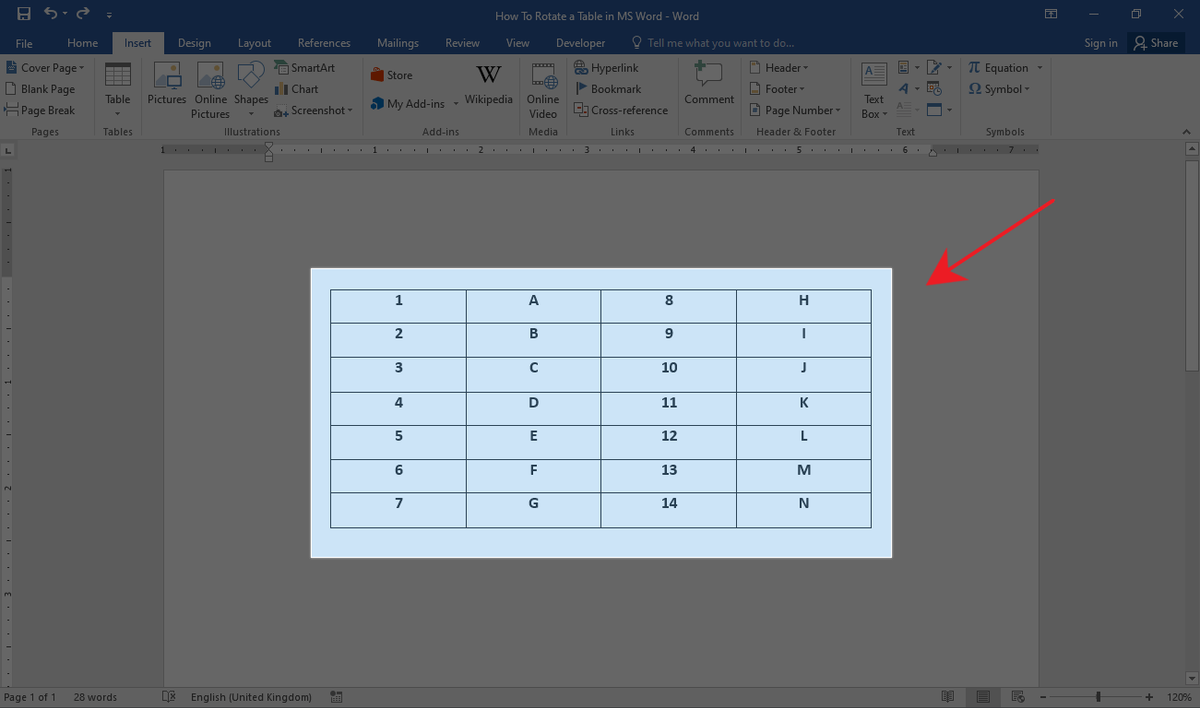
Menghilangkan garis kolom pada Word menjadi solusi terbaik saat Anda ingin menyajikan data tabel agar terlihat lebih bersih dan profesional. Banyak pengguna merasa kebingungan ketika tampilan grid vertikal justru membuat dokumen mereka tampak penuh dan sulit dibaca.
Aplikasi Microsoft Word menyediakan berbagai opsi fleksibel untuk memodifikasi elemen ini tanpa menghilangkan teks di dalamnya. Berdasarkan penjelasan dari laman Byjus, Microsoft Word adalah pengolah kata yang dikembangkan oleh Microsoft dan digunakan untuk menulis, membuat dokumen, laporan, resume, surat, dan banyak lagi. Dalam pembuatan dokumen formal tersebut, kerapian format tabel memegang peranan yang sangat krusial bagi kenyamanan pembaca.
Saat menyusun laporan keuangan atau daftar pustaka, garis pembatas vertikal sering kali membuat estetika dokumen menurun. Garis yang terlalu padat memberikan kesan sempit pada lembar kerja Anda.
Dari pengalaman saya menangani berbagai format dokumen perkantoran, membiarkan semua garis tabel tetap aktif adalah kekeliruan estetika yang sering terjadi. Pengguna biasanya hanya tahu cara membuat tabel standar tanpa mengoptimalkan opsi desain yang tersedia. Padahal, dokumen yang bersih tanpa garis vertikal memberikan kesan modern seperti standar publikasi ilmiah internasional.
Aplikasi ini memiliki ekosistem menu yang sangat lengkap untuk mengontrol aspek visual tersebut. Dokumen pada MS Word memiliki beberapa fitur, antara lain home, insert, design, page layout, references, mailings, review, dan view. Melalui kombinasi fitur-fitur inilah Anda dapat memegang kendali penuh atas tampilan garis pembatas kolom.
Menghilangkan Garis Kolom Melalui Fitur Borders
Metode pertama dan paling sering digunakan adalah memanfaatkan menu pembatas bawaan yang terletak di tab desain tabel. Cara ini sangat efektif jika Anda ingin menghilangkan seluruh garis kolom vertikal dalam satu kali klik.
Sebelum mengeksekusi langkah ini, pastikan tabel Anda sudah terisi data dengan benar. Perlu Anda ketahui bahwa letak fitur tabel berada di dalam fitur insert pada menu utama aplikasi.
Berikut adalah urutan langkah yang dapat Anda ikuti secara langsung:
- Klik ikon tanda panah empat arah di sudut kiri atas tabel untuk menyeleksi seluruh area kolom dan baris.
- Arahkan kursor Anda ke menu bagian atas, lalu pilih tab Table Design atau Design yang muncul secara otomatis.
- Cari kelompok menu ikon Borders yang terletak di sisi kanan bilah alat utama Anda.
- Klik tanda panah kecil di samping tulisan Borders untuk membuka daftar pilihan drop-down.
- Pilih opsi Inside Vertical Border untuk menghilangkan semua garis kolom bagian dalam tanpa menghapus garis horizontal.
Kesalahan umum yang saya lihat adalah pengguna sering salah memilih jenis border, sehingga seluruh tabel justru ikut menghilang. Jika Anda ingin menghilangkan garis luar juga, Anda cukup memilih opsi No Border pada daftar menu tersebut.
Memanfaatkan Fitur Eraser untuk Menghapus Garis Spesifik
Jika Anda hanya ingin menyingkirkan satu atau dua garis kolom tertentu saja, fitur penghapus atau Eraser merupakan perkakas yang paling ideal. Fitur ini bekerja layaknya penghapus karet digital pada lembar kerja Anda.
Dalam kasus yang sering saya temui, fitur ini sangat membantu ketika seseorang sedang membuat format kuesioner atau tata letak formulir yang asimetris. Anda tidak perlu membongkar seluruh struktur tabel hanya demi memodifikasi satu sel.
Ikuti langkah-langkah teknis berikut untuk menggunakan penghapus:
- Klik di area mana saja di dalam tabel Anda untuk mengaktifkan menu kontekstual khusus tabel.
- Buka tab Layout yang berada tepat di sebelah tab Table Design pada bagian atas aplikasi.
- Cari tombol bernama Eraser yang terletak di dalam kelompok menu Draw.
- Setelah kursor berubah menjadi ikon penghapus kecil, klik tepat pada garis kolom vertikal yang ingin Anda hilangkan.
- Tekan tombol Esc pada papan tik Anda untuk menonaktifkan mode penghapus setelah selesai.
Metode ini memberikan akurasi yang sangat tinggi bagi desainer dokumen. Namun, pastikan tangan Anda stabil saat mengklik garis agar tidak sengaja menghapus garis horizontal yang berada di sekitarnya.
Menyembunyikan Garis Kolom Tanpa Merusak Struktur Tabel
Ada kalanya Anda ingin tampilan garis tersebut hilang saat dicetak, namun tetap ingin melihat panduan samar saat mengedit dokumen. Laman Microsoft menyediakan opsi cerdas untuk mengakomodasi kebutuhan spesifik seperti ini.
Menurut panduan resmi di support.microsoft.com, pengguna bisa menghapus konten isi baris atau kolom tabel saja tanpa harus menghapus struktur tabelnya. Hal ini juga berlaku untuk aspek visual pembatas kolom.
Anda dapat menggabungkan fitur No Border dengan View Gridlines untuk mendapatkan kenyamanan kerja yang maksimal:
- Seleksi bagian kolom yang ingin disembunyikan garis pembatasnya secara menyeluruh.
- Buka menu Borders melalui tab Home atau Table Design, lalu pilih opsi No Border.
- Garis pembatas tebal akan langsung menghilang dari pandangan dokumen Anda.
- Untuk memunculkan garis bantu samar, pindah ke tab Layout yang berada di barisan atas.
- Klik tombol View Gridlines yang terletak di ujung paling kiri bilah alat tersebut.
Dengan cara ini, dokumen Anda akan menampilkan garis putus-putus biru yang sangat membantu proses pengetikan data. Saat dokumen tersebut dikonversi ke format PDF atau dicetak ke kertas, garis pembatas tersebut sama sekali tidak akan kelihatan.
Menghapus Baris dan Kolom pada Word versi Web
Fleksibilitas pengerjaan dokumen kini semakin tinggi berkat adanya aplikasi versi cloud. Jika Anda sedang bekerja secara mobile tanpa perangkat desktop utama, pengeditan tabel tetap bisa dilakukan dengan sangat lancar.
Berdasarkan dokumentasi resmi dari support.microsoft.com, terdapat dua cara cepat untuk menghapus baris dan kolom dari tabel pada Word untuk web. Kemudahan ini memangkas waktu kerja Anda secara signifikan saat melakukan revisi darurat.
- Opsi Klik Kanan: Anda cukup melakukan klik kanan pada sel kolom yang dituju, pilih menu Delete, lalu klik Delete Column untuk menghapus komponen tersebut beserta isinya.
- Opsi Pita Menu Atas: Letakkan kursor pada kolom target, masuk ke tab Layout tabel yang muncul di bagian atas layar, lalu pilih ikon Delete dan klik opsi hapus kolom.
Sistem navigasi pada versi web ini memang dirancang lebih minimalis demi performa kecepatan akses. Walaupun fiturnya tidak sekompleks versi aplikasi desktop terinstal, kebutuhan dasar manipulasi kolom sudah terpenuhi dengan sangat baik.
Perbandingan Metode Penghapusan Garis dan Kolom di Word
Setiap skenario pengerjaan dokumen membutuhkan pendekatan perkakas yang berbeda agar hasilnya efisien. Tabel di bawah ini merangkum perbandingan fungsionalitas dari setiap metode yang telah dibahas di atas.
| Nama Metode | Fungsi Utama | Kecepatan Eksekusi | Dampak pada Data |
|---|---|---|---|
| Inside Borders | Menghilangkan semua garis tengah | Sangat Cepat | Data Aman |
| Fitur Eraser | Menghapus garis secara spesifik | Sederhana | Data Aman |
| No Border | Menghilangkan seluruh kotak pembatas | Sangat Cepat | Data Aman |
| Delete Column | Menghapus total struktur kolom | Cepat | Data Terhapus |
Pemilihan metode yang tepat akan mencegah dokumen Anda mengalami malafungsi tata letak. Pastikan Anda memahami apakah tujuan Anda hanya menyembunyikan aspek visual atau benar-benar membuang kolom data tersebut dari lembar kerja.
Langkah Antisipasi Masalah Pergeseran Teks Tabel
Satu hal yang sering dikeluhkan oleh para pekerja kantoran adalah teks yang menjadi berantakan setelah garis pembatas dihilangkan. Jarak antar kata terkadang menjadi terlalu rapat atau justru terlalu renggang secara tidak beraturan.
Untuk mengatasi masalah ini, Anda wajib mengatur margin dalam sel atau Cell Margins sebelum mematikan fitur border. Fitur pengaturan jarak ini tersemat rapi di dalam tab Layout pada kelompok menu Alignment.
Atur nilai margin kiri dan kanan sel menjadi minimal 0,15 sentimeter agar teks tidak menempel pada batas imajiner kolom. Langkah kecil ini memastikan dokumen Anda tetap memiliki struktur visual yang rapi dan sedap dipandang mata layaknya hasil kerja seorang desainer profesional.







