
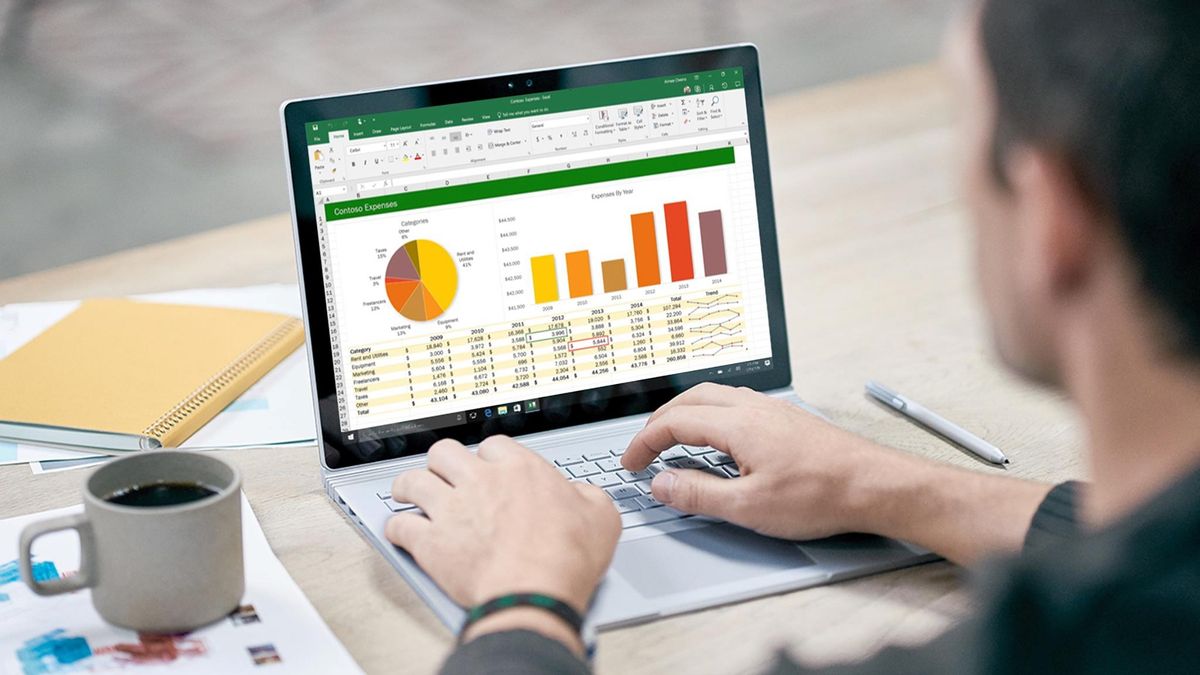
Tampilan lembar kerja Microsoft Excel yang tiba-tiba dipenuhi garis putus-putus setelah Anda melakukan pratinjau cetak sering kali memicu kejengkelan karena mengganggu konsentrasi saat mengolah data angka. Pengguna awam sering kali bingung menghadapi masalah ini dan terus mencari tahu mengenai "menghilangkan garis putus putus excel" agar ruang kerja digital mereka kembali bersih seperti semula.
Masalah visual ini sebenarnya sangat umum terjadi pada perangkat lunak pengolah data buatan Microsoft Office tersebut, baik saat diakses melalui PC maupun laptop. Garis tersebut muncul secara otomatis sebagai penanda visual bagi pengguna mengenai batas halaman yang akan tercetak di atas kertas fisik nantinya.
Artikel ini hadir sebagai panduan praktis dan mendalam untuk membantu Anda membersihkan lembar kerja dari gangguan garis batas cetak tersebut. Kita akan membedah berbagai metode teknis, mulai dari pengaturan menu internal hingga pemanfaatan fitur area cetak secara optimal.
Sebelum melangkah ke tutorial teknis, penting untuk memahami akar penyebab mengapa garis tersebut mendadak muncul di lembar kerja Anda. Microsoft Excel dirancang secara cerdas untuk mengenali kapan seorang pengguna berniat memindahkan data digital ke media cetak fisik.
Memahami Fitur Page Break dan Fungsinya
Berdasarkan informasi resmi dari Dukungan Microsoft 365, fitur Page Break pada Microsoft Excel memiliki fungsi yang sangat berbeda dengan fitur pemisah halaman yang ada di lembar kerja Microsoft Word. Di dalam ekosistem Excel, fitur tersebut berguna untuk membagi dan memecah lembar kerja menjadi beberapa halaman terpisah sebelum dokumen dicetak.
Dari pengalaman nyata saya mendampingi staf administrasi kantor, garis putus-putus ini biasanya tidak muncul saat Anda pertama kali membuka file dokumen berformat .xls atau .xlsx yang baru. Garis bantu ini baru aktif secara otomatis sesaat setelah Anda membuka jendela Print Preview atau mengubah orientasi kertas.
Pengaruh Pengaturan Ukuran Kertas dan Margin
Garis putus-putus tersebut muncul berdasarkan ukuran kertas, aturan margin, dan posisi hentian halaman yang diatur secara manual maupun otomatis oleh sistem. Ketika sistem mendeteksi ada tabel data yang melebihi batas lebar kertas standar, Excel memunculkan garis pembatas tersebut sebagai rambu peringatan.
Sering kali pengguna mengira garis ini permanen dan akan merusak estetika data saat dilihat di layar monitor komputer. Padahal, garis putus-putus ini murni merupakan alat bantu visual yang tidak akan ikut tercetak saat dokumen dikirim ke mesin printer.
Cara Menghilangkan Garis di Excel Melalui Menu Options
Metode pertama dan yang paling permanen untuk mengatasi masalah visual ini adalah dengan mengonfigurasi pusat pengaturan internal Excel. Langkah teknis ini sangat direkomendasikan bagi Anda yang ingin bekerja dengan fokus penuh tanpa gangguan garis pembatas halaman.
Mari ikuti urutan langkah demi langkah berikut ini untuk mematikan tampilan garis pembatas halaman di lembar kerja aktif Anda:
- Klik menu File yang terletak di pojok kiri atas jendela Microsoft Excel Anda.
- Pilih opsi Options yang berada di barisan paling bawah untuk membuka jendela pengaturan utama.
- Di dalam jendela Excel Options yang muncul, klik pada kategori Advanced yang berada di panel sebelah kiri.
- Gulir halaman ke bawah secara perlahan sampai Anda menemukan bagian berjudul Display options for this worksheet.
- Pastikan Anda memilih nama lembar kerja yang sedang aktif pada menu drop-down yang tersedia di bagian kanan judul tersebut.
- Hilangkan tanda centang pada kotak pilihan yang bertuliskan Show page breaks.
- Klik tombol OK di bagian bawah untuk menyimpan perubahan konfigurasi tersebut.
Dalam kasus yang sering saya temui di lapangan, setelah Anda menekan tombol OK, seluruh garis putus-putus yang melintang di antara kolom dan baris akan langsung lenyap seketika. Lembar kerja Anda kini akan kembali bersih dan mulus, mempermudah proses analisis data yang padat.
Bagaimana Cara Mengatur Print Area di Excel dengan Benar?
Kesalahan umum yang sering saya lihat adalah pengguna membiarkan Excel menentukan sendiri batas halaman secara acak, sehingga garis pembatas muncul di tempat yang tidak diinginkan. Solusinya adalah dengan menetapkan area cetak secara spesifik.
Area Cetak atau yang dikenal sebagai Print Area merupakan satu atau beberapa rentang sel yang ditetapkan untuk dicetak ketika pengguna tidak ingin mencetak seluruh isi dari lembar kerja tersebut. Berdasarkan dokumentasi teknis, setiap area cetak yang dipilih akan dicetak sebagai halaman terpisah dan tersimpan otomatis saat buku kerja disimpan dalam format .xlsx.
Untuk menetapkan area tertentu agar terhindar dari kekacauan garis pembatas halaman, Anda dapat mengikuti prosedur standar berikut ini:
- Blok atau seleksi seluruh rentang sel yang berisi data penting yang ingin Anda cetak.
- Arahkan kursor ke menu tab Page Layout di bilah menu bagian atas.
- Pada grup menu Page Setup, klik tombol Print Area.
- Pilih opsi Set Print Area untuk mengunci wilayah data tersebut.
Sebagai catatan historis penting, panduan penentuan area cetak ini menggunakan basis antarmuka visual yang diambil menggunakan Excel 2013, namun langkah ini masih sangat relevan dan mirip dengan versi aplikasi yang lebih baru saat ini.
Menghapus Area Cetak yang Sudah Terlanjur Aktif
Jika garis pembatas masih terlihat berantakan akibat sisa pengaturan lama, Anda perlu membersihkannya terlebih dahulu agar sistem melakukan kalkulasi ulang. Proses pembersihan ini sangat krusial untuk mengembalikan fleksibilitas tata letak dokumen Anda.
Caranya sangat mudah, Anda cukup kembali ke tab Page Layout, lalu klik ikon Print Area di grup Page Setup. Setelah menu pilihan terbuka, klik opsi Clear Print Area, maka seluruh batas cetak lama akan langsung terhapus dari memori lembar kerja Anda.
Mengatasi Garis Excel yang Kelihatan Saat Diprint Melalui Gridlines
Selain masalah garis putus-putus pembatas halaman, banyak pengguna yang juga mengeluhkan tentang masalah lain, yaitu mengenai bagaimana cara mengatasi garis excel yang kelihatan saat diprint. Garis yang dimaksud di sini adalah gridlines atau garis bantu abu-abu yang memisahkan setiap sel kotak di Excel.
Secara bawaan, garis bantu sel ini hanya berfungsi untuk mempermudah navigasi mata saat mengetik data dan tidak akan ikut tercetak. Namun, adakalanya pengaturan tersebut tidak sengaja berubah sehingga seluruh kotak sel ikut tercetak dan membuat hasil cetakan dokumen tampak penuh coretan garis kasar.
Untuk mengembalikan aturan agar dokumen bersih tanpa garis kisi-kisi saat dicetak, terapkan instruksi berikut:
- Buka lembar kerja yang bermasalah pada aplikasi Excel Anda.
- Pindah ke tab menu Page Layout di bagian atas layar monitor.
- Perhatikan blok menu yang bernama Sheet Options di sisi kanan.
- Di bawah kolom opsi Gridlines, Anda akan melihat dua buah kotak centang, yaitu View dan Print.
- Pastikan kotak centang pada opsi Print dalam kondisi kosong alias tidak tercentang.
Dengan mematikan centang pada kolom Print di bagian Gridlines tersebut, Anda telah memastikan bahwa hasil cetakan fisik dokumen Anda hanya akan menampilkan teks, angka, serta tabel manual yang sengaja Anda beri bingkai (border).
Ringkasan Solusi Menangani Gangguan Garis di Excel
Untuk mempermudah pemahaman Anda dalam memilih solusi terbaik yang sesuai dengan kendala visual yang sedang dihadapi di komputer Anda, berikut adalah tabel komparasi metode penanganan masalah garis di Microsoft Excel.
| Jenis Masalah Garis | Menu Solusi Utama | Efek Terhadap Dokumen Fisik | Fungsi Utama Fitur |
|---|---|---|---|
| Garis Putus-Putus Batas Halaman | Excel Options Advanced | Tidak Berpengaruh Saat Diprint | Menandai Batas Kertas Dokumen |
| Garis Kisi-Kisi Kotak Sel (Gridlines) | Page Layout Sheet Options | Menghilangkan Garis Kisi Hasil Print | Membantu Navigasi Input Data |
| Batas Cetak Kustom (Print Area) | Page Layout Print Area | Membatasi Wilayah Kertas yang Dicetak | Menghemat Kertas dan Fokus Data |
Solusi Alternatif Mengubah Dokumen Excel ke Format Lain
Dari pengalaman saya menangani berbagai berkas administrasi, adakalanya pengguna menyerah mengatur tata letak Excel yang rumit dan memilih untuk memindahkan data tersebut ke aplikasi pengolah kata yang tata letak halamannya jauh lebih mudah diprediksi.
Cara Merubah File Excel ke Word Online Gratis
Jika Anda ingin memindahkan tabel data Excel ke dalam ekosistem pengolah kata tanpa kehilangan struktur datanya, Anda bisa memanfaatkan platform konversi daring pihak ketiga seperti Smallpdf. Melalui layanan berbasis web ini, file dokumen Excel berformat .xlsx Anda dapat dikonversi secara langsung.
Dilansir dari blog resmi Smallpdf, sistem mereka akan mengekspor file dokumen tersebut ke dalam format Word dengan ekstensi dokumen berakhiran .docx. Proses ini berjalan secara otomatis di server komputasi awan mereka dan dapat diakses tanpa biaya.
Selain konversi ke dokumen Word, platform Smallpdf juga mendukung konversi dokumen ke dalam format gambar dengan ekstensi gambar berakhiran .jpg. Keunggulan lain dari sistem pengolah dokumen daring ini adalah kemampuannya dalam menangani berkas berukuran besar atau banyak halaman sekaligus. Ketika Anda melakukan kompresi atau konversi multi-halaman, hasil akhir dokumen pada Smallpdf akan dikemas dengan rapi ke dalam format kompresi berkstensi .zip agar menghemat kuota internet saat diunduh oleh pengguna.
Langkah alternatif konversi ini sering kali menjadi jalan pintas yang menyelamatkan tenggat waktu pekerjaan ketika pengaturan halaman di Excel terasa sangat membingungkan bagi pengguna pemula.
Menguasai pengelolaan elemen visual seperti garis putus-putus pembatas halaman dan pengaturan garis kisi-kisi sel merupakan keahlian mendasar yang sangat berdampak pada profesionalisme hasil kerja Anda. Mematikan fitur pembatas halaman melalui menu pengaturan Advanced Excel Options terbukti menjadi metode paling efektif untuk menjaga kebersihan ruang kerja digital dari distrasi visual yang tidak diperlukan.







