
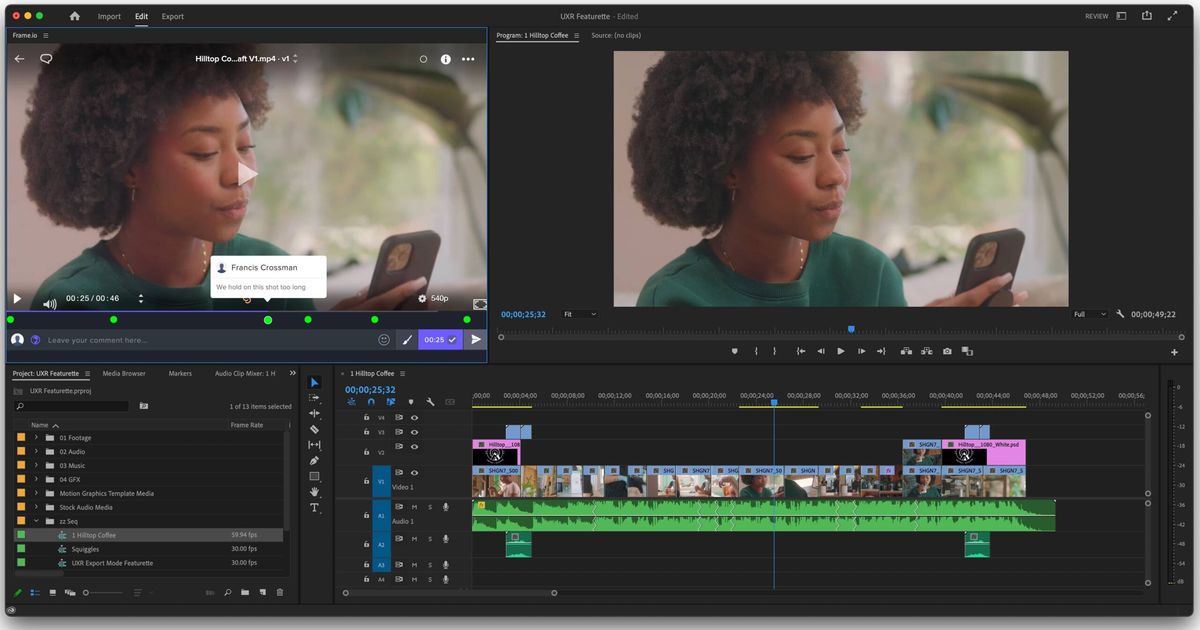
Mengetahui cara menghilangkan green screen premiere pro secara rapi sering kali menjadi tantangan besar bagi para editor video pemula maupun profesional saat ini. Banyak editor mengeluhkan hasil akhir yang terlihat bocor, bergelombang, atau menyisakan garis hijau tipis di sekitar subjek utama. Artikel ini akan membedah secara mendalam teknik menghapus latar belakang hijau video agar hasil akhir proyek Anda terlihat bersih dan menyatu sempurna dengan latar belakang baru pilihan Anda.
Teknik chroma key atau kunci chroma merupakan sebuah metode merekam video dengan latar hijau yang kemudian diganti dengan latar belakang virtual apa pun menggunakan software editor video. Di era modern sekarang, teknologi ini bukan lagi konsumsi studio besar saja, melainkan sudah menjadi standar wajib bagi kreator konten yang ingin cara mengganti background video di pc dengan kualitas tinggi.
Metode chroma key memiliki fungsi dan kelebihan yang sangat krusial dalam mempermudah alur kerja pasca-produksi. Berdasarkan data industri yang dihimpun oleh CapCut, berikut adalah beberapa fungsi utama dari penerapan teknik penyiapan layar hijau ini:
- Isolasi Subjek secara Sempurna: Memisahkan subjek dari latar belakang asli seperti yang biasa diterapkan pada program peramal cuaca agar fokus visual tetap bersih dan tajam.
- Penggantian Latar Belakang yang Fleksibel: Memberikan kebebasan penuh untuk mengganti latar belakang asli dengan gambar atau video lain secara dinamis sesuai kebutuhan kreatif.
- Efisiensi Pasca-Produksi Tingkat Tinggi: Di industri film besar seperti Hollywood dan Bollywood, teknik ini sangat diandalkan karena sukses menghilangkan kebutuhan masking dan pemotongan objek yang kompleks dan memakan waktu lama.
- Penghematan Anggaran Produksi: Menekan biaya perjalanan dan akomodasi secara signifikan karena seluruh proses syuting untuk lokasi atau kota yang berbeda-beda dapat diselesaikan hanya di dalam satu ruang studio saja.
Pengaruh Pemilihan Preset Sequence Terhadap Kualitas Video
Sebelum masuk ke langkah teknis, banyak editor yang melewatkan pengaturan awal urutan kerja atau sequence di Adobe Premiere Pro. Kesalahan awal dalam menentukan format pemindaian gambar bisa membuat hasil ekstraksi warna hijau menjadi berantakan dan terlihat amatir.
Dilansir dari rri.co.id dalam artikel yang ditulis oleh Siska Wulandari dan disunting oleh Sri Wahyuni, sangat disarankan untuk menggunakan preset HDV 1080p saat membuat urutan sequence baru di Adobe Premiere Pro. Pemilihan progressive scan (1080p) sangat memengaruhi ketajaman tepi subjek saat warna hijau diisolasi nantinya.
Untuk memberikan gambaran yang lebih jelas mengenai perbedaan performa visual antara format progressive dan interlaced dalam pengeditan video layar hijau, Anda dapat mencermati perbandingan karakteristik teknis berikut ini:
| Format Video | Kesesuaian Pergerakan Objek | Tingkat Ketajaman Gambar | Efek Visual yang Dihasilkan |
|---|---|---|---|
| 1080p (Progressive Scan) | Sangat cocok untuk pergerakan cepat | Sangat tajam dan konsisten | Bersih dan tepi objek solid |
| 1080i (Interlaced) | Kurang ideal untuk gerakan cepat | Kurang tajam pada detail halus | Buram (ngeblur), bergelombang, dan berkedip-kedip |
Berdasarkan perbandingan di atas, format 1080i cenderung menghasilkan tampilan yang lebih buram, bergelombang, dan berkedip-kedip. Kondisi visual yang tidak stabil tersebut akan menyulitkan algoritma software dalam membaca piksel warna hijau secara merata.
Langkah Persiapan Proyek dan Struktur Track di Adobe Premiere Pro
Langkah awal yang sistematis akan menentukan kelancaran proses penyuntingan Anda secara keseluruhan. Dari pengalaman saya menangani berbagai proyek video, kerapihan struktur track di dalam timeline adalah kunci utama keberhasilan teknik chroma key.
Berikut adalah langkah-langkah berurutan untuk memulai proyek tutorial edit video layar hijau Anda dengan benar di Adobe Premiere Pro:
- Buka software Adobe Premiere Pro di komputer Anda terlebih dahulu.
- Buat Workspace baru dengan cara melakukan klik pada tombol 'New Project' yang muncul di layar utama, atau Anda juga bisa mengaksesnya melalui menu bar di bagian atas dengan memilih File > New > Project.
- Atur nama file proyek Anda serta tentukan lokasi penyimpanan folder sesuai dengan manajemen direktori yang Anda inginkan pada jendela pengaturan opsional yang tersedia.
- Lakukan impor file video mentah layar hijau serta gambar atau video pengganti yang akan dijadikan latar belakang baru ke dalam panel Project.
Setelah file berhasil diimpor ke dalam software, Anda harus menyusun struktur track sequence dengan format yang tepat. Berdasarkan panduan teknis dari CapCut, struktur peletakan video wajib mengikuti aturan baku untuk menghindari kesalahan masking:
- Track 1 (V1): Digunakan khusus untuk meletakkan video atau gambar latar belakang (background) baru yang ingin ditampilkan.
- Track 2 (V2): Digunakan khusus untuk meletakkan rekaman layar hijau (green screen) utama yang berisi subjek atau objek yang akan diisolasi.
Cara Pakai Ultra Key Premiere Pro untuk Menghilangkan Layar Hijau
Setelah seluruh klip tersusun rapi di lini masa dengan video green screen berada tepat di atas track latar belakang, kini saatnya mengeksekusi penghapusan warna menggunakan efek internal bawaan Premiere Pro yang bernama Ultra Key.
Efek Ultra Key dipilih karena memiliki algoritma penganalisis warna yang sangat peka dan menyediakan kontrol kustomisasi tingkat lanjut untuk membersihkan area pudar. Berikut adalah panduan aplikatif untuk mengaktifkan fitur tersebut:
- Arahkan kursor Anda ke panel 'Effects' yang biasanya terletak di area kiri bawah atau kanan atas workspace Anda.
- Ketik kata kunci "Ultra Key" pada kolom pencarian efek untuk mempercepat proses pencarian efek secara instan.
- Klik dan tahan efek Ultra Key tersebut, lalu drag (seret) dan drop (lepaskan) efeknya tepat di atas klip video layar hijau yang berada di Track 2 (V2).
- Buka panel 'Effect Controls' di bagian atas setelah klip di Track 2 tersebut Anda klik agar parameter pengeditan muncul.
- Cari menu 'Key Color', lalu klik ikon pipet (eyedropper tool) yang berada di samping kotak warna bawaan.
- Arahkan pipet tersebut ke area layar hijau pada jendela Program Monitor, lalu pilih area hijau yang paling dekat dengan tubuh subjek tetapi tidak terkena bayangan gelap, kemudian klik kiri sekali.
Seketika setelah Anda melakukan klik dengan alat pipet tersebut, sebagian besar warna hijau pada video akan langsung lenyap dan memperlihatkan video latar belakang yang berada di Track 1. Namun, proses ini biasanya belum selesai sepenuhnya karena Anda masih perlu melakukan penyetelan halus.
Mengatasi Masalah Kenapa Green Screen Tidak Hilang di Premiere
Dalam kasus yang sering saya temui di lapangan, proses satu kali klik pipet jarang menghasilkan potongan yang langsung sempurna 100 persen. Pertanyaan krusial seperti "kenapa green screen tidak hilang di premiere" secara bersih sering muncul akibat pencahayaan background yang tidak merata saat proses syuting berlangsung.
Masalah hilangnya sebagian tubuh subjek atau sisa warna hijau yang mengambang dapat diatasi dengan mengoptimalkan pengaturan internal pada efek Ultra Key melalui tiga konfigurasi utama berikut ini:
1. Mengubah Output Setting dan Pilihan Setting Utama
Secara default, pilihan 'Setting' pada Ultra Key berada dalam mode 'Default'. Jika layar hijau Anda memiliki kualitas gradasi warna akibat pencahayaan yang buruk, Anda bisa mengubah pilihan dropdown 'Setting' tersebut dari mode 'Default' menjadi mode 'Aggressive' untuk meningkatkan sensitivitas pemotongan warna.
Untuk melihat detail kebocoran warna secara lebih akurat, ubah opsi 'Output' dari 'Composite' menjadi 'Alpha Channel'. Tampilan video Anda akan berubah menjadi hitam dan putih, di mana area subjek harus berwarna putih solid dan area latar belakang harus berwarna hitam pekat tanpa bercak abu-abu.
2. Memaksimalkan Fitur Matte Generation
Jika pada mode Alpha Channel masih terlihat bercak putih atau abu-abu di area latar belakang, buka menu dropdown 'Matte Generation'. Parameter ini bertugas mengatur toleransi transparansi warna yang diekstrak oleh software.
Anda bisa menaikkan nilai 'Pedestal' secara perlahan untuk membersihkan sisa bercak abu-abu di latar belakang yang gelap. Selain itu, sesuaikan nilai 'Transparency' dan 'Shadows' untuk memisahkan bayangan tipis yang tidak diinginkan tanpa merusak bagian tubuh utama dari subjek Anda.
3. Merapikan Tepian Subjek dengan Matte Cleanup
Kesalahan umum yang saya lihat adalah membiarkan tepi subjek terlihat sangat tajam seperti hasil tempelan guntingan kertas. Untuk mengatasinya, manfaatkan fitur 'Matte Cleanup' yang berada tepat di bawah menu Matte Generation.
Gunakan parameter 'Choke' dengan nilai kecil untuk memotong tepi subjek ke arah dalam guna menghilangkan sisa garis hijau yang tipis. Selanjutnya, naikkan nilai 'Softener' sedikit saja untuk memberikan efek halus atau blur tipis pada pinggiran subjek agar menyatu secara natural dengan pencahayaan gambar latar belakang baru di Track 1.
Proses penyempurnaan detail dengan Ultra Key ini membutuhkan ketelitian mata yang tinggi agar hasil akhir edit green screen adobe premiere pro tidak terlihat palsu saat video dijalankan dalam kecepatan normal. Selalu lakukan pratinjau berulang pada frame yang memiliki pergerakan cepat untuk memastikan tidak ada bagian tubuh subjek yang mendadak bolong atau berkedip sepanjang durasi video proyek.


