
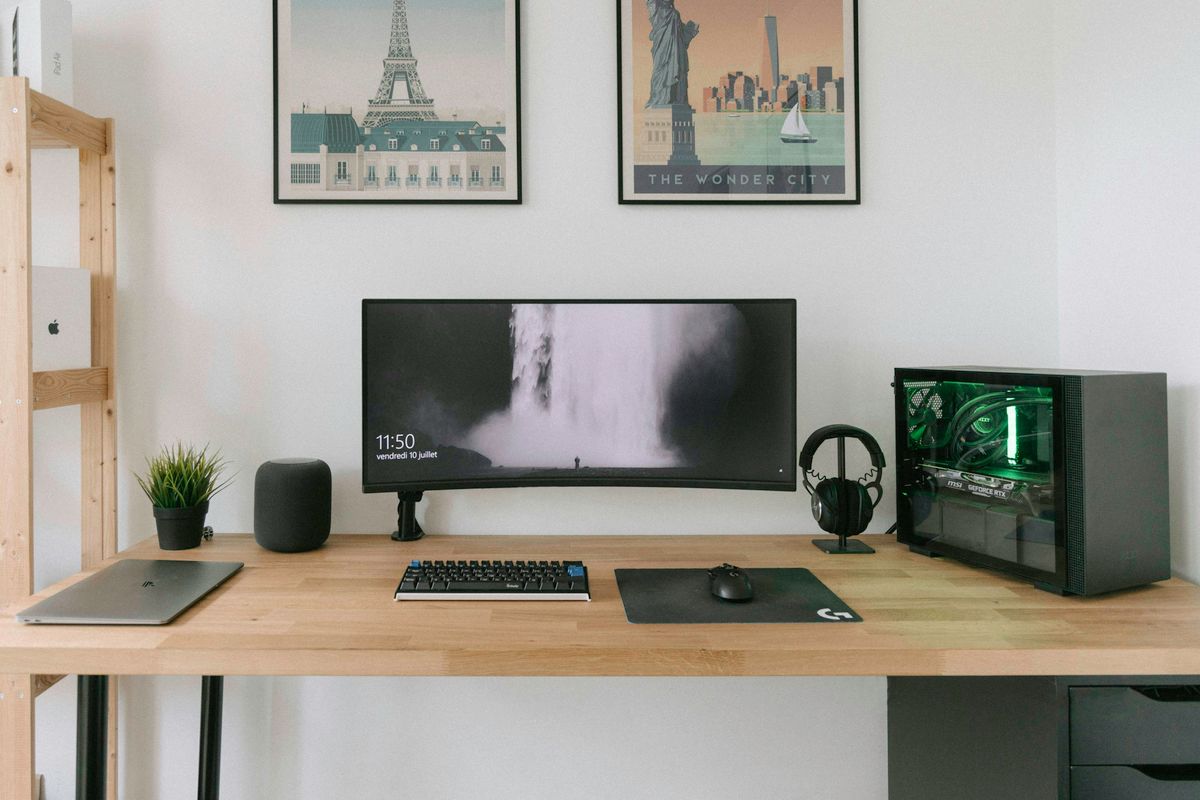
Menjaga area kerja digital tetap bersih menjadi tantangan tersendiri ketika banyak aplikasi baru terpasang di perangkat Anda. Banyak pengguna mengeluhkan kondisi layar komputer mereka yang penuh dengan pintasan program hingga mengganggu pemandangan dasar. Panduan ini akan membahas secara mendalam tentang cara menyembunyikan ikon desktop agar ruang kerja Anda kembali bersih.
Tanpa perlu menghapus file asli, Anda bisa menyulap tampilan monitor menjadi lebih minimalis dalam hitungan detik. Metode tercepat untuk mengatasi penumpukan ini adalah dengan memanfaatkan fitur bawaan sistem operasi. Fitur ini memungkinkan Anda mematikan visibilitas seluruh pintasan secara global tanpa memengaruhi data yang tersimpan di dalam hard drive.
Dari pengalaman saya menangani keluhan pengguna yang panik karena layar mereka tiba-tiba kosong, opsi ini sering kali tidak sengaja tertekan saat mereka melakukan klik kanan di area terbuka. Berikut adalah langkah berurutan yang bisa langsung Anda praktikkan.
- Arahkan kursor mouse ke area kosong di layar desktop Anda, lalu lakukan klik kanan.
- Pilih menu View yang muncul di bagian paling atas daftar opsi.
- Cari baris pilihan Show desktop icons di bagian bawah submenu yang melebar.
- Klik opsi tersebut untuk menghilangkan tanda centang di sampingnya. Seketika, seluruh ikon akan tersembunyi dari pandangan Anda.
Menyembunyikan seluruh ikon lewat menu klik kanan tidak akan menghapus file atau aplikasi tersebut dari sistem komputer Anda. Semua data tetap aman berada di folder penyimpanan internal.
Jika suatu saat Anda membutuhkan kembali pintasan-pintasan tersebut, Anda tinggal mengulangi urutan di atas. Berikan kembali tanda centang pada opsi yang sama, maka seluruh susunan folder dan aplikasi akan langsung muncul kembali seperti semula.
Cara Mengeliminasi Folder Sistem Tertentu dari Area Monitor
Masalah lain yang sering muncul adalah keberadaan ikon sistem bawaan yang tidak bisa dibuang begitu saja dengan tombol delete. Salah satu contoh ikon sistem yang paling sering dipertanyakan kegunaannya di layar utama adalah tempat pembuangan file sementara.
Pertanyaan dari pengguna komputer biasanya berbunyi seperti "cara menghilangkan recycle bin di windows 10" agar tidak merusak estetika wallpaper. Komponen ini memang unik karena keberadaannya sudah dipertahankan sejak era Windows 95 diluncurkan ke pasar.
Menyesuaikan Pengaturan Melalui Menu Personalisasi
Untuk menghilangkan ikon sistem ini secara permanen dari pandangan, Anda harus masuk ke dalam menu pengaturan mendalam. Langkah ini membutuhkan akses ke pengaturan tema bawaan sistem operasi.
Berdasarkan observasi yang saya lakukan pada sistem operasi modern, penempatan opsi ini agak tersembunyi sehingga jarang diketahui oleh pengguna awam. Silakan ikuti urutan berikut untuk mengaturnya.
- Klik kanan pada area kosong di desktop Anda, kemudian pilih opsi Personalize di bagian paling bawah.
- Setelah jendela pengaturan terbuka, klik pada tab Themes yang terletak di panel navigasi sebelah kiri.
- Gulir halaman ke bawah atau lihat ke sisi kanan untuk menemukan tautan berjudul Desktop icon settings.
- Sebuah jendela kecil baru akan muncul, menampilkan daftar ikon sistem seperti Computer, User's Files, Network, dan Recycle Bin.
- Hilangkan tanda centang pada kotak di samping Recycle Bin atau ikon lain yang ingin Anda sembunyikan.
- Klik tombol Apply, lalu tekan OK untuk menyimpan konfigurasi terbaru Anda.
Menangani Kendala Error pada Ikon Folder Default
Kadang kala, sistem mengalami malfungsi kecil saat Anda mencoba mengubah atau menyembunyikan komponen-komponen utama ini. Microsoft sendiri mencatat beberapa masalah teknis ini dalam dokumentasi resmi mereka.
Dalam Basis Pengetahuan Microsoft, terdapat nomor artikel 253689 yang secara khusus membahas masalah teknis terkait ikon folder default di Windows Explorer. Jika Anda mengalami kegagalan sistem saat merapikan tampilan, berikut adalah data referensi penanganan masalah dari Microsoft.
| Nomor Artikel KB | Identifikasi Masalah Sistem | Solusi Teknis Perbaikan |
|---|---|---|
| 253689 | Masalah ikon folder default di Windows Explorer | Pembaruan registri folder |
| 262885 | Ikon desktop tidak benar saat mengubah pengaturan | Penyegaran cache ikon |
| 132668 | Ikon secara acak berubah ke ikon berbeda | Pembangunan ulang IconCache db |
Bagi para pengguna tingkat lanjut atau yang biasa disebut Windows Power-user, manipulasi tampilan ini sebenarnya bisa dilakukan dengan alat bantu eksternal lawas. Versi alat TweakUI yang dapat digunakan untuk memanipulasi ikon secara fleksibel adalah TweakUI 1,33, meskipun untuk sistem modern pengaturan bawaan jauh lebih disarankan.
Metode Menyeleksi dan Menghapus File Pintasan Aplikasi
Jika Anda tidak ingin menyembunyikan seluruh isi layar melainkan hanya ingin membuang beberapa aplikasi tertentu, metodenya sedikit berbeda. Tindakan menghapus shortcut di laptop hanya akan mencopot jalur pintasnya saja.
Kesalahan umum yang saya lihat adalah kepanikan pengguna yang mengira aplikasi mereka ikut terhapus saat pintasan tersebut dibuang. Padahal, aplikasi utama tetap tertanam kokoh di dalam folder Program Files Anda.
- Gunakan kombinasi klik kiri satu kali pada ikon yang ditargetkan, lalu tekan tombol Delete pada papan ketik Anda.
- Alternatif lain, klik kanan pada ikon aplikasi yang berantakan, lalu pilih ikon tempat sampah atau opsi Delete pada menu konvensional.
- Jika ingin membuang beberapa ikon sekaligus, tahan tombol Ctrl sambil mengklik ikon-ikon yang ingin disingkirkan, lalu hapus bersamaan.
Melalui cara menyembunyikan aplikasi di layar laptop ini, area kerja Anda akan terlihat jauh lebih lowong. Anda tetap bisa membuka aplikasi tersebut kapan saja melalui kolom pencarian di menu Start atau menekan tombol Windows.
Alternatif Pengelolaan Layar Menggunakan Perangkat Lunak Tambahan
Bagi Anda yang tetap membutuhkan akses cepat ke ikon-ikon tersebut namun tidak ingin layar terlihat berantakan, menggunakan aplikasi pihak ketiga bisa menjadi jalan keluar terbaik. Salah satu program pengelola area kerja yang sangat populer di kalangan profesional adalah Fences. Aplikasi ini bekerja dengan cara membuat wadah transparan yang mengelompokkan ikon berdasarkan jenisnya, serta bisa disembunyikan cukup dengan melakukan klik ganda di layar. Berdasarkan informasi resminya, harga program pengelola desktop "Fences" adalah $10 atau sekitar Rp130 ribu, dengan masa uji coba gratis selama 30 hari.
Berdasarkan data statistik yang tercatat, artikel panduan mengenai manajemen visual desktop ini telah dilihat sebanyak 48.830 kali oleh pengguna internet di platform id.wikihow.com. Angka ini membuktikan bahwa kebutuhan akan ruang kerja digital yang bersih dan teratur merupakan hal yang sangat krusial bagi kenyamanan bekerja. Memilih metode yang paling sesuai dengan gaya kerja Anda akan sangat membantu meningkatkan efisiensi harian. Desktop yang bersih terbukti secara psikologis mampu mengurangi tingkat stres visual saat Anda pertama kali menyalakan komputer untuk memulai aktivitas.







