
Hapus background foto kini menjadi kebutuhan harian bagi banyak orang, mulai dari pelaku bisnis online hingga profesional kreatif. Menghilangkan latar belakang yang mengganggu akan membuat objek utama foto Anda terlihat jauh lebih menonjol dan estetik.
Canva hadir sebagai aplikasi penghilang latar belakang foto yang sangat populer karena menawarkan kemudahan akses dan hasil yang instan. Anda tidak memerlukan keterampilan pengeditan tingkat tinggi untuk menghasilkan potongan gambar yang halus.
Melalui panduan ini, kita akan mengupas tuntas cara menghapus background foto otomatis menggunakan berbagai fitur canggih yang tersedia di platform Canva.
Dahulu, proses memisahkan objek dari latarnya membutuhkan perangkat lunak komputer yang berat dan pemahaman teknik masking yang rumit. Namun, kehadiran teknologi kecerdasan buatan telah mengubah lanskap pengeditan visual secara total.
Canva mengintegrasikan kecerdasan buatan untuk mendeteksi tepi objek secara presisi, sehingga pengguna dapat menghemat waktu pengerjaan desain secara signifikan.
Proses pemotongan gambar yang cepat sangat membantu produktivitas kreator konten yang harus mengejar jadwal tayang harian.
Platform ini juga sangat fleksibel karena dapat diakses melalui peramban komputer maupun aplikasi gawai pintar. Fleksibilitas inilah yang membuat banyak pengguna memilihnya sebagai andalan utama sehari-hari.
Cara Menghapus Background Foto Otomatis Menggunakan Canva Pro
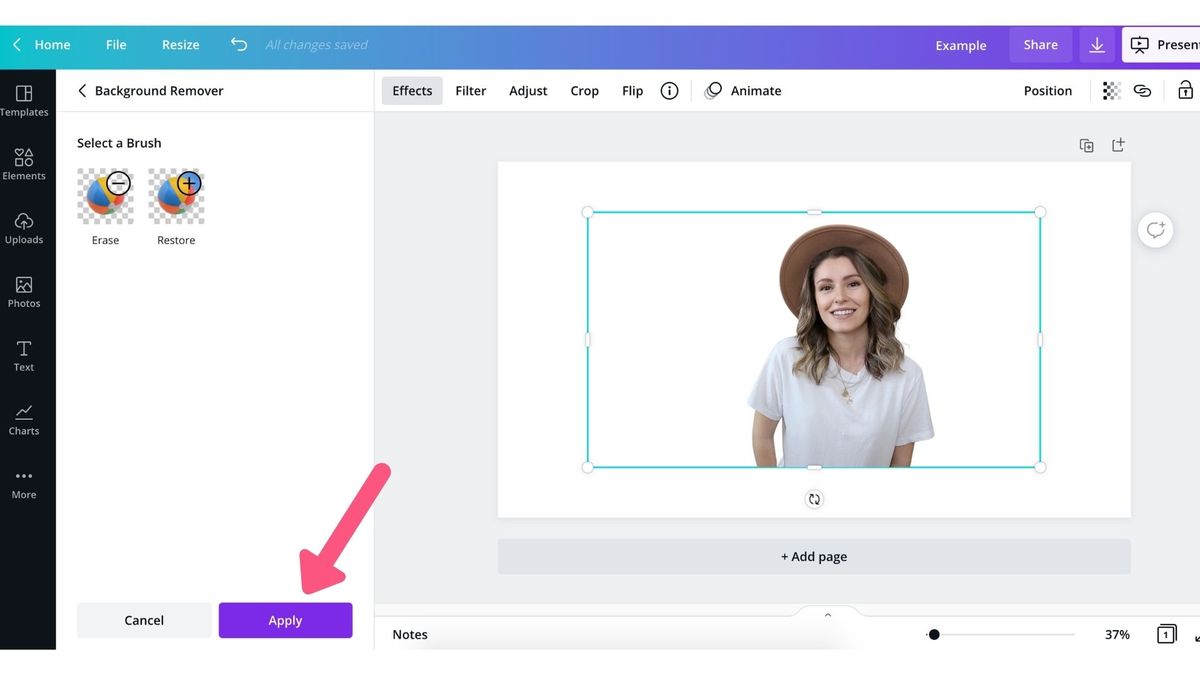
Fitur utama untuk menghilangkan latar belakang di Canva dinamakan Penghapus Latar Belakang (Background Remover). Fitur premium ini dapat mengeksekusi pemotongan gambar hanya dengan satu kali klik saja.
Bagi Anda yang sudah berlangganan akun premium, berikut adalah langkah-langkah berurutan yang bisa langsung Anda praktikkan di komputer Anda:
- Buka situs resmi Canva dan masuk ke akun Anda, lalu buat lembar kerja baru sesuai ukuran yang Anda butuhkan.
- Unggah foto yang ingin Anda edit ke dalam pustaka media, kemudian seret gambar tersebut ke atas kanvas desain.
- Klik pada gambar tersebut hingga muncul bingkai pembatas, lalu pilih menu Edit Foto yang terletak di bar bagian atas.
- Pada panel alat yang muncul di sisi kiri, cari dan klik opsi Penghapus Latar Belakang yang berlambang bola dunia bergaris.
- Tunggu beberapa saat selagi sistem mendeteksi objek, dan latar belakang foto Anda akan hilang secara otomatis.
Dalam kasus yang sering saya temui, sistem bertenaga kecerdasan buatan ini terkadang melewatkan detail kecil seperti helai rambut atau bayangan tipis. Jika hal itu terjadi, Anda bisa memanfaatkan kuas pemulih atau penghapus manual yang disediakan di panel yang sama untuk merapikannya.
Setelah selesai, Anda bisa langsung mengunduh gambar tersebut dalam format PNG transparan agar bisa ditempelkan ke desain lain dengan mudah.
Trik Rahasia dan Cara Menghilangkan Latar Belakang Gambar Gratis
Banyak pengguna pemula yang sering bertanya, "gimana cara menghilangkan latar belakang gambar gratis tanpa harus berlangganan versi premium?" Pertanyaan ini sangat wajar muncul karena tidak semua orang memiliki anggaran khusus untuk berlangganan bulanan.
Meskipun fitur bawaan Penghapus Latar Belakang memerlukan akun premium, Anda tetap bisa menyiasatinya dengan menggunakan bantuan alat pihak ketiga.
Berikut adalah beberapa opsi alternatif gratis yang bisa Anda gunakan untuk mendukung proses pengeditan di Canva:
- Gunakan situs gratis remove.bg untuk menghilangkan latar belakang foto terlebih dahulu sebelum Anda mengunggahnya ke Canva.
- Manfaatkan uji coba gratis Canva Pro selama tiga puluh hari untuk menyelesaikan proyek mendesak Anda tanpa biaya.
- Gunakan fitur penghapus latar belakang bawaan pada sistem operasi komputer Anda, lalu simpan dalam format transparan sebelum diimpor.
Kesalahan umum yang saya lihat adalah memaksakan memotong gambar secara manual menggunakan elemen bentuk di Canva, yang justru memakan waktu lama dan hasilnya tidak rapi. Mengombinasikan Canva dengan alat eksternal gratis jauh lebih efisien untuk menghemat waktu Anda.
Cara Ganti Background Foto Lewat HP dengan Aplikasi Canva
Mobilitas yang tinggi menuntut kita untuk bisa bekerja dari mana saja, termasuk melakukan pengeditan visual langsung melalui layar ponsel pintar Anda.
Beruntung, Canva menyediakan aplikasi mobile yang memiliki fitur tidak kalah lengkap dengan versi desktopnya. Proses pengeditan lewat ponsel kini menjadi pilihan utama bagi para pengelola media sosial.
Jika Anda sedang bepergian, ikuti panduan cara ganti background foto lewat hp berikut ini:
- Unduh dan buka aplikasi Canva di ponsel Anda, lalu ketuk ikon plus untuk memulai proyek desain baru.
- Pilih foto dari galeri ponsel Anda atau unggah langsung melalui menu media yang tersedia di bagian bawah layar.
- Ketuk foto yang sudah masuk ke kanvas, lalu cari menu Efek pada baris alat pengeditan di bagian bawah.
- Pilih fitur Penghapus Latar Belakang dan biarkan aplikasi memproses gambar Anda selama beberapa detik hingga latar belakangnya bersih.
- Tambahkan lapisan warna baru atau gambar pemandangan di belakang objek utama sebagai latar belakang pengganti pilihan Anda.
Dari pengalaman saya menangani klien yang aktif di Instagram, mengganti latar belakang lewat ponsel sangat mempercepat proses pembuatan konten story yang membutuhkan pembaruan cepat secara real-time.
Pemanfaatan Canva Sebagai Aplikasi Edit Foto Untuk Jualan Mobil
Industri otomotif digital menuntut presentasi visual kendaraan yang bersih dan profesional agar dapat menarik minat calon pembeli dengan cepat.
Foto mobil yang diambil di dealer atau jalanan sering kali memiliki latar belakang yang berantakan, seperti tiang listrik, kendaraan lain, atau pejalan kaki yang mengganggu fokus.
Oleh karena itu, Canva sering dimanfaatkan sebagai aplikasi edit foto untuk jualan mobil yang sangat praktis oleh para agen pemasaran.
Dengan menghilangkan latar belakang asli yang penuh gangguan, Anda bisa menempatkan foto mobil di atas latar belakang studio yang bersih atau pemandangan jalan raya yang estetik. Hal ini secara instan meningkatkan nilai jual dan kepercayaan konsumen terhadap produk yang Anda tawarkan.
Pastikan Anda memperhatikan detail bayangan di bawah ban mobil setelah mengganti latar belakang agar kendaraan tidak terlihat seperti melayang di udara.
Solusi Mengatasi Kegagalan Saat Menghapus Latar Belakang
Kadang kala, proses penghapusan otomatis tidak berjalan sempurna karena kualitas foto asli yang kurang mendukung kerja kecerdasan buatan.
Masalah yang paling sering muncul adalah batas objek yang terlihat bergerigi atau bagian penting dari objek yang ikut terhapus secara tidak sengaja.
Untuk meminimalkan kegagalan tersebut, pastikan foto yang Anda unggah memiliki kontras yang jelas antara objek utama dengan area latar belakangnya. Pencahayaan yang baik saat mengambil foto akan sangat membantu sistem komputer dalam mengenali tepian objek dengan akurat.
Menggunakan foto dengan resolusi tinggi juga memastikan hasil potongan tetap tajam dan tidak pecah saat diaplikasikan ke dalam baliho besar atau media cetak lainnya. Pemilihan kualitas aset visual di awal menentukan keindahan hasil akhir kreasi digital Anda.







