
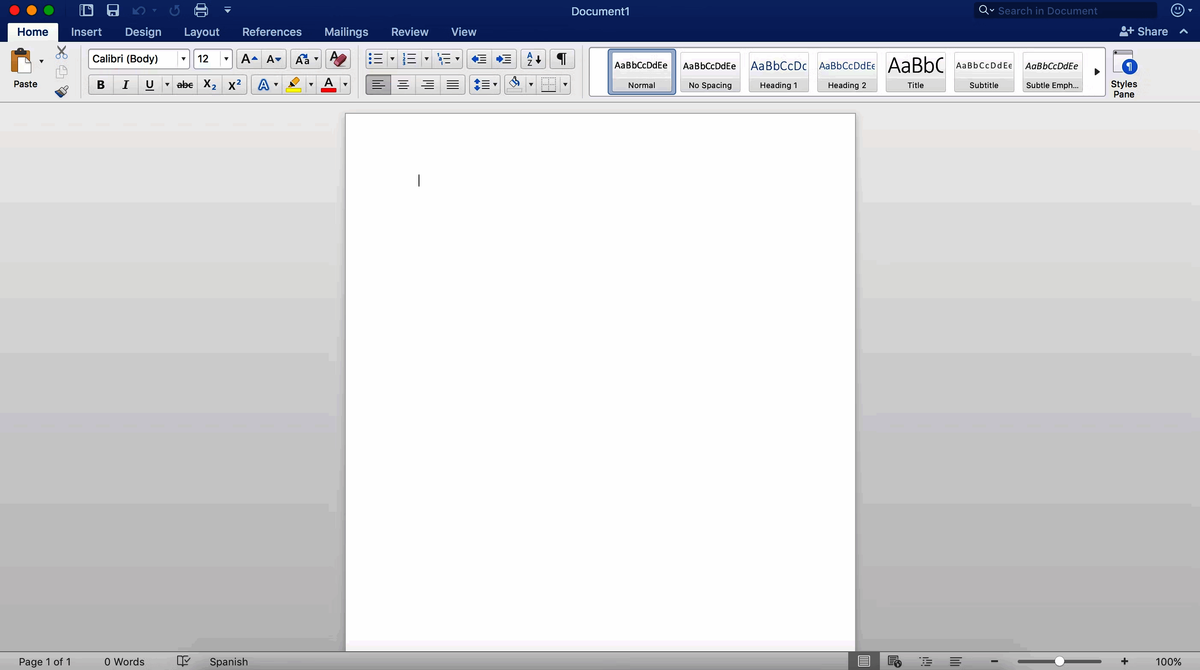
Dokumen berantakan akibat lembar kosong Word tentu sangat mengganggu estetika dan profesionalisme tulisan Anda. Saya sering kali merasa jengkel saat menyusun laporan panjang, lalu tiba-tiba muncul halaman putih tak diundang di tengah atau akhir dokumen. Masalah ini tidak boleh dibiarkan karena bisa merusak struktur tulisan secara keseluruhan.
Banyak pengguna mengira menekan tombol backspace berkali-kali adalah solusi satu-satunya untuk mengatasi hal ini. Nyatanya, Word sering kali menyertakan akhir paragraf yang tidak dapat dihapus di akhir dokumen secara otomatis. Karakter tersembunyi inilah yang memaksa teks bergeser dan menciptakan halaman kosong baru yang membandel.
Untuk mengatasinya, Anda memerlukan pendekatan yang lebih taktis daripada sekadar menekan tombol hapus secara membabi buta. Melalui artikel ini, saya akan membagikan metode teknis yang efektif berdasarkan fitur resmi Microsoft Word untuk merapikan kembali dokumen Anda.
Langkah awal yang selalu saya lakukan ketika menghadapi halaman kosong misterius adalah mengaktifkan fitur tanda paragraf. Fitur ini berfungsi untuk membongkar semua simbol format yang biasanya disembunyikan oleh Word, seperti enter berlebih atau page break. Tanpa melihat simbol-simbol ini, Anda hanya akan menebak-nebak bagian mana yang harus dibersihkan.
Menampilkan Tanda Paragraf pada Sistem Operasi Windows
Bagi Anda pengguna setia sistem operasi Windows, Microsoft telah menyediakan kombinasi tombol cepat yang sangat praktis. Anda cukup menekan kombinasi tombol shortcut keyboard Ctrl+Shift+8 secara bersamaan pada lembar kerja Anda. Seketika, simbol paragraf (¶) dan jeda halaman yang menjadi biang kerok akan langsung terlihat jelas di layar.
Menampilkan Tanda Paragraf pada Perangkat Mac
Sementara itu, bagi saya yang kadang-kadang harus beralih menggunakan ekosistem Apple, kombinasinya sedikit berbeda. Pengguna perangkat Mac dapat menekan kombinasi tombol shortcut keyboard ⌘+8 untuk menampilkan atau menyembunyikan tanda paragraf tersebut. Setelah simbol-simbol tersembunyi ini muncul, Anda tinggal memblok simbol paragraf yang menumpuk di halaman kosong tersebut lalu menekan tombol Delete.
Trik Mengubah Ukuran Font Tanda Paragraf
Bagaimana jika halaman kosong tersebut berada di paling akhir dokumen dan tetap keras kepala tidak mau hilang? Berdasarkan panduan resmi dari Microsoft, Word terkadang secara otomatis memasukkan akhir paragraf non-removable ke halaman baru. Sifatnya yang tidak bisa dihapus sering kali membuat pengguna frustrasi karena mengira aplikasi mereka sedang error.
Solusi cerdas yang bisa kita terapkan adalah dengan memanipulasi ukuran dari simbol paragraf tersebut. Langkahnya sangat mudah, Anda hanya perlu memblok atau menyeleksi tanda paragraf (¶) yang berada di lembar kosong paling akhir dokumen Anda. Pastikan Anda sudah mengaktifkan shortcut penampil tanda paragraf sebelumnya agar simbol ini bisa diseleksi.
Setelah tanda paragraf terseleksi, arahkan kursor Anda ke bagian ukuran font di toolbar utama. Mengubah ukuran font tanda paragraf menjadi 01 atau 1 poin adalah salah satu cara agar paragraf pas di halaman sebelumnya sehingga halaman kosong terhapus. Dengan memperkecil ukuran simbol hingga 1 poin, ruang yang dibutuhkan simbol tersebut menjadi sangat minim dan otomatis tertarik kembali ke halaman utama.
Mengubah ukuran font format tersembunyi menjadi 1 poin adalah trik paling ampuh saat tombol Backspace sudah tidak lagi merespons perintah Anda.
Menyesuaikan Ukuran Margin Bawah Dokumen
Jika trik memanipulasi ukuran font di atas masih belum membuahkan hasil, jangan menyerah dulu. Masalah lembar kosong ini biasanya berkaitan erat dengan keterbatasan ruang pada tata letak halaman dokumen Anda. Ketika teks atau simbol terakhir terlalu mepet dengan batas bawah, Word tidak punya pilihan selain membuat lembar baru.
Langkah alternatif yang bisa Anda tempuh adalah dengan melakukan modifikasi pada jarak tepi kertas atau margin. Anda bisa menavigasi menu ke bagian Layout kemudian pilih Page Setup untuk mengatur ulang jarak batas suci dokumen Anda. Fokus utama kita kali ini adalah melonggarkan ruang di bagian paling bawah lembar kerja.
Mengatur margin bawah menjadi ukuran kecil seperti 0,3 inci dapat digunakan jika paragraf masih tidak pas di halaman sebelumnya. Jarak 0,3 inci ini memberikan toleransi ruang yang cukup bagi simbol paragraf akhir agar bisa bernaung di halaman yang sama dengan teks utama Anda. Begitu margin diperkecil, lembar kosong di bawahnya akan lenyap seketika.
Kompatibilitas Fitur pada Berbagai Versi Microsoft Word
Satu hal yang perlu saya garis bawahi secara kritis adalah mengenai kecocokan fitur ini pada aplikasi yang Anda gunakan. Tidak semua versi Word memiliki respons atau tata letak menu yang sama persis. Anda harus memastikan bahwa software yang terpasang di komputer Anda mendukung metode penanganan dokumen ini.
Berdasarkan dokumentasi teknis resmi, langkah-langkah penanganan halaman kosong yang saya jelaskan di atas berlaku spesifik untuk jajaran produk modern milik Microsoft. Keandalan fitur ini sudah teruji pada berbagai versi aplikasi, baik yang berbasis langganan awan maupun lisensi mandiri.
Berikut adalah tabel referensi mengenai daftar versi Microsoft Word yang kompatibel dengan metode penghapusan halaman kosong menggunakan trik kombinasi shortcut, pengecilan ukuran font, hingga modifikasi margin:
| Kategori Produk Word | Versi Sistem Operasi Windows | Versi Sistem Operasi Mac |
|---|---|---|
| Word untuk Microsoft 365 | Kompatibel | Kompatibel |
| Word 2024 | Kompatibel | Kompatibel |
| Word 2021 | Kompatibel | Kompatibel |
| Word 2019 | Kompatibel | – |
| Word 2016 | Kompatibel | – |
Berdasarkan data di atas, pengguna versi lama atau platform tertentu harus lebih jeli melihat ketersediaan fitur. Bagi pengguna Word versi 2019 dan 2016 versi Mac, Anda mungkin harus menyesuaikan menu secara manual karena beberapa pintasan dokumentasi resmi di atas memiliki dependensi sistem yang ketat pada arsitektur Windows.
Kekurangan Metode Penghapusan Berbasis Manipulasi Format
Meskipun trik mengubah ukuran font menjadi 1 poin dan memperkecil margin bawah terbukti sangat instan, metode ini bukan tanpa kelemahan. Sebagai peninjau yang kritis, saya harus mengingatkan bahwa memanipulasi margin bawah hingga 0,3 inci berisiko merusak standarisasi format dokumen resmi Anda. Dokumen akademik seperti skripsi atau tesis biasanya menuntut margin bawah yang kaku sebesar 1 inci atau 3 sentimeter.
Selain itu, mengubah ukuran font tanda paragraf menjadi sangat kecil terkadang membuat Anda kesulitan menemukannya kembali di kemudian hari jika ingin melakukan pengeditan ulang. Dokumen yang beralih antar-perangkat dengan versi Word berbeda juga berpotensi mengalami pergeseran layout kembali jika pengaturan dokumen tidak terkunci dengan benar.
Kunci utama dari kerapian dokumen adalah konsistensi Anda dalam menggunakan fitur 'Page Break' secara benar sejak awal mengetik, bukan menekan tombol Enter berulang kali untuk berpindah halaman. Menghindari tumpukan enter kosong di akhir baris adalah langkah preventif terbaik agar lembar putih misterius tidak pernah muncul lagi di proyek dokumen Anda berikutnya.


