
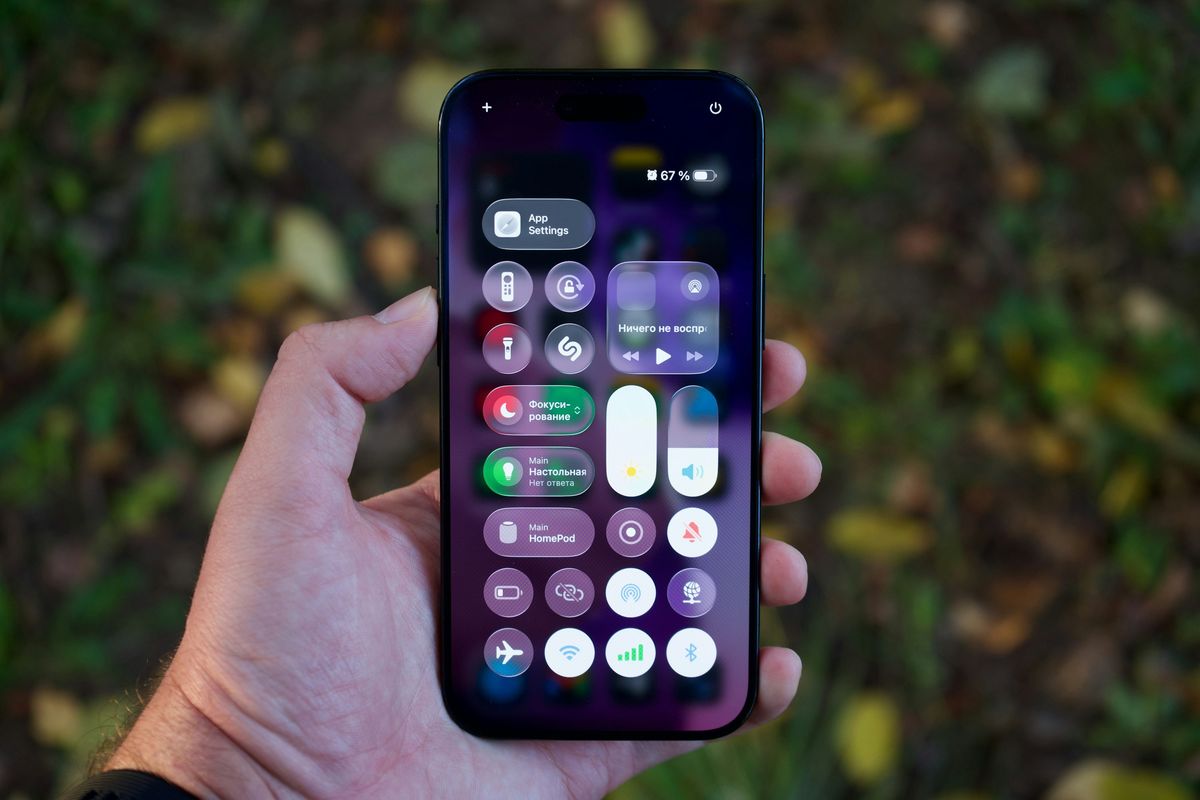
Menghadapi situasi di mana layar iPhone ngomong sendiri tentu bisa membuat panik dan membingungkan penggunanya. Fitur pembaca layar ini sebenarnya bernama VoiceOver, sebuah sistem aksesibilitas yang dirancang Apple untuk membantu pengguna dengan keterbatasan penglihatan. Namun bagi pengguna awam, aktifnya fitur ini sering kali dianggap sebagai kerusakan karena cara navigasi layar berubah total.
Ketika VoiceOver aktif, ketukan biasa tidak akan langsung membuka aplikasi, melainkan membuat perangkat mengeluarkan suara untuk membacakan teks yang disentuh. Banyak pengguna mengeluhkan tombol iphone tidak berfungsi karena voiceover, padahal sistem hanya memerlukan gestur ketukan yang berbeda dari biasanya.
Berdasarkan informasi resmi dari Apple dan panduan komunitas teknologi seperti WikiHow serta Kumparan, fitur ini dapat dinonaktifkan dengan beberapa metode mudah. Anda tidak perlu membawa perangkat ke tempat servis hanya untuk mematikan suara bantuan iphone ini.
Cara Mematikan VoiceOver iPhone Menggunakan Tombol Pintasan
Langkah paling cepat untuk mengembalikan fungsi layar menjadi normal adalah dengan memanfaatkan tombol fisik pada perangkat Anda. Metode ini sangat diandalkan ketika Anda kesulitan melakukan navigasi pada layar yang terus mengeluarkan suara pembaca teks.
Apple menyediakan fitur pintasan aksesibilitas yang terintegrasi langsung pada tombol daya atau tombol utama, tergantung pada model iPhone yang Anda gunakan saat ini. Ikuti langkah-langkah berikut untuk mematikan fitur tersebut secara instan:
- Identifikasi jenis tombol pada perangkat Anda, apakah menggunakan Face ID atau Touch ID.
- Tekan tombol samping (tombol power) sebanyak tiga kali secara cepat jika Anda menggunakan iPhone versi tanpa tombol Home fisik.
- Tekan tombol Home sebanyak tiga kali secara cepat jika Anda menggunakan iPhone 6s atau versi yang lebih lama yang masih memiliki tombol lingkaran di bagian bawah layar.
- Tunggu hingga terdengar suara konfirmasi yang menyatakan bahwa fitur pembaca layar telah dinonaktifkan.
Dari pengalaman saya menangani pengguna yang panik, penekanan tiga kali pada tombol ini harus dilakukan dengan ritme yang sangat cepat dan tegas agar sistem iOS dapat membacanya sebagai perintah pintasan aksesibilitas.
Jika pintasan ini berhasil, layar Anda akan langsung merespons ketukan tunggal seperti sedia kala. Namun, jika pintasan ini belum dikonfigurasi sebelumnya pada perangkat Anda, maka tombol tidak akan memberikan respons apa pun untuk mematikan suara tersebut.
Ketika Anda merasa bingung karena cara mematikan accessibility suara di iphone melalui ketukan layar terasa sangat sulit, Siri adalah penyelamat terbaik. Menggunakan asisten suara bawaan Apple ini meminimalkan interaksi fisik dengan layar yang sedang mengalami perubahan fungsi navigasi.
Siri memiliki otoritas penuh untuk mengubah pengaturan sistem internal melalui perintah suara langsung. Metode ini sangat direkomendasikan jika tombol fisik perangkat Anda sedang mengalami gangguan atau kerusakan mekanis.
- Aktifkan asisten suara dengan mengucapkan kalimat pemicu "Hey Siri" secara jelas di dekat mikrofon perangkat Anda.
- Alternatif lain, tekan dan tahan tombol samping atau tombol Home hingga animasi Siri muncul di bagian bawah layar.
- Ucapkan perintah suara dalam bahasa Inggris yang jelas: "Turn off VoiceOver".
- Dengarkan respons dari Siri yang akan mengonfirmasi bahwa fitur pembaca layar telah berhasil dimatikan secara otomatis.
Kesalahan umum yang saya lihat adalah pengguna mencoba memberikan perintah dalam bahasa Indonesia yang tidak standar, sehingga Siri gagal mengenali instruksi penonaktifkan fitur tersebut. Pastikan artikulasi Anda jelas saat mengucapkan perintah dalam bahasa Inggris agar sistem langsung memprosesnya dalam hitungan detik.
Navigasi Manual Melalui Menu Pengaturan Sistem iOS
Jika kedua cara instan di atas tidak membuahkan hasil, Anda terpaksa harus melakukan navigasi manual melalui menu pengaturan. Di sinilah letak tantangan terbesar karena Anda harus menggunakan gestur khusus VoiceOver untuk bisa mengklik menu di dalam ponsel.
Dalam kasus yang sering saya temui, pengguna menjadi frustrasi karena tidak mengetahui hukum ketukan VoiceOver. Untuk memilih sebuah menu, Anda harus mengetuknya satu kali hingga muncul kotak hitam, kemudian ketuk dua kali secara cepat pada area mana saja di layar untuk membuka menu tersebut. Gunakan tiga jari sekaligus untuk menggulir halaman ke bawah atau ke atas.
Berikut adalah urutan langkah berurutan yang jelas untuk menonaktifkan fitur tersebut secara permanen melalui sistem pengaturan:
- Ketuk satu kali ikon aplikasi Pengaturan (Settings) untuk memunculkan kotak seleksi, lalu ketuk dua kali untuk membukanya.
- Gunakan tiga jari untuk menggulir layar ke bawah, lalu cari menu Aksesibilitas (Accessibility).
- Ketuk satu kali pada menu Aksesibilitas, dilanjutkan dengan ketukan ganda untuk masuk ke dalam menu tersebut.
- Pilih opsi VoiceOver yang berada di bagian paling atas dengan ketukan tunggal, lalu konfirmasi dengan ketukan ganda.
- Ketuk satu kali pada sakelar hijau di samping tulisan VoiceOver, kemudian ketuk dua kali untuk mengubah posisinya menjadi mati (berubah warna menjadi abu-abu).
Setelah sakelar bergeser dan berubah warna menjadi abu-abu, suara pembaca teks akan langsung berhenti seketika. Layar perangkat Anda kini sudah kembali ke mode operasi normal dan responsif terhadap ketukan tunggal biasa.
Memahami Perbedaan Fitur Aksesibilitas pada Berbagai Versi Perangkat
Sistem operasi iOS terus berkembang, namun fungsi dasar aksesibilitas untuk membantu pengguna dengan keterbatasan tetap dipertahankan dengan struktur yang mirip. Memahami spesifikasi perangkat membantu Anda menentukan metode penekanan tombol yang paling akurat.
Sebagai contoh, tata letak menu pada sistem operasi modern sedikit berbeda dengan versi lawas, meskipun tujuannya tetap sama yaitu menyediakan bantuan pembacaan digital pada antarmuka pengguna.
| Spesifikasi Perangkat | Ukuran Layar Fisik | Metode Tombol Pintasan |
|---|---|---|
| iPhone 6s atau versi baru dengan Touch ID | 4,7 inci | Tekan tombol Home tiga kali |
| iPhone versi Face ID modern | – | Tekan tombol Samping tiga kali |
Data kompatibilitas di atas menunjukkan bahwa penanganan masalah kenapa iphone bunyi suara saat disentuh sangat bergantung pada arsitektur fisik tombol yang tertanam pada seri ponsel yang Anda miliki saat ini. Melalui pemahaman langkah terstruktur ini, kendala pembaca layar yang aktif secara tidak sengaja dapat diatasi dengan cepat dan mandiri.







