
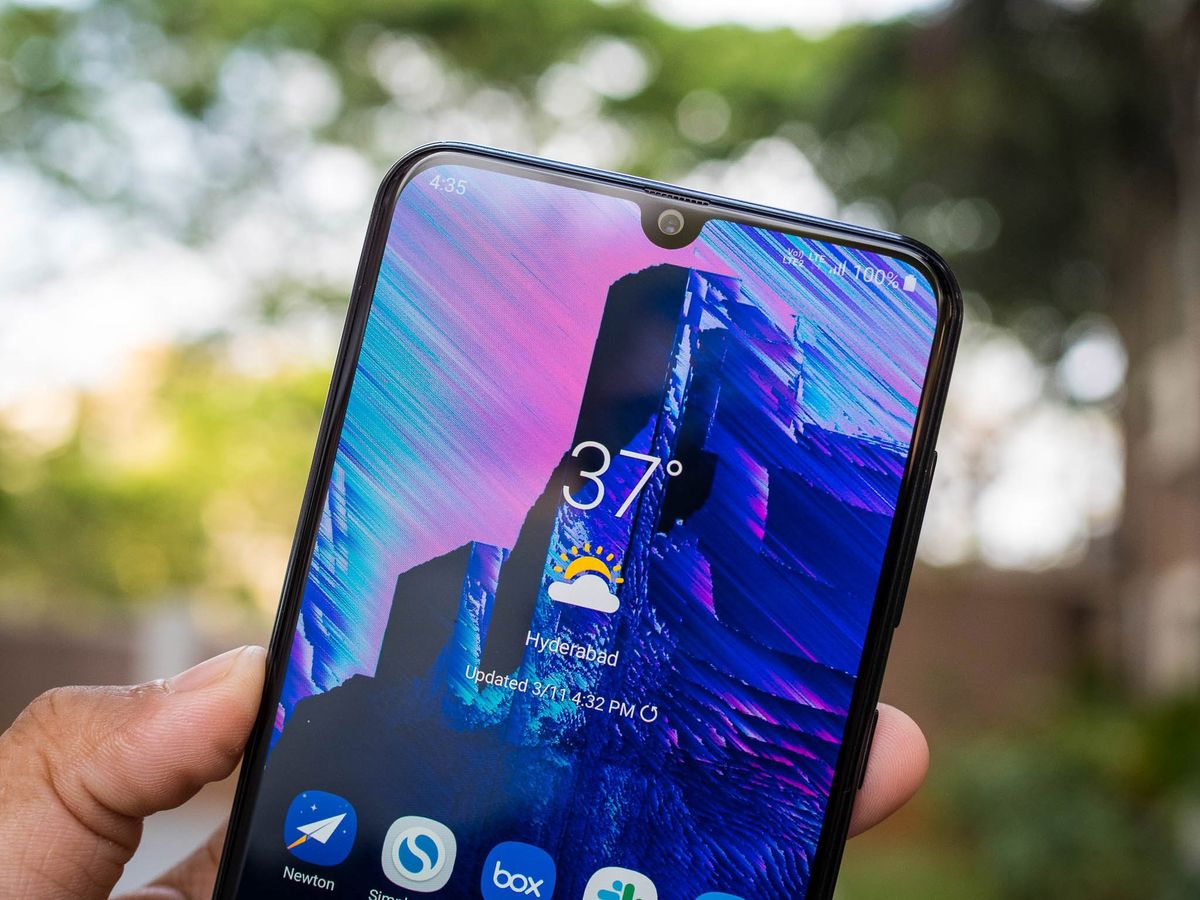
Kemunculan tulisan tanda air atau watermark secara otomatis pada hasil foto sering kali mengganggu estetika visual yang ingin dicapai pengguna. Masalah nyata yang sering memicu rasa penasaran pengguna adalah bagaimana cara menghilangkan tulisan di kamera Samsung A50 agar hasil jepretan terlihat bersih dan profesional tanpa gangguan teks bawaan pabrik.
Sebagai pengguna setia lini menengah Samsung, Anda mungkin menyadari bahwa beberapa pembaruan sistem membawa perubahan letak menu. Memahami navigasi yang tepat pada antarmuka perangkat akan membantu Anda mengembalikan estetika foto bersih dalam sekejap.
Berdasarkan informasi yang dihimpun dari suatekno.id, variasi teks watermark bawaan pada hp Android bermacam-macam mengikuti jumlah kamera perangkat, seperti Shot On Dual Camera, Shot On Triple Camera, dan Shot On Quad Camera. Untuk perangkat Samsung Galaxy A50 sendiri, teks yang muncul biasanya menyesuaikan dengan konfigurasi tiga kamera belakang yang dimilikinya.
Terdapat dua jenis hp Android di pasaran, yaitu yang memiliki pengaturan watermark bawaan dan yang tidak memilikinya. Beruntung bagi pemilik perangkat ini, lini Samsung Galaxy menyediakan kontrol penuh untuk mengaktifkan atau menonaktifkan fitur tersebut langsung dari aplikasi kamera bawaan.
Namun, perlu diingat sebuah karakteristik penting dari dokumentasi digital ponsel ini. Menurut penjelasan resmi dari pihak [www.samsung.com](https://www.samsung.com), tanda air yang sudah diterapkan dan menempel pada sebuah foto tidak dapat dihapus kembali secara otomatis melalui pengaturan standar.
Menonaktifkan fitur tanda air sejak awal merupakan langkah terbaik untuk memastikan semua dokumentasi masa depan Anda bebas dari teks bawaan yang mengganggu.
Langkah Demi Langkah Menghilangkan Tulisan Kamera Samsung A50
Dari pengalaman saya menangani berbagai keluhan seputar antarmuka One UI, kesalahan umum yang saya lihat adalah pengguna sering mencari menu ini di pengaturan utama ponsel. Padahal, konfigurasi ini sepenuhnya berada di dalam ekosistem aplikasi kamera itu sendiri.
Berikut adalah urutan langkah yang jelas dan dapat langsung Anda eksekusi sekarang juga:
- Buka aplikasi Kamera bawaan pada Samsung Galaxy A50 Anda.
- Ketuk ikon Pengaturan yang berbentuk roda gigi di pojok kiri atas layar.
- Gulir layar ke bawah secara perlahan sampai Anda menemukan menu Tanda Air atau Watermark.
- Geser sakelar di samping menu tersebut ke posisi Nonaktif atau matikan hingga warnanya berubah menjadi abu-abu.
- Tekan tombol kembali dan cobalah mengambil satu foto untuk memastikan tulisan sudah hilang.
Prosedur di atas sangat instan dan langsung menghapus teks permanen untuk sesi pengambilan gambar selanjutnya. Pastikan Anda melakukan pengetukan dengan tepat pada sakelar One UI agar perubahan preferensi tersimpan dengan benar oleh sistem.
Memahami Perbedaan Fitur Watermark Berdasarkan Versi Software
Sering kali terjadi kebingungan di kalangan pengguna ketika melihat tampilan menu tanda air milik rekan sesama pengguna Samsung tampak berbeda. Berdasarkan laporan teknis dari kumparan.com, fitur pengaturan tanda air versi baru tersedia di perangkat Galaxy dengan sistem operasi One UI 5.0 atau yang lebih tinggi.
Bagi perangkat yang masih berjalan di versi software sebelumnya, menu ini mungkin terlihat lebih sederhana tanpa opsi kustomisasi teks yang mendalam. Berikut adalah tabel yang memetakan ketersediaan fitur berdasarkan kondisi perangkat Anda saat ini.
| Parameter Fitur | Versi One UI Lama | Versi One UI 5.0 Plus |
|---|---|---|
| Fitur Watermark Bawaan | Tersedia | Tersedia |
| Kustomisasi Teks Nama | Terbatas | Bebas |
| Pengaturan Font dan Perataan | – | Tersedia |
Meskipun ada perbedaan fungsionalitas dalam hal kustomisasi, fungsi dasar untuk mematikan tulisan tersebut tetap sama di setiap versi. Anda hanya perlu mencari kata kunci menu yang serupa di dalam kompartemen setelan lensa.
Tips Tambahan Mengoptimalkan Hasil Lensa Samsung A50
Dalam kasus yang sering saya temui di lapangan, menonaktifkan tanda air hanyalah langkah awal untuk mendapatkan kualitas visual yang maksimal. Fokus objek yang tajam juga memegang peranan krusial saat Anda membidik momen penting sehari-hari.
Sebagai informasi tambahan yang sangat berguna dari dokumentasi [www.samsung.com](https://www.samsung.com), jika fitur Pelacakan fokus otomatis diaktifkan, kamera ponsel Galaxy akan dikunci pada subjek atau orang yang disentuh selama 3 detik. Fitur ini sangat membantu mencegah hasil foto buram setelah Anda menghilangkan teks watermark.
- Pastikan lensa belakang dalam kondisi bersih dari bekas sidik jari sebelum memotret.
- Gunakan fitur ketuk untuk mengunci fokus pada area komparasi kontras tertinggi.
- Manfaatkan pencahayaan alami yang cukup demi meminimalkan noise pada sensor gambar.
Apabila Anda menemui kendala teknis lebih lanjut terkait fungsi aplikasi kamera atau pembaruan software perangkat, layanan dukungan resmi selalu tersedia. Jam operasional Live Chat dan WhatsApp Samsung dimulai pukul 06:00 – 00:00 WIB, termasuk hari libur nasional, sehingga Anda bisa mendapatkan panduan langsung dari teknisi resmi jika sistem mengalami malfungsi berat.
Kondisi fitur pengaturan watermark bawaan memang tidak dijumpai di semua perangkat Samsung Galaxy, melainkan hanya ada di beberapa seri atau tipe tertentu saja. Untungnya, seri A50 dibekali fleksibilitas penuh ini sehingga pemiliknya dapat menentukan sendiri estetika hasil akhir dokumentasi mereka tanpa perlu memasang aplikasi pihak ketiga yang memenuhi ruang penyimpanan internal.







