
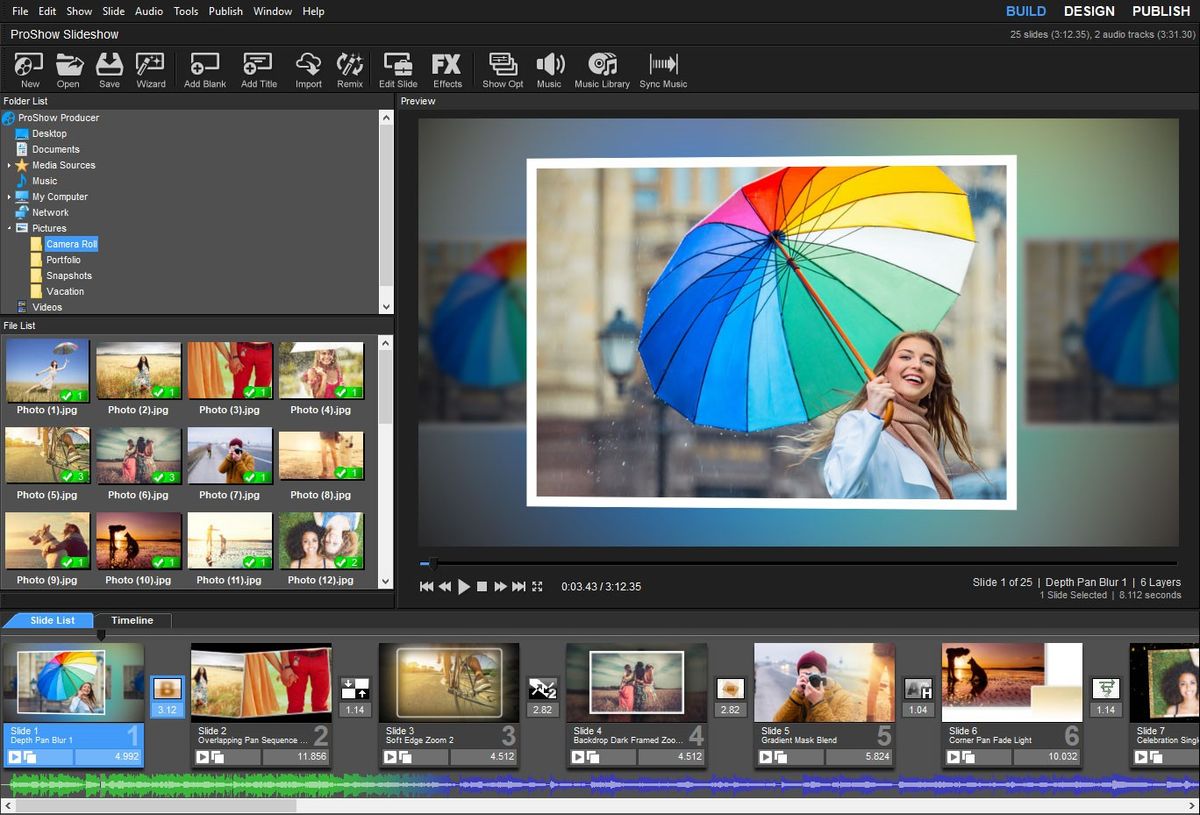
Menemukan tulisan besar berwarna kuning di tengah-tengah video yang sudah Anda edit dengan susah payah tentu sangat menjengkelkan. Masalah utama ini sering kali muncul akibat penggunaan versi evaluasi, dan artikel ini akan memandu Anda mengenai cara menghilangkan tulisan di proshow producer secara bersih. Sebagai seorang praktis yang sudah bertahun-tahun bergelut di dunia penyuntingan video, saya sangat memahami bahwa estetika visual adalah segalanya.
Keberadaan teks "Made as an evaluation of ProShow Producer" otomatis menurunkan nilai profesionalisme karya Anda di mata penonton. Kabar baiknya, gangguan visual tersebut bukanlah akhir dari segalanya karena ada metode sistematis untuk mengatasinya. Mari kita bedah langkah-langkah konkretnya agar video Anda kembali bersih dan siap dipublikasikan.
Sebelum masuk ke langkah teknis, Anda perlu memahami akar penyebab mengapa teks spanduk kuning tersebut bisa menutupi hasil render video. ProShow Producer menerapkan sistem penanda visual bagi para pengguna yang mengunduh perangkat lunak mereka tanpa aktivasi lisensi resmi.
Dari pengalaman saya menangani kreator pemula, banyak yang mengira tulisan tersebut adalah efek bawaan atau bug sistem. Padahal, itu adalah cara developer membatasi hasil ekspor video pada versi uji coba. Untuk memberikan gambaran yang lebih jelas mengenai perbedaan aset dan output, mari kita lihat tabel perbandingan status software berikut ini.
| Status Aplikasi | Tanda Air (Watermark) | Kualitas Render | Batasan Durasi |
|---|---|---|---|
| Versi Evaluasi | Kuning Besar | Terbatas | Tidak Ada |
| Versi Registrasi Resmi | Bersih Total | Maksimal | Tidak Ada |
| Versi Tidak Terregistrasi | Kuning Besar | Standar | Terbatas |
Prasyarat Sebelum Menghilangkan Tulisan ProShow
Sebelum kita mengeksekusi metode pembersihan, ada beberapa hal penting yang harus Anda siapkan terlebih dahulu pada komputer Anda. Memastikan persiapan ini beres akan mencegah terjadinya eror di tengah jalan saat proses modifikasi sistem dilakukan.
Pastikan Anda memiliki hak akses administrator penuh pada komputer atau laptop yang digunakan saat ini. Tanpa akses ini, sistem operasi akan menolak perubahan file konfigurasi penting yang tersimpan di folder instalasi.
Berikut adalah daftar prasyarat yang wajib Anda penuhi sebelum melangkah ke tahap berikutnya:
- Perangkat lunak ProShow Producer sudah terpasang di direktori bawaan (C:\Program Files).
- Aplikasi ProShow Producer dalam keadaan tertutup total (tidak berjalan di latar belakang).
- Menyiapkan file registrasi resmi berupa serial number atau file aktivasi yang valid.
- Koneksi internet dimatikan untuk sementara waktu guna menghindari verifikasi online yang gagal.
Langkah Berurutan Menghilangkan Tulisan di ProShow Producer
Sekarang kita akan masuk ke inti prosedur penyelesaian masalah yang sering saya terapkan ketika membantu rekan editor. Ikuti urutan ini dengan cermat dan jangan melompati satu tahapan pun agar hasilnya sempurna.
Kesalahan umum yang saya lihat adalah pengguna memproses registrasi saat aplikasi masih terbuka, yang membuat sistem gagal membaca ulang file konfigurasi baru. Oleh karena itu, pastikan Anda mengikuti panduan terstruktur di bawah ini.
Berikut adalah urutan instruksi yang harus Anda lakukan sekarang:
- Buka Windows Explorer dan arahkan ke folder tempat Anda menyimpan file aktivasi atau registrasi resmi yang telah dibeli.
- Salin file bernama 'reg.reg' atau file lisensi sejenis yang menyertakan informasi registrasi pengguna.
- Buka direktori instalasi utama aplikasi, biasanya berada di folder C:\Program Files (x86)\Photodex\ProShow Producer.
- Tempelkan (paste) file registrasi tersebut ke dalam folder utama Photodex, lalu pilih opsi 'Replace' jika muncul jendela peringatan.
- Klik dua kali pada file registrasi yang baru saja ditempel, kemudian klik 'Yes' ketika sistem Windows menanyakan persetujuan Registry Editor.
- Buka kembali aplikasi ProShow Producer Anda, lalu periksa menu 'Help' dan pilih 'About ProShow' untuk memastikan statusnya sudah teregistrasi.
Metode Alternatif Menggunakan Aplikasi Pihak Ketiga
Jika karena satu dan lain hal Anda kesulitan melakukan modifikasi pada file registrasi internal, ada strategi alternatif yang bisa digunakan. Pendekatan ini memanfaatkan teknik cropping atau penutupan area menggunakan software editor video sekunder.
Dalam kasus yang sering saya temui di lapangan, beberapa editor memilih untuk memotong sedikit rasio video agar area spanduk kuning tersebut hilang. Anda bisa menggunakan software seperti Camtasia atau Adobe Premiere untuk memotong bagian tengah yang terkena watermark.
Namun, trik ini memiliki kelemahan yang cukup fatal karena sebagian detail visual video Anda pasti akan ikut terpotong. Oleh karena itu, cara ini hanya disarankan sebagai opsi darurat jika metode registrasi utama benar-benar tidak bisa berjalan di sistem Anda.
Memastikan Hasil Render Bersih dan Bebas Gangguan
Setelah seluruh rangkaian proses di atas selesai, langkah terakhir adalah menguji apakah tulisan kuning tersebut benar-benar sudah hilang. Anda tidak boleh langsung berasumsi bahwa masalah selesai sebelum melihat hasil render akhir. Cobalah untuk membuat satu proyek video pendek berdurasi sepuluh detik saja menggunakan aset gambar acak di dalam timeline. Lakukan proses kalkulasi rendering ke format MP4 dengan resolusi standar untuk melihat hasilnya.
Periksa dengan teliti setiap detik video yang dihasilkan, terutama pada bagian transisi di mana tulisan evaluasi biasanya paling sering muncul menonjol. Jika video berputar dengan bersih dari awal hingga akhir, artinya optimasi penyuntingan Anda telah berhasil sepenuhnya. Langkah terbaik untuk menjaga software tetap stabil adalah menghindari pembaruan otomatis yang sering kali mengembalikan status lisensi menjadi versi evaluasi lagi. Pertahankan versi yang saat ini bekerja dengan baik di komputer Anda guna memastikan kelancaran proyek-proyek video mendatang tanpa interupsi visual.







