
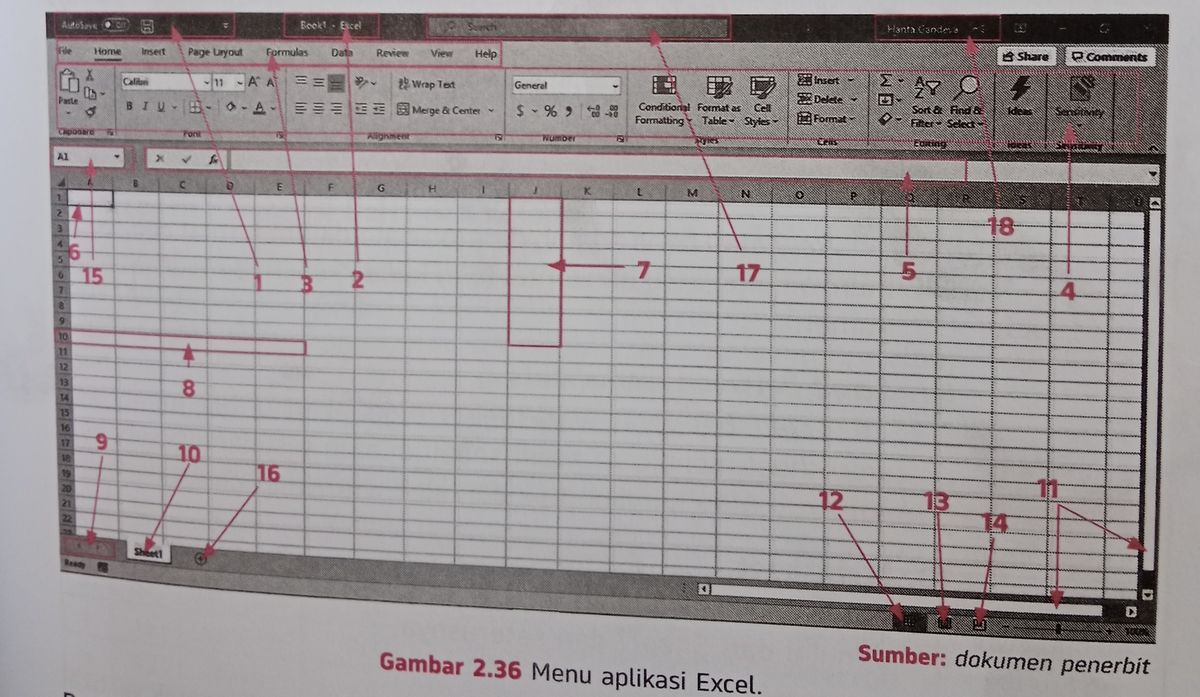
Menghilangkan tulisan Page 1 Page 2 yang mendadak muncul di lembar kerja Anda dapat dilakukan dalam hitungan detik dengan mengubah mode tampilan visual ke opsi normal.
Banyak pengguna merasa terganggu ketika latar belakang lembar kerja mereka mendadak dipenuhi teks abu-abu berukuran besar. Masalah ini sering kali memicu pertanyaan seperti "kenapa ada tulisan page di background excel?" di kalangan pekerja kantoran yang dikejar tenggat waktu.
Berdasarkan Buku Pintar Microsoft Excel yang diterbitkan oleh Kriya Pustaka pada tahun 2009, Microsoft Excel merupakan perangkat lunak untuk menyajikan data dalam berbagai bentuk, seperti angka, tabel, dan grafik. Ketika mengolah data-data tersebut, kenyamanan visual menjadi faktor penting agar tidak terjadi kesalahan input.
Sebelum masuk ke langkah teknis, Anda perlu memahami mengapa teks tersebut bisa muncul secara otomatis di lembar kerja Anda.
Tulisan tersebut sebenarnya merupakan penanda halaman yang aktif karena Anda atau rekan kerja Anda tidak sengaja mengubah mode visual bawaan perangkat lunak. Berdasarkan informasi teknis yang dihimpun dari extendoffice.com, tulisan page di Excel merupakan watermark (tanda air) yang menunjukkan halaman ketika pengguna mengaktifkan fitur pratinjau dokumen saat dicetak.
Tujuan memunculkan tulisan page di latar belakang adalah agar pengguna mengetahui jumlah lembar kertas yang dibutuhkan dan mengetahui letak dokumen yang terpotong saat dicetak. Fitur ini sangat membantu untuk memastikan data Anda tidak terbelah di lembar kertas yang berbeda saat keluar dari mesin pencetak.
Tulisan page dan tanda pemisah halaman tersebut tidak akan muncul atau terbawa ketika dokumen dicetak ke media kertas fisik.
Meskipun berguna untuk persiapan cetak, teks transparan ini sering kali menurunkan tingkat keterbacaan data saat Anda masih dalam proses mengedit angka yang padat. Oleh karena itu, mengembalikan tampilan ke mode standar menjadi solusi terbaik.
Langkah Menghilangkan Tulisan Page Melalui Mode View
Cara paling cepat dan umum untuk mengatasi masalah ini adalah dengan memanfaatkan menu navigasi utama yang mengontrol seluruh tampilan lembar kerja Anda.
Dalam kasus yang sering saya temui, pengguna panik karena mengira dokumen mereka rusak atau terkena virus, padahal solusinya hanya membutuhkan dua kali klik pada bilah menu atas.
Berikut adalah urutan langkah untuk mengembalikan tampilan dokumen menjadi bersih:
- Buka dokumen Microsoft Excel Anda yang menampilkan tanda air halaman tersebut.
- Arahkan kursor tetikus Anda ke barisan menu utama di bagian atas, lalu klik tab View.
- Perhatikan blok menu paling kiri yang bernama Workbook Views.
- Klik opsi Normal yang terletak tepat di sebelah kiri opsi Page Break Preview.
- Seketika itu juga, latar belakang lembar kerja Anda akan kembali bersih dan teks abu-abu akan hilang.
Metode di atas akan langsung mengembalikan grid standar tanpa mengubah struktur data, rumus, atau format sel yang sudah Anda susun dengan susah payah sebelumnya.
Menggunakan Tombol Pintas di Sudut Kanan Bawah
Jika Anda ingin bekerja lebih efisien tanpa harus mencari tab menu di bagian atas, Microsoft menyediakan tombol pintas visual di bagian bawah aplikasi.
Kesalahan umum yang saya lihat adalah pengguna tidak sengaja menekan tombol visual ini saat hendak menggeser bar geser (scroll bar) atau mengubah tingkat pembesaran (zoom) lembar kerja.
Berikut adalah alternatif cepat menggunakan ikon status:
- Geser pandangan mata Anda ke sudut kanan paling bawah dari jendela aplikasi Excel.
- Di sebelah kiri pengatur persentase zoom, Anda akan melihat tiga ikon kecil yang berjejer.
- Ikon paling kiri berbentuk kotak-kotak kecil melambangkan mode Normal.
- Ikon tengah melambangkan Page Layout, dan ikon paling kanan melambangkan Page Break Preview.
- Klik ikon paling kiri untuk menyingkirkan teks halaman secara instan.
Cara ini memberikan hasil yang sama persis dengan metode pertama, namun jauh lebih praktis bagi Anda yang terbiasa menggunakan navigasi tetikus di area bawah layar.
Mengapa Tulisan Page 1 di Excel Tidak Bisa Hilang?
Kadang-kadang, pengguna menghadapi situasi unik di mana "tulisan page 1 di excel tidak bisa hilang" meskipun mereka sudah berulang kali menekan tombol mode normal.
Dari pengalaman saya menangani kendala teknis operasional, kondisi ini biasanya terjadi karena teks tersebut bukan dibuat oleh sistem pembagi halaman otomatis Excel, melainkan disisipkan secara manual sebagai elemen estetika dokumen melalui fitur lain.
Menghapus Header dan Footer yang Tersangkut
Ketika teks halaman tidak kunjung hilang, kemungkinan besar teks tersebut bersumber dari pengaturan Header atau Footer yang sengaja dimasukkan oleh pembuat dokumen sebelumnya.
Untuk membersihkan teks halaman yang menempel pada area atas atau bawah dokumen ini, ikuti panduan berikut:
- Klik tab Insert pada bilah menu atas Excel.
- Cari grup menu Text di sebelah kanan, lalu pilih opsi Header & Footer.
- Aplikasi akan otomatis berpindah ke tampilan Page Layout dan mengarahkan kursor ke kotak teks di bagian atas halaman.
- Hapus kode visual seperti
&[Page]atau teks manual yang tertulis di dalam kotak tersebut. - Klik di sembarang sel di luar area Header untuk melihat hasilnya.
Mengatur Batas Cetak Melalui Page Setup
Portal resmi portal.bangkabaratkab.go.id menyatakan bahwa Excel memiliki setidaknya empat fungsi utama, yaitu: membuat, meringkas, mengedit, dan mengurutkan data; menghitung data statistika dan aritmatika; menyelesaikan permasalahan logika; serta membuat grafik dan diagram.
Untuk menunjang fungsi penyajian data tersebut, pengaturan halaman cetak terkadang harus disesuaikan secara manual. Jika penomoran halaman melonjak tidak sesuai urutan, Anda bisa memodifikasinya lewat menu Page Setup.
Berdasarkan rujukan teknis, pengaturan penomoran halaman kedua agar dimulai dari angka 1 (bukan 2) dilakukan dengan mengatur bagian "Mulai dari" atau "First page number" ke angka 0 di bawah menu Penomoran Halaman pada kotak dialog Page Setup. Hal ini berguna jika lembar pertama Anda berfungsi sebagai halaman sampul tanpa nomor.
Perbedaan Karakteristik Pemisah Halaman di Excel
Penting untuk diingat bahwa pengelolaan dokumen di Excel memiliki karakteristik yang sangat berbeda dengan aplikasi pengolah kata seperti Microsoft Word.
Sebagai contoh nyata, ketentuan teknis dokumen menegaskan bahwa hentian bagian (section break) berbeda dengan hentian halaman (page break). Di Excel, Anda hanya mengelola garis pembatas cetak, bukan pembagian struktur dokumen yang kompleks seperti di Word.
Berikut adalah perbandingan ringkas mengenai tampilan visual pembagi halaman di Excel untuk membantu Anda mengenali mode yang sedang aktif:
| Mode Tampilan | Tanda Air Halaman | Garis Kisi (Gridlines) | Batas Kertas Nyata |
|---|---|---|---|
| Normal | Tidak Ada | Terlihat Jelas | Tersembunyi |
| Page Break Preview | Muncul Abu-abu | Hanya Area Data | Garis Biru Tebal |
| Page Layout | Tidak Ada | Terlihat Jelas | Terpisah per Lembar |
Dengan memahami tabel karakteristik di atas, Anda tidak perlu bingung lagi membedakan mode mana yang sedang aktif ketika berkolaborasi menggunakan file Excel yang sama dengan rekan kerja Anda.
Langkah mengubah visual kembali ke opsi standar akan selalu menjadi solusi utama untuk membersihkan layar monitor dari gangguan tanda air pembagi halaman yang muncul tiba-tiba.







