
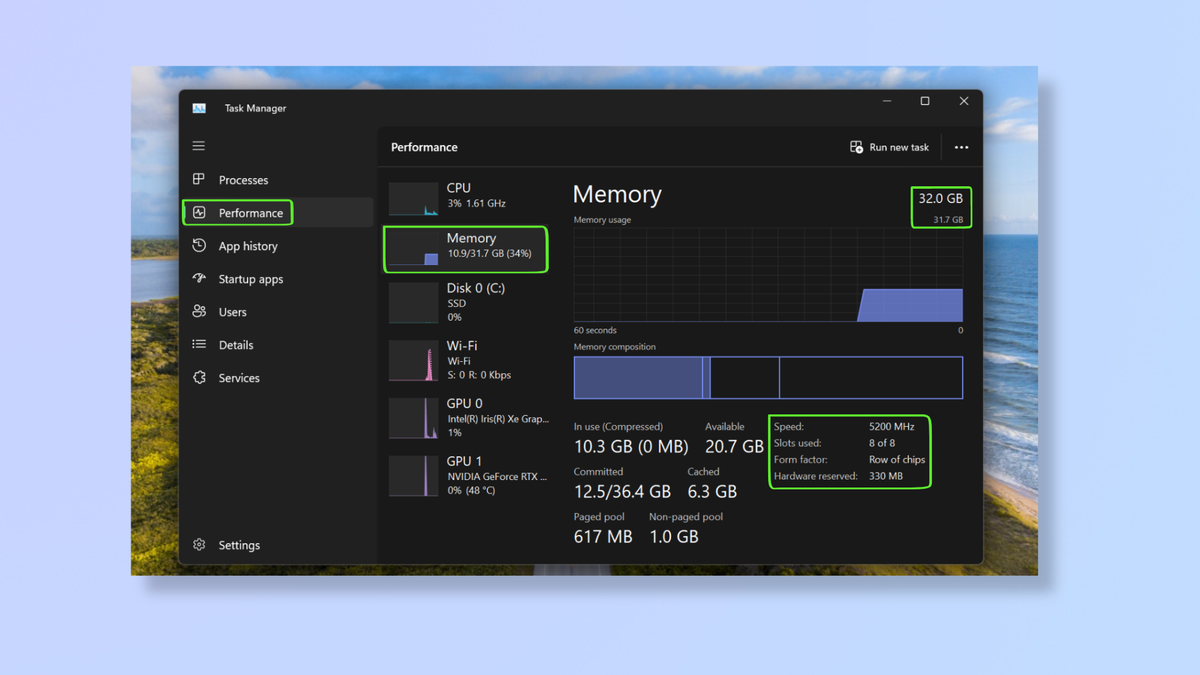
Menemukan kendala di mana memori komputer Anda tidak terbaca sepenuhnya tentu sangat menjengkelkan. Anda sudah membeli modul memori berkapasitas besar, namun sistem justru memberikan batasan penggunaan yang membuat performa PC menjadi kurang optimal. Masalah ini sering memunculkan status usable memory yang membuat kapasitas RAM terpasang tidak bisa digunakan secara seratus persen.
Banyak pengguna mencari cara menghilangkan usable ram windows 10 64 bit agar seluruh kapasitas perangkat keras mereka berfungsi penuh. Masalah ini sebenarnya lumrah terjadi, namun memerlukan penanganan teknis yang tepat pada sistem operasi maupun BIOS komputer Anda. Melalui panduan ini, kita akan mengulas langkah demi langkah untuk membuka kembali kapasitas memori yang terkunci tersebut.
Mengapa RAM Windows 10 Hanya Terbaca Usable?
Sistem operasi Windows sering kali mengunci sebagian kapasitas memori untuk keperluan perangkat keras lain atau karena kesalahan konfigurasi boot sistem. Fenomena ini biasa dikenal dengan istilah Hardware Reserved, di mana sebagian ruang memori dipesan khusus oleh kartu grafis terintegrasi atau modul internal motherboard.
Batasan Arsitektur Sistem Operasi
Berdasarkan informasi teknis yang dihimpun dari Nesaba Media, komputer atau laptop di pasaran umumnya dibekali dengan RAM berkapasitas 4 GB. Kapasitas standar ini sebenarnya masih dapat ditingkatkan lagi melalui proses upgrade hingga mencapai angka 8 GB atau bahkan 16 GB sesuai kebutuhan harian pengguna.
Sistem operasi dengan arsitektur Windows versi 64-bit pada dasarnya memiliki keunggulan besar karena mampu membaca kapasitas RAM hingga mencapai 128 GB. Hal ini sangat berbeda dengan sistem Windows 32-bit yang memiliki keterbatasan mutlak dalam membaca alamat memori fisik komputer Anda.
Processor dengan arsitektur 32-bit hanya menggunakan panjang address sebesar 32 bit. Secara matematis, panjang pengalamatan tersebut hanya memiliki kapasitas total 4.294.967.296 bit, yang mana jumlah tersebut setara dengan kapasitas maksimal 4 GB saja.
Dampaknya, sistem operasi 32-bit sering kali hanya membaca sekitar 3,5 GB sebagai memori aktif yang dapat digunakan pembaca. Bahkan dalam beberapa kasus ekstrim, kapasitas memori yang usable hanya berkisar antara 2,7 GB hingga 3 GB saja, sehingga sisa memori lainnya akan terbuang sia-sia.
Alokasi Memori untuk Perangkat Keras
Dari pengamatan mendalam yang dilakukan oleh Kickaskpowersport, pengurangan kapasitas memori akibat status hardware reserved ini melanda berbagai versi Windows. Sebagai contoh nyata, pada sistem operasi Windows 7 32-bit dengan RAM terpasang sebesar 4 GB, kapasitas yang berstatus usable terkadang hanya menyisakan angka 2,7 GB.
Kondisi serupa juga bisa ditemukan pada arsitektur yang lebih tinggi. Pada komputer bersistem Windows 7 64-bit yang dipasangi RAM berkapasitas 8 GB, memori yang berstatus usable terkadang hanya mentok di angka 6,5 GB akibat sisa kapasitasnya tersita oleh sistem internal.
Sebenarnya terdapat sebuah teknik rekayasa yang dinamakan Physical Address Extension atau PAE. Berdasarkan data teknologi dari Winpoin, teknik PAE ini mampu meningkatkan kemampuan physical address dari yang awalnya hanya 32 bit menjadi 36 bit.
Modifikasi arsitektur lewat PAE tersebut memungkinkan sistem operasi berbasis Windows 32-bit untuk mengenali dan mendukung penggunaan RAM hingga kapasitas maksimal 64 GB. Namun, bagi Anda yang sudah menggunakan arsitektur murni Windows 10 64-bit, masalah usable RAM ini murni disebabkan oleh kesalahan konfigurasi sistem atau alokasi komponen internal.
Sebelum masuk ke dalam langkah-langkah perbaikan teknis, Anda perlu memastikan beberapa kondisi awal agar proses eksekusi berjalan lancar. Kesalahan umum yang sering saya temui di lapangan adalah pengguna langsung mengubah pengaturan sistem tanpa memeriksa kondisi dasar perangkat keras mereka.
- Pastikan kedua pasang modul RAM terpasang dengan kokoh pada slot motherboard komputer Anda.
- Periksa status kesehatan perangkat keras melalui menu Task Manager untuk memastikan tidak ada kerusakan fisik pada pin memori.
- Gunakan modul memori dengan kecepatan clock dan produsen yang identik guna menghindari masalah ketidakcocokan dual-channel.
- Pastikan versi BIOS motherboard Anda telah diperbarui ke versi paling stabil untuk menghindari bug alokasi memori fisik.
Langkah Tepat Menghilangkan Usable RAM Windows 10 64-Bit
Berikut adalah urutan instruksi yang logis dan dapat segera Anda praktikkan langsung pada komputer Windows 10 Anda. Ikuti panduan ini langkah demi langkah agar tidak terjadi kesalahan fatal dalam konfigurasi sistem boot.
- Buka kotak dialog perintah dengan cara menekan kombinasi tombol Windows + R secara bersamaan di keyboard komputer Anda.
- Ketikkan perintah berupa teks baku msconfig pada kolom pencarian yang tersedia, lalu tekan tombol Enter untuk membuka jendela System Configuration.
- Setelah jendela baru muncul di layar, arahkan kursor Anda dan klik pada tab yang bertuliskan Boot yang terletak di bagian atas.
- Pilih sistem operasi Windows 10 Anda yang aktif, kemudian klik pada tombol Advanced options yang berada di bawah daftar sistem operasi.
- Perhatikan bagian pojok kanan atas jendela baru tersebut, Anda akan melihat sebuah opsi kotak centang bernama Maximum memory.
- Jika kotak tersebut dalam kondisi tercentang, segera hilangkan tanda centang tersebut agar Windows tidak membatasi kapasitas memori saat proses booting awal.
- Klik tombol OK untuk menutup jendela opsi lanjutan tersebut, kemudian klik tombol Apply dan OK pada jendela utama System Configuration.
- Sistem akan memunculkan notifikasi perintah untuk melakukan restart komputer, pilih opsi Restart untuk langsung menerapkan konfigurasi baru tersebut.
Dalam kasus yang sering saya temui saat menangani komputer klien, opsi Maximum memory yang tercentang secara tidak sengaja merupakan dalang utama mengapa kapasitas RAM mendadak terkunci setengahnya. Menghilangkan centang ini akan memaksa Windows membaca seluruh kapasitas fisik tanpa pembatasan boot.
Mengatur Ulang Virtual Memory Windows
Jika metode konfigurasi boot di atas belum membuahkan hasil optimal, langkah berikutnya yang dapat Anda tempuh adalah melakukan penyesuaian pada fitur Virtual Memory. Berdasarkan tips praktis dari Medcom, alokasi paging file yang tidak seimbang sering kali memicu Windows menahan sebagian RAM fisik.
- Buka menu pencarian Windows, ketik kata kunci Advanced System Settings, kemudian tekan tombol Enter.
- Pada jendela System Properties yang terbuka, masuk ke dalam tab Advanced lalu klik tombol Settings yang berada di dalam kategori Performance.
- Beralihlah ke tab Advanced di jendela baru tersebut, kemudian lihat bagian bawah pada opsi Virtual Memory dan klik tombol Change.
- Hilangkan tanda centang pada opsi Automatically manage paging file size untuk membuka akses pengaturan manual.
- Pilih drive sistem Anda, lalu aktifkan pilihan System managed size atau sesuaikan ukurannya secara manual, kemudian klik tombol Set dan akhiri dengan klik OK.
Mengaktifkan Fitur Memory Remapping di BIOS
Masalah usable RAM juga sangat erat kaitannya dengan konfigurasi dasar pada level motherboard. Jika sistem operasi gagal mendeteksi total kapasitas, maka pengaturan ulang pada menu BIOS atau UEFI komputer merupakan solusi mutlak yang harus dijalankan.
Matikan komputer Anda sepenuhnya, lalu nyalakan kembali sembari menekan tombol akses BIOS seperti F2, F12, atau Delete secara berulang-ulang tergantung merek motherboard Anda. Setelah berhasil masuk ke dalam menu utama BIOS, carilah kategori pengaturan bernama Advanced Chipset Settings atau North Bridge Configuration.
Di dalam menu tersebut, cari fitur yang memiliki nama Memory Remapping atau PCI MMIO Allocation. Pastikan status fitur tersebut diubah menjadi Enabled atau diaktifkan. Fitur ini berfungsi memetakan kembali alamat memori yang tumpang tindih dengan perangkat keras agar bisa dibaca penuh oleh sistem operasi 64-bit.
Jangan lupa untuk memeriksa alokasi Share Memory untuk kartu grafis internal (IGPU) Anda. Ubah alokasi memori grafis tersebut ke angka yang paling efisien, misalnya 512 MB atau 1 GB, agar sisa RAM utama tidak tersedot terlalu besar untuk keperluan kartu grafis bawaan processor.
Perbandingan Batasan Memori Sistem Windows
Untuk memberikan gambaran yang lebih valid mengenai bagaimana sistem operasi mengelola ruang memori Anda, berikut disajikan data terstruktur mengenai batas kemampuan pembacaan alamat memori komputer.
| Versi Windows | Kapasitas Maksimal | Catatan Usable RAM |
|---|---|---|
| Windows 32-bit | 4 GB | Sering terbaca 2,7 GB hingga 3,5 GB |
| Windows 64-bit | 128 GB | Mampu membaca penuh kapasitas besar |
| Windows 32-bit dengan PAE | 64 GB | Meningkatkan physical address ke 36 bit |
Data di atas memperlihatkan dengan sangat jelas bahwa platform arsitektur memegang peranan krusial. Penggunaan arsitektur 64-bit merupakan fondasi utama jika Anda ingin menikmati kapasitas memori yang lapang tanpa terbentur limitasi address processor yang sempit.
Solusi Alternatif Jika RAM Masih Terkunci
Ketika semua langkah konseptual di atas telah dieksekusi namun status memori komputer Anda masih menyisakan label usable dalam jumlah besar, maka pemeriksaan fisik wajib dilakukan. Langkah intervensi hardware ini sering kali menjadi penentu akhir dari penyelesaian masalah.
Cobalah untuk mencabut kedua modul memori RAM dari komputer Anda, kemudian bersihkan bagian pin kuningan menggunakan karet penghapus pensil secara perlahan. Debu mikroskopis atau oksidasi yang menempel pada pin kuningan RAM dapat menghambat hantaran sinyal elektronik, sehingga motherboard gagal melakukan proses enkapsulasi dual-channel dengan sempurna.
Lakukan pula metode pengujian silang dengan cara memasang satu modul RAM secara bergantian pada slot yang berbeda. Jika salah satu modul memori menyebabkan komputer gagal melakukan booting atau memicu bunyi alarm eror, ada kemungkinan besar salah satu keping memori RAM Anda telah mengalami kerusakan internal dan membutuhkan penggantian unit baru agar performa sistem Windows 10 64-bit Anda kembali berjalan maksimal.







