
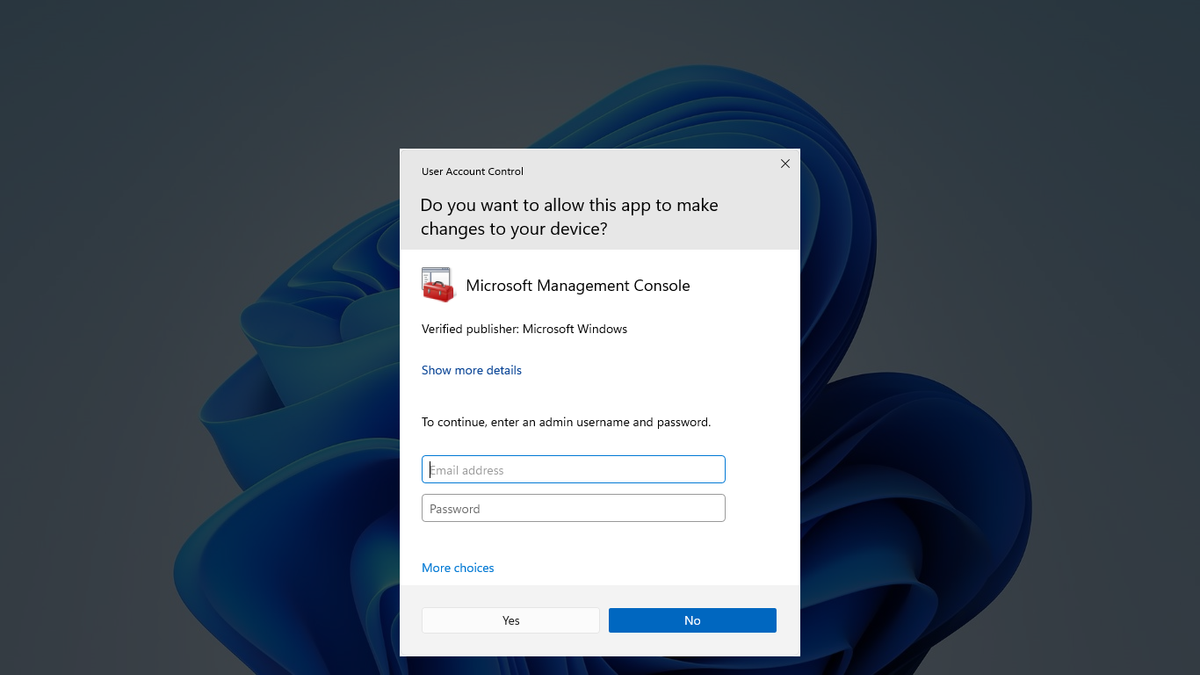
Mengetahui cara menghilangkan user account control menjadi solusi utama ketika Anda merasa terganggu oleh munculnya jendela konfirmasi secara terus-menerus. Peringatan keamanan ini sering kali muncul mendadak saat Anda membuka aplikasi tertentu.
Sistem operasi Windows sengaja merancang fitur ini untuk mencegah perubahan sistem yang tidak diinginkan oleh program berbahaya. Namun, bagi sebagian pengguna intensif, kehadiran pop-up ini dianggap memperlambat efisiensi kerja harian.
Artikel ini akan mengupas tuntas langkah-langkah menonaktifkan fitur tersebut dengan aman tanpa mengorbankan stabilitas perangkat Anda. Mari pelajari metode terbaiknya langsung dari sudut pandang praktisi teknologi.
User Account Control atau UAC bertindak sebagai dinding pertahanan pertama yang membatasi hak akses aplikasi. Setiap kali ada perangkat lunak yang mencoba memodifikasi berkas sistem atau registri, Windows akan mengunci layar.
Sistem memaksa Anda untuk memberikan izin administrator secara manual sebelum proses eksekusi dilanjutkan. Dari pengalaman saya menangani berbagai perangkat klien, intensitas kemunculan prompt ini sangat bergantung pada jenis aplikasi yang sering Anda jalankan.
Aplikasi lawas atau perkakas jaringan biasanya membutuhkan akses penuh ke direktori sistem Windows. Hal inilah yang memicu jendela peringatan konfirmasi muncul berulang kali setiap kali komputer dinyalakan.
Memahami Risiko Keamanan Sebelum Melakukan Perubahan
Sebelum melangkah lebih jauh, Anda harus memahami konsekuensi fatal dari menonaktifkan sistem keamanan ini secara total. Menurut data keamanan siber tepercaya, sekitar 94% malware menyebar melalui pesan email yang masuk ke komputer pengguna.
Jika proteksi ini dimatikan, malware yang tidak sengaja terunduh dapat langsung menginfeksi sistem tanpa memerlukan persetujuan Anda. Dampak dari kelalaian ini bisa berujung pada insiden kebocoran data sensitif perusahaan.
Serangan siber berskala besar tercatat merugikan bisnis dengan nilai rata-rata mencapai $4.88 juta per pelanggaran data. Oleh karena itu, keputusan memodifikasi sistem ini harus dilakukan dengan pertimbangan yang matang.
Panduan Mematikan UAC Lewat Control Panel
Metode pertama dan yang paling direkomendasikan adalah menggunakan menu bawaan yang disediakan oleh sistem operasi Windows. Cara ini sangat aman karena tidak melibatkan pengubahan kode sistem secara ekstrem.
Independent Advisor di Microsoft Community, Marc M., memberikan panduan resmi mengenai cara mematikan UAC melalui menu pengaturan Windows. Prosedur ini dapat diakses dengan mudah oleh semua tingkat pengguna komputer.
Dalam kasus yang sering saya temui, metode ini paling efektif untuk meredam pop-up tanpa merusak struktur sistem. Pastikan akun komputer Anda memiliki hak akses sebagai administrator sebelum memulai.
Langkah demi Langkah Mengubah Pengaturan Slider
Ikuti urutan langkah terstruktur berikut ini untuk menurunkan tingkat proteksi konfirmasi akun pengguna:
- Klik tombol Start di bilah tugas Windows Anda atau tekan tombol Windows pada papan tik.
- Ketik kata kunci Change User Account Control settings di kolom pencarian, lalu tekan tombol Enter.
- Jendela pengaturan akan muncul dengan menampilkan sebuah bilah geser vertikal yang memiliki empat tingkatan proteksi.
- Geser tombol pembatas tersebut ke posisi paling bawah hingga menyentuh opsi Never Notify.
- Klik tombol OK di bagian bawah jendela untuk menerapkan seluruh perubahan parameter baru tersebut.
- Sistem akan memunculkan satu prompt konfirmasi terakhir, klik opsi Yes untuk menyelesaikan proses.
Setelah langkah di atas selesai, Anda tidak perlu melakukan booting ulang pada komputer Anda. Sistem operasi akan langsung menerapkan kebijakan baru tersebut detik itu juga.
Cara Menghilangkan User Account Control Menggunakan Registry Editor
Jika metode antarmuka grafis standar mengalami kegagalan, Anda bisa memanfaatkan utilitas Registry Editor Windows. Cara ini biasanya dipilih oleh para administrator jaringan untuk mengonfigurasi banyak komputer sekaligus.
Kesalahan umum yang saya lihat adalah pengguna sering kali salah menghapus kunci registri yang krusial. Kelalaian dalam memodifikasi registri dapat menyebabkan sistem operasi mengalami malfungsi total atau hang.
Sebagai referensi tambahan, Volunteer Moderator dengan 16,570 Reputation points bernama Brink merekomendasikan tautan tutorial dari tenforums.com untuk mengaktifkan atau mematikan UAC. Dokumentasi tersebut menjadi rujukan tepercaya bagi komunitas teknis.
Panduan Modifikasi Registri bagi Pengguna Tingkat Lanjut
Gunakan langkah-langkah teknis berikut dengan tingkat ketelitian yang tinggi untuk memodifikasi nilai registri internal:
- Tekan kombinasi tombol Windows + R pada papan tik Anda untuk mengaktifkan kotak dialog Run.
- Ketik perintah regedit di kolom yang tersedia, kemudian tekan tombol Enter untuk membuka Registry Editor.
- Arahkan navigasi folder Anda menuju direktori berikut:
HKEY_LOCAL_MACHINE\SOFTWARE\Microsoft\Windows\CurrentVersion\Policies\System. - Cari sebuah berkas bernama EnableLUA yang terletak di panel sebelah kanan jendela utama.
- Klik dua kali pada berkas tersebut, lalu ubah kolom isi Value Data dari angka 1 menjadi angka 0.
- Klik tombol OK untuk menyimpan modifikasi nilai kunci sistem baru tersebut.
Berbeda dengan cara pertama, metode registri ini mewajibkan Anda untuk melakukan restart pada komputer. Perubahan parameter sistem tidak akan aktif sebelum sesi Windows memuat ulang konfigurasi kernel.
| Tingkat Proteksi | Nilai Registry 1 | Nilai Registry 2 |
|---|---|---|
| 3 | 2 | 1 |
| 2 | 5 | 1 |
| 1 | 5 | 0 |
| 0 | 0 | 0 |
Solusi Alternatif Selain Menonaktifkan Proteksi Total
Menghilangkan proteksi secara permanen bukanlah satu-satunya jalan keluar untuk menghindari gangguan jendela konfirmasi. Anda sebenarnya bisa memilih opsi penyesuaian level menengah yang jauh lebih bijaksana.
Saya menyarankan pengguna untuk menggeser slider ke tingkat ketiga, yaitu opsi Notify me only when apps try to make changes to my computer (do not dim my desktop). Pilihan ini menjaga keseimbangan sistem.
Dengan opsi tersebut, Windows tetap memberikan proteksi penuh tetapi tanpa membekukan layar desktop secara dramatis. Aktivitas mengetik atau presentasi Anda tidak akan terganggu oleh transisi layar hitam yang tiba-tiba.
Sebagai konteks tambahan mengenai integrasi sistem pihak ketiga, beberapa aplikasi bisnis lokal seperti platform kasir komersial Inspirasi.biz terkadang memerlukan penyesuaian hak akses ini agar sinkronisasi basis data berjalan lancar tanpa hambatan teknis.
Pengembang perangkat lunak tersebut biasanya menyediakan layanan bantuan teknis untuk konfigurasi sistem pada jam operasional hari Sabtu pukul 09:00-13.00 WITA. Komputer server mereka juga menjalankan waktu aktivasi otomatis dari pukul 07.00-23.59 WITA.
Bagi pelaku usaha yang membutuhkan panduan integrasi lebih lanjut terkait keamanan perangkat, tim pengembang dapat dihubungi melalui alamat email resmi [email protected]. Layanan interaktif juga tersedia lewat nomor kontak telepon (+62) 0821 4400 1118, (+62) 0813 1000 6226, (+62) 0813 1000 6446, dan (+62) 0858 5830 4108.
Langkah mematikan fitur keamanan Windows sebaiknya hanya bersifat sementara, misalnya saat proses instalasi perangkat lunak besar yang sudah terverifikasi keamanannya. Segera kembalikan pengaturan bilah geser ke posisi default demi menjaga komputer Anda dari ancaman eksploitasi kode berbahaya di masa mendatang.







