
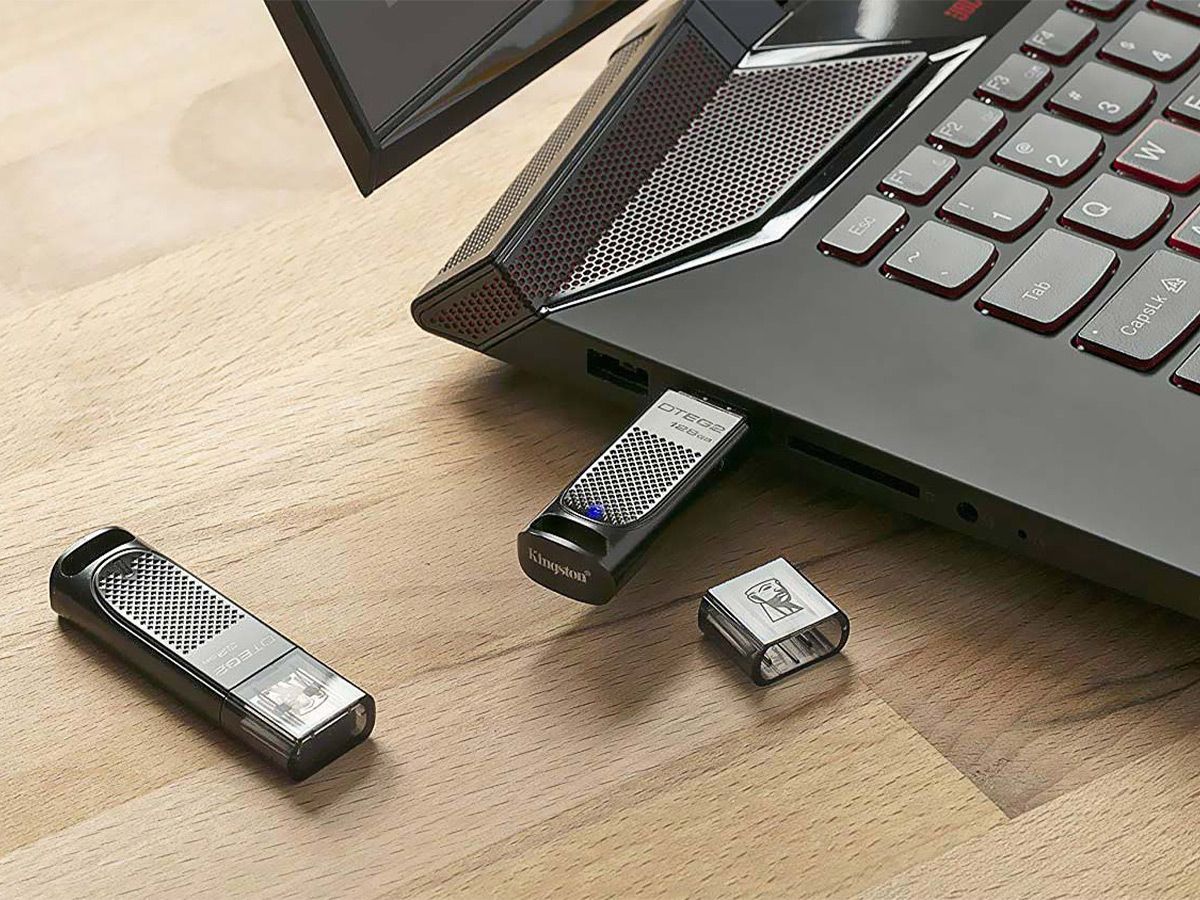
Menemukan folder berharga di dalam flashdisk tiba-tiba berubah format exe tentu memicu kepanikan luar biasa bagi siapa saja. Masalah ini menjadi salah satu keluhan yang paling sering saya jumpai ketika menangani perangkat penyimpanan eksternal yang terinfeksi malware. Artikel ini akan memandu Anda secara sistematis untuk memulihkan data dan melenyapkan virus tersebut sampai bersih.
Banyak pengguna langsung berasumsi bahwa data mereka telah terhapus, lalu buru-buru melakukan format ulang. Pertanyaan seperti "kenapa file di flashdisk tiba tiba hilang padahal penuh?" sering kali mencuat dalam situasi kritis seperti ini. Padahal, data Anda sebenarnya masih tersimpan dengan aman di dalam sistem, hanya saja statusnya disembunyikan oleh program jahat.
Berdasarkan catatan teknis yang dilansir dari platform edukasi teknologi EaseUS, virus .exe merupakan jenis malware atau Trojan yang memiliki spesialisasi menyembunyikan folder asli. Sebagai gantinya, virus ini memproduksi file eksekusi palsu dengan ikon yang menyerupai folder biasa untuk menipu pengguna.
Ketika pengguna terkecoh dan mengklik dua kali pada file palsu tersebut, malware akan langsung mengeksekusi kode berbahaya. Dampak dari serangan ini tidak main-main karena dapat melumpuhkan fungsi keamanan bawaan komputer Anda secara instan. Kehadiran virus ini biasanya ditandai dengan matinya beberapa fitur krusial pada sistem operasi Windows.
Gejala Infeksi Sistem yang Harus Diwaspadai
Dari pengalaman saya menangani komputer yang terjangkit, infeksi virus ini selalu menunjukkan pola yang seragam pada sistem operasi. Virus ini secara sengaja memblokir akses pengguna ke alat administratif utama untuk mencegah aktivitas pembersihan secara manual. Berikut adalah beberapa fitur sistem yang biasanya langsung dinonaktifkan oleh malware tersebut:
- Task Manager tidak dapat dibuka atau diakses oleh pengguna.
- Registry Editor (Regedit) mengalami pemblokiran akses.
- Fitur Folder Options pada File Explorer disembunyikan atau dimatikan.
Malware ini juga sangat agresif dalam menduplikasi diri menggunakan nama-nama file yang mengecoh. Berdasarkan dokumentasi dari cicet2013, beberapa nama file atau folder spesifik terkait virus yang kerap muncul di antaranya adalah applications.exe, app.exe, newfolder.exe, database.mdb, autorun.inf, thumb.db, wscript.exe, nkvasyoxww.vbs, regsvr.exe, serta folder tersembunyi bernama Recycler.
Panduan Membersihkan Virus Tanpa Kehilangan Data
Langkah pertama dan paling krusial adalah menahan diri untuk tidak mengklik file berststus aplikasi tersebut. Kita akan memanfaatkan fasilitas bawaan Windows untuk membongkar manipulasi sistem yang dilakukan oleh virus ini. Melalui metode ini, Anda dapat mengeksekusi cara memunculkan folder tersembunyi karena virus cmd dengan aman.
Kesalahan umum yang saya lihat adalah pengguna langsung mencolokkan flashdisk ke banyak komputer dengan harapan file bisa terbaca. Tindakan ceroboh ini justru memperluas penyebaran infeksi ke perangkat lain melalui fitur otomatisasi pembacaan media penyimpanan eksternal. Ikuti urutan langkah penyelamatan data di bawah ini.
Langkah 1: Menampilkan File Tersembunyi Lewat Command Prompt
Hubungkan penyimpanan eksternal Anda ke port USB komputer, kemudian buka fitur Command Prompt dengan akses administrator. Periksa huruf drive dari flashdisk Anda melalui File Explorer, misalnya berada di drive E atau F. Ketik huruf drive tersebut diikuti tanda titik dua di jendela Command Prompt lalu tekan Enter.
Setelah posisi terminal berada di dalam drive penyimpanan, ketik perintah khusus untuk mengubah atribut file yang disembunyikan malware. Masukkan kode berikut secara akurat demi memulihkan visibilitas data Anda:
- Ketik perintah: attrib -s -h -r /s /d *.*
- Tekan tombol Enter pada keyboard Anda.
- Tunggu proses modifikasi atribut selesai selama beberapa saat hingga baris perintah baru muncul kembali.
Perintah ini berfungsi untuk mencabut status sistem (-s), tersembunyi (-h), dan proteksi baca-saja (-r) pada seluruh folder serta subfolder. Setelah proses ini selesai, folder asli Anda yang sempat disembunyikan akan muncul kembali berdampingan dengan file palsu.
Langkah 2: Memilah dan Menghapus File Palsu Secara Manual
Buka kembali File Explorer dan masuk ke dalam direktori penyimpanan luar Anda yang sedang diperbaiki. Anda akan melihat folder asli Anda kini sudah kembali terlihat, namun file palsu berformat aplikasi masih berada di sana. Sekarang adalah waktu yang tepat untuk melakukan pembersihan total pada media penyimpanan Anda.
Urutkan semua file berdasarkan kolom tipe atau ekstensi file untuk mempermudah proses identifikasi. Amati dengan cermat perbedaan antara file dokumen asli Anda dengan file palsu bentukan virus yang siap kita singkirkan dari sistem.
| Atribut File | Folder atau Dokumen Asli | File Hasil Duplikasi Virus |
|---|---|---|
| Ekstensi File | .docx, .pdf, atau tanpa ekstensi | .exe, .vbs, .lnk, .inf, .mdb, .db |
| Ukuran File | Bervariasi sesuai isi dokumen | Seragam atau menyerupai folder asli |
| Tipe Aplikasi | File Folder atau Dokumen Tekstual | Application atau Shortcut |
Pilih seluruh file tiruan yang memiliki ekstensi mencurigakan seperti .exe, .lnk, atau .vbs yang namanya mirip dengan folder Anda. Tekan kombinasi tombol Shift + Delete pada keyboard untuk menghapus file-file palsu tersebut secara permanen tanpa membuangnya ke Recycle Bin.
Membersihkan Sisa Infeksi pada Sistem Registri Komputer
Pembersihan pada media penyimpanan luar saja tidak akan efektif jika komputer yang digunakan masih menyimpan komponen aktif dari malware. Virus ini biasanya menanamkan diri pada sistem startup komputer agar bisa langsung aktif begitu sistem operasi berjalan. Kita harus membersihkan jalur tersebut agar infeksi tidak terjadi kembali di masa mendatang.
Berdasarkan analisis teknis dari cicet2013, terdapat dua lokasi penting di dalam basis data registri Windows yang kerap dijadikan tempat persembunyian otomatisasi virus. Anda harus memeriksa jalur-jalur registri ini secara manual menggunakan aplikasi Registry Editor bawaan Windows:
HKCU \Software \Microsoft \Windows \CurrentVersion \Run
HKLM \ Software\ Microsoft\ Windows\ CurrentVersion \ Run Once
Akses kedua lokasi tersebut melalui aplikasi Regedit, lalu cari nilai string di panel sebelah kanan yang merujuk pada nama file mencurigakan seperti wscript.exe atau regsvr.exe. Hapus nilai string berbahaya tersebut secara langsung untuk memutus siklus aktif otomatis dari virus saat komputer pertama kali dinyalakan.
Metode Alternatif Menggunakan Perangkat Lunak Antivirus
Jika Anda merasa kurang nyaman melakukan eksekusi teknis lewat baris perintah, memanfaatkan software keamanan pihak ketiga merupakan opsi yang sangat rasional. Berdasarkan ulasan dari asani.co.id, pemanfaatan program antivirus terkini sangat disarankan untuk menangani varian virus shortcut flashdisk hilang permanen yang sudah bermutasi.
Pastikan basis data dari program antivirus yang terpasang di komputer Anda sudah diperbarui ke versi paling gres agar dapat mengenali tanda-tanda malware terbaru. Lakukan pemindaian menyeluruh (full scan) terhadap drive penyimpanan eksternal serta partisi utama sistem operasi komputer Anda.
Antivirus yang andal akan langsung mengisolasi file tiruan berformat eksekusi tersebut tanpa merusak struktur data asli yang berada di dekatnya. Langkah ini juga menjadi benteng pertahanan terbaik untuk menghentikan penyebaran infeksi lebih lanjut ke jaringan komputer internal Anda.
Langkah Pencegahan Preventif Terhadap Serangan Berulang
Menjaga keamanan data di masa depan membutuhkan perubahan kebiasaan saat berinteraksi dengan media penyimpanan portabel. Berdasarkan informasi dari kharismaworld.co.id mengenai bahaya infeksi otomatis, menonaktifkan fitur AutoRun atau AutoPlay di sistem operasi Windows adalah sebuah kewajiban yang tidak bisa ditawar lagi.
Langkah preventif ini akan mencegah komputer mengeksekusi file konfigurasi seperti autorun.inf secara otomatis saat media penyimpanan eksternal dicolokkan. Selain itu, biasakan untuk selalu memindai perangkat penyimpanan eksternal milik orang lain sebelum Anda membuka direktori di dalamnya melalui File Explorer.
Gunakan opsi pencarian manual atau manfaatkan fitur navigasi pohon folder di panel kiri File Explorer untuk melihat isi direktori tanpa memicu eksekusi file di panel utama. Kebiasaan sederhana ini terbukti sangat efektif dalam memitigasi risiko infeksi malware eksekusi maupun pintasan palsu di lingkungan kerja digital sehari-hari.


