
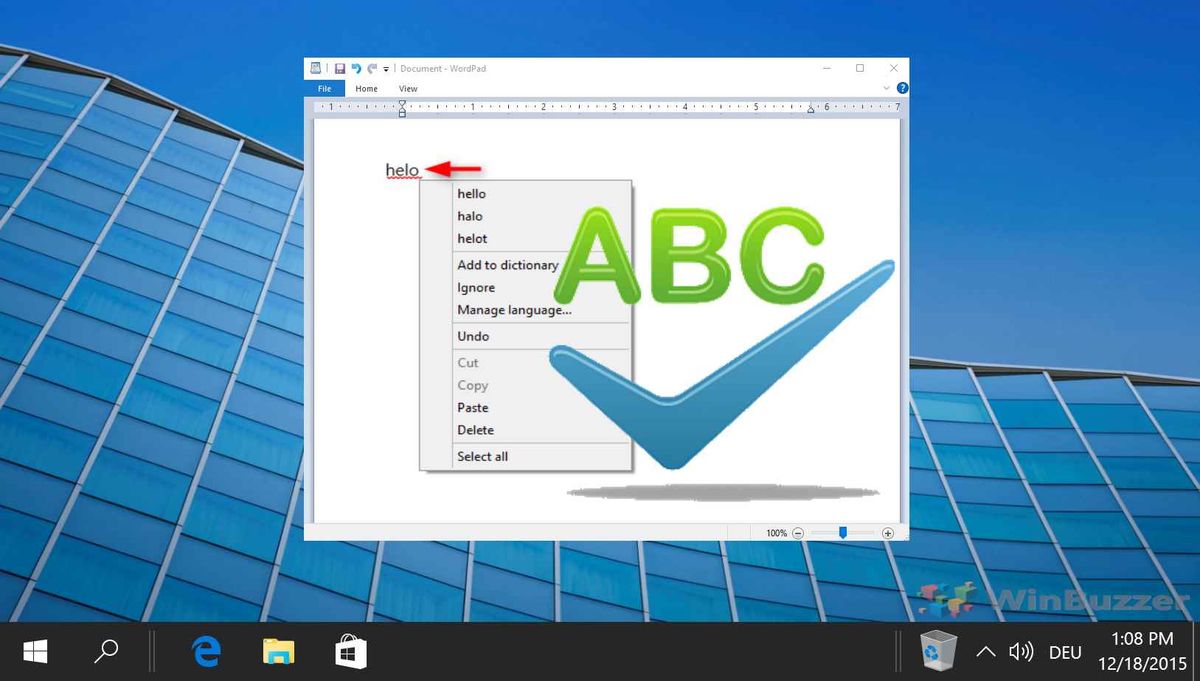
Warna atau garis merah yang mendadak muncul di lembar kerja Anda bisa sangat mengganggu konsentrasi saat sedang menyusun dokumen penting. Artikel ini menyajikan cara menghilangkan warna merah pada word secara instan agar dokumen Anda kembali bersih dan rapi.
Banyak pengguna langsung panik saat melihat coretan tersebut dan mengira software mereka mengalami kerusakan sistem. Padahal, tanda visual ini merupakan fitur bawaan yang sengaja dirancang untuk membantu mendeteksi kesalahan dalam proses pengetikan dokumen.
Mari kita bedah secara mendalam langkah demi langkah untuk menonaktifkan atau mengatur ulang fitur ini sesuai kebutuhan kerja Anda.
—
Mengapa Ada Warna dan Garis Merah di Bawah Tulisan Word?
Sebelum masuk ke langkah teknis, Anda perlu memahami pemicu utama munculnya tanda visual tersebut agar bisa menentukan solusi yang paling tepat. Pertanyaan seperti "kenapa tulisan di word ada garis merah" atau "mengapa ada garis merah di bawah tulisan word" sering kali diajukan oleh pengguna yang baru memasang software Microsoft Office.
Secara default, pengaturan awal dokumen Microsoft Word biasanya menggunakan basis bahasa Inggris sebagai acuan koreksi utamanya. Akibatnya, setiap kali Anda mengetik teks dalam bahasa Indonesia, sistem otomatis menganggap seluruh kosakata tersebut salah karena tidak terdaftar dalam kamus bawaan.
Tanda merah bergelombang ini sebenarnya merupakan bagian dari fitur Proofread atau Spell Check. Kehadiran fitur ini memiliki kelebihan tersendiri, seperti membantu pengguna menghindari salah ketik atau typo, mengurangi tingkat kesalahan penelusuran kata, dan mempermudah koreksi ejaan.
Namun, jika Anda sedang menyusun dokumen yang sangat panjang, keberadaan coretan merah ini justru memiliki kekurangan karena membuat tampilan dokumen terlihat berantakan dan kurang nyaman di mata.
—
Cara Menghilangkan Garis Merah Word Melalui Menu Proofing
Berdasarkan pengalaman saya menangani berbagai format dokumen, metode terbaik untuk membersihkan dokumen dari coretan merah secara menyeluruh adalah dengan mematikan fitur pengecekan otomatis. Cara mematikan spell check di word ini berlaku global untuk seluruh teks di dalam dokumen.
Langkah-langkah berikut dapat diterapkan pada berbagai versi software populer seperti Microsoft Word 2007, 2010, 2016, hingga versi 2019 dan 2023 di sistem operasi Windows.
- Klik menu File yang terletak di pojok kiri atas jendela Microsoft Word Anda.
- Pilih opsi Options yang berada di bagian paling bawah untuk membuka jendela pengaturan utama.
- Setelah jendela baru terbuka, klik pada tab Proofing di bilah menu sebelah kiri.
- Gulir layar ke bawah hingga Anda menemukan bagian bertuliskan When correcting spelling and grammar in Word.
- Hilangkan tanda centang pada opsi Check spelling as you type untuk mematikan pelacakan ejaan otomatis.
- Klik tombol OK di bawah jendela untuk menyimpan perubahan pengaturan tersebut.
Seketika setelah Anda menekan tombol OK, seluruh garis bergelombang merah yang mengitari teks Anda akan langsung lenyap. Dokumen Anda kini terlihat bersih tanpa ada gangguan visual visual lagi saat proses pengetikan berlanjut.
—
Alternatif Solusi untuk Dokumen Pendek dan Pengguna Spesifik
Jika Anda hanya ingin menghilangkan tanda merah pada kata-kata tertentu saja tanpa mematikan fitur pelacak kesalahan secara total, ada metode instan yang bisa digunakan. Lembaga publikasi IsumSoft melansir bahwa cara termudah menghilangkan garis merah secara instan adalah klik kanan pada kata yang bermasalah lalu pilih opsi Ignore All.
Langkah ini sangat cocok jika dokumen Anda didominasi bahasa Inggris namun menyelipkan beberapa istilah lokal. Menghapus tanda satu per satu tentu tidak ideal jika dokumen Anda sangat panjang, sehingga metode ini sebaiknya hanya dipakai untuk file pendek.
Menghilangkan Garis Merah di Word Macbook
Bagi Anda yang menggunakan perangkat ekosistem Apple, cara menghilangkan garis merah di word macbook sedikit berbeda pada tata letak menunya. Prinsip dasarnya tetap sama, yaitu mengakses pusat kontrol pengecekan bahasa.
- Buka aplikasi Microsoft Office pada MacOS Anda dan klik menu Word di menu bar atas.
- Pilih Preferences, lalu masuk ke ikon Spelling & Grammar.
- Di dalam menu tersebut, hilangkan centang pada pilihan Check spelling as you type.
Bagaimana Cara Menghilangkan Garis Merah di Word HP
Bagi pengguna mobile yang sering bekerja secara remote, pertanyaan tentang "bagaimana cara menghilangkan garis merah di word hp" juga kerap muncul. Pada Microsoft Word versi HP (Mobile), baik Android maupun iPhone, langkahnya jauh lebih ringkas.
- Buka dokumen Anda lewat aplikasi Word Mobile, lalu ketuk ikon pensil untuk masuk ke mode edit.
- Cari ikon lampu atau menu tinjauan (Review) pada toolbar yang tersedia di atas keyboard.
- Pilih opsi Proofing Tools atau Alat Pemeriksaan, lalu matikan opsi pelacak ejaan yang aktif.
Menonaktifkan fitur Spell Check secara total berarti Anda harus lebih teliti dalam memeriksa hasil ketikan secara manual demi menghindari kesalahan ketik yang tidak disengaja.
—
Memahami Arti Perbedaan Warna dan Garis pada Teks Word
Dalam aplikasi pengolah kata ini, tidak semua tanda visual memiliki arti yang sama. Anda harus bisa membedakan antara garis bawah berwarna hijau, garis merah bergelombang, atau teks berwarna merah dengan garis di tengah dokumen.
Garis hijau bergelombang menandakan adanya kesalahan tata bahasa atau grammar error serta struktur kalimat yang kurang tepat menurut sistem. Cara menghilangkan garis hijau di word 2016 atau versi lainnya bisa dilakukan dengan menghilangkan centang Check grammar as you type pada menu Proofing yang sama.
Sementara itu, jika Anda melihat teks berwarna merah dengan garis lurus tepat di tengah-tengah huruf, itu bukan masalah ejaan. Kondisi tersebut menandakan bahwa fitur Tracking Change sedang aktif, yang menunjukkan ada pihak lain yang sedang melacak atau mengubah isi dokumen tersebut.
Berikut adalah tabel ringkasan yang memetakan arti dari setiap tanda warna dan garis yang sering muncul di Microsoft Word untuk memudahkan identifikasi Anda.
| Tampilan Visual Teks | Nama Fitur Sistem | Arti / Indikasi Masalah |
|---|---|---|
| Garis Merah Bergelombang | Spell Check | Kesalahan ejaan kata atau bahasa tidak dikenali kamus |
| Garis Hijau Bergelombang | Grammar Check | Kesalahan tata bahasa atau struktur kalimat kurang tepat |
| Teks Merah Bergaris Tengah | Track Changes | Adanya pelacakan perubahan dokumen oleh pihak lain |
—
Rekomendasi Pengaturan Terbaik untuk Pengguna di Indonesia
Mematikan fitur pelacak ejaan secara total memang instan, tetapi Anda akan kehilangan asisten otomatis yang mendeteksi salah ketik. Opsi terbaik yang bisa diambil oleh profesional adalah dengan mengunduh dan mengaktifkan proofing tools khusus untuk bahasa Indonesia secara resmi.
Dengan mengubah preferensi bahasa utama dokumen ke bahasa Indonesia, sistem Word akan mengenali kosakata lokal secara akurat tanpa memberi tanda salah lagi. Dokumen Anda tetap bersih dari warna merah yang mengganggu, sekaligus fungsionalitas koreksi typo bawaan Microsoft Office tetap berjalan optimal menemani aktivitas menulis Anda sehari-hari.







