
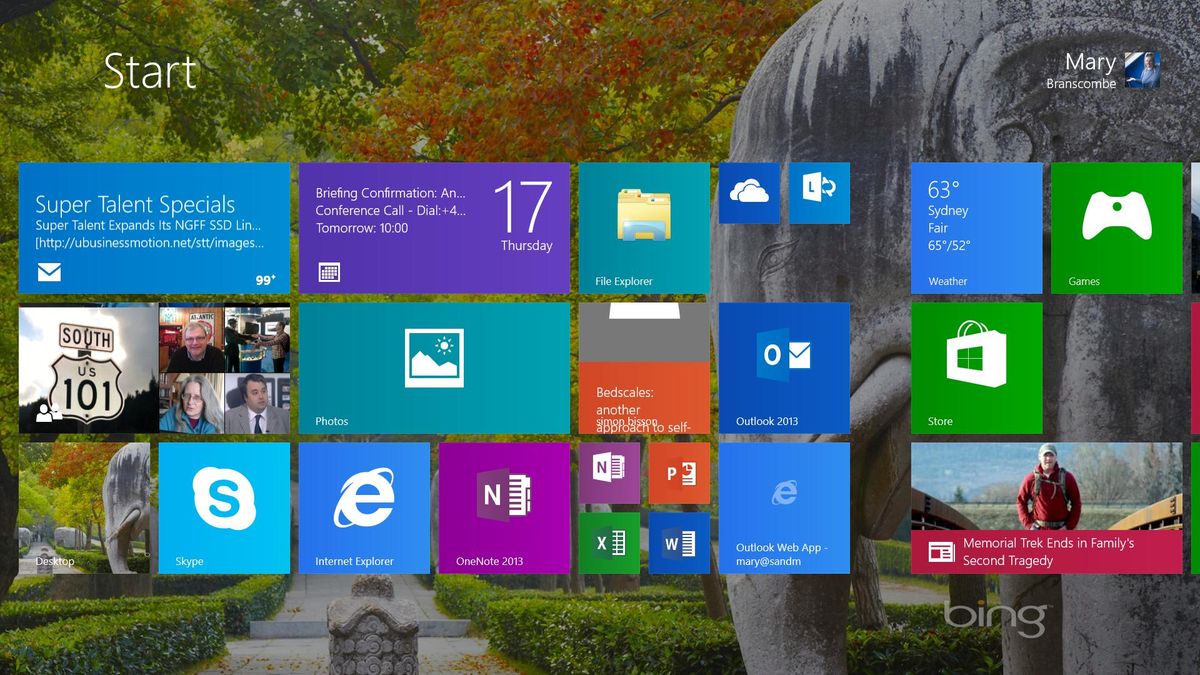
Menghilangkan gangguan visual akibat watermark Windows 8.1 Build 9600 di pojok kanan bawah layar PC atau laptop sebenarnya bisa Anda lakukan dengan beberapa langkah taktis. Masalah ini sering kali memicu pertanyaan dari pengguna mengenai integritas sistem operasi mereka. Pertanyaan seperti "kenapa ada tulisan test mode di laptop" kerap muncul ketika pengguna mendapati teks tersebut tiba-tiba menghiasi desktop mereka tanpa alasan yang jelas. Keberadaan teks indikator ini dinilai kurang nyaman bagi sebagian pengguna walaupun tidak mengganggu aktivitas sehari-hari secara teknis atau menurunkan performa perangkat keras Anda.
Berdasarkan informasi dari platform diskusi komunitas teknologi seperti eightforums.com, tulisan "Test Mode Windows 8.1 Build 9600" atau watermark sejenis bisa terjadi meskipun Windows 8.1 sudah aktif secara legal dan permanen. Kondisi ini sering kali membingungkan karena sistem sebenarnya berada dalam status terverifikasi resmi.
Dari pengalaman saya menangani berbagai perangkat komputasi, teks tersebut biasanya muncul akibat aktifnya mode pengujian driver atau konfigurasi subsistem keamanan digital yang belum tuntas diatur oleh pengguna.
Status Aktivasi Sistem Operasi
Faktor pertama berkaitan erat dengan status lisensi sistem itu sendiri yang mungkin memerlukan penyegaran atau validasi ulang oleh server pusat.
Banyak kasus menunjukkan bahwa tulisan test mode windows 8.1 tidak mau hilang padahal sudah aktif secara sah di dalam menu pengaturan sistem.
Hal ini menandakan adanya tumpang tindih instruksi pada subsistem Windows yang menahan informasi status pemakaian normal pada layar utama desktop Anda.
Masalah Pengaturan Keamanan SecureBoot
Faktor kedua adalah kesalahan konfigurasi pada sistem keamanan bernyawa bawaan motherboard yang langsung terhubung dengan sistem operasi.
Watermark tulisan "Windows 8.1 Pro SecureBoot isn’t configured correctly Build 9600" biasanya muncul setelah pengguna melakukan penginstalan Windows 8/8.1 pada laptop.
Jika Anda melihat pesan spesifik ini, hal tersebut menjadi indikasi kuat bahwa fitur SecureBoot di dalam menu BIOS komputer Anda belum diaktifkan atau tidak dikenali dengan baik oleh sistem operasi.
Metode Menghilangkan Tulisan Build 9600 Tanpa Software
Langkah paling aman untuk merapikan kembali tampilan desktop Anda adalah dengan memanfaatkan utilitas internal bawaan sistem operasi itu sendiri.
Kelebihan cara ini sangat sederhana dan dapat menonaktifkan tulisan tanpa harus menggunakan software tambahan yang berisiko membawa virus.
Melalui metode berbasis teks perintah, Anda bisa langsung memerintahkan sistem untuk menyembunyikan status pengujian yang sedang berjalan di latar belakang.
- Klik kanan pada tombol Start di pojok kiri bawah, lalu pilih opsi Command Prompt (Admin).
- Setelah jendela hitam Command Prompt terbuka, ketik perintah bcdedit -set TESTSIGNING OFF lalu tekan Enter.
- Pastikan muncul pesan konfirmasi bahwa operasi telah berhasil dijalankan pada jendela Command Prompt tersebut.
- Lakukan restart pada komputer atau laptop Anda untuk melihat perubahan tampilan desktop yang bersih.
Kesalahan umum yang saya lihat adalah pengguna langsung panik dan mengunduh aplikasi pihak ketiga yang tidak jelas asal-usulnya dari internet.
Padahal, dengan satu baris perintah resmi di atas, masalah tampilan visual ini sudah bisa diselesaikan secara instan dan permanen tanpa merusak file sistem.
Solusi Mengatasi Notifikasi SecureBoot Melalui BIOS
Jika teks yang muncul di layar Anda berkaitan dengan konfigurasi SecureBoot, maka penyelesaiannya harus dilakukan sebelum sistem operasi memuat desktop.
Anda harus masuk ke dalam menu BIOS perangkat untuk menyelaraskan parameter keamanan internal agar sesuai dengan kebutuhan Windows 8.1.
Dalam kasus yang sering saya temui, setiap merek laptop memiliki tombol akses BIOS yang berbeda-beda seperti F2, F10, atau Delete saat komputer dinyalakan.
- Nyalakan ulang laptop Anda dan tekan tombol akses BIOS secara berulang hingga menu pengaturan utama muncul.
- Navigasikan menu menggunakan tombol arah panah di keyboard menuju ke tab Security atau Boot.
- Cari opsi bernama Secure Boot dan ubah statusnya dari Disabled menjadi Enabled.
- Simpan perubahan pengaturan tersebut dengan menekan tombol F10, lalu pilih Yes untuk keluar dari BIOS.
Setelah laptop melakukan booting ulang ke dalam sistem operasi, pesan peringatan SecureBoot tersebut akan langsung hilang secara otomatis.
Langkah ini memastikan bahwa rantai keamanan booting komputer Anda telah berjalan sesuai standar enkripsi perlindungan yang diminta oleh ekosistem Microsoft.
Aktivasi Ulang Melalui Sistem Otomatis Resmi
Bila metode penonaktifan teks pengujian belum membuahkan hasil, ada kemungkinan sistem operasi Anda membutuhkan validasi ulang langsung ke pusat data.
Alternatif yang bisa ditempuh adalah menggunakan sistem resmi otomatis dari Microsoft melalui telepon untuk mengaktifkan kembali sistem operasi Anda.
Metode pemulihan lisensi ini sangat andal dan telah diakui keampuhannya oleh komunitas pengguna global di berbagai belahan dunia.
Lebih dari 30 orang menyatakan terbantu oleh solusi aktivasi yang dibagikan pada forum Microsoft Learn untuk mengatasi masalah tanda air ini secara permanen.
Prosedur resmi ini menjamin bahwa lisensi komputer Anda akan disegarkan kembali tanpa melanggar kebijakan penggunaan perangkat lunak.
Berikut adalah perbandingan ringkas mengenai karakteristik penyelesaian masalah tanda air pada sistem operasi Windows 8.1 yang bisa Anda jadikan acuan.
| Metode Perbaikan | Fokus Target | Kebutuhan Koneksi |
|---|---|---|
| Command Prompt | Menonaktifkan Mode Test | Tidak |
| Pengaturan BIOS | Konfigurasi SecureBoot | Tidak |
| Aktivasi Telepon | Validasi Lisensi Resmi | Ya |
Memilih metode yang tepat tergantung pada pesan spesifik yang tertera di pojok kanan bawah layar komputer Anda masing-masing.
Menjaga keaslian sistem dan ketepatan konfigurasi internal adalah kunci utama agar kenyamanan visual desktop tetap terjaga dalam jangka panjang.
Pengecekan Akhir Setelah Prosedur Perbaikan
Setelah menerapkan salah satu dari metode di atas, Anda disarankan untuk melakukan pengecekan menyeluruh pada menu informasi sistem. Buka menu System Properties untuk memastikan bahwa tidak ada lagi pesan kesalahan tersembunyi yang dapat memicu munculnya kembali tanda air tersebut.
Langkah preventif ini penting dilakukan guna memastikan stabilitas sistem operasi tetap terjaga dengan baik tanpa adanya malfungsi fitur di masa mendatang. Melalui pendekatan langkah demi langkah yang sistematis dan legal, masalah tampilan visual pada komputer dapat teratasi dengan sempurna dan aman.


