
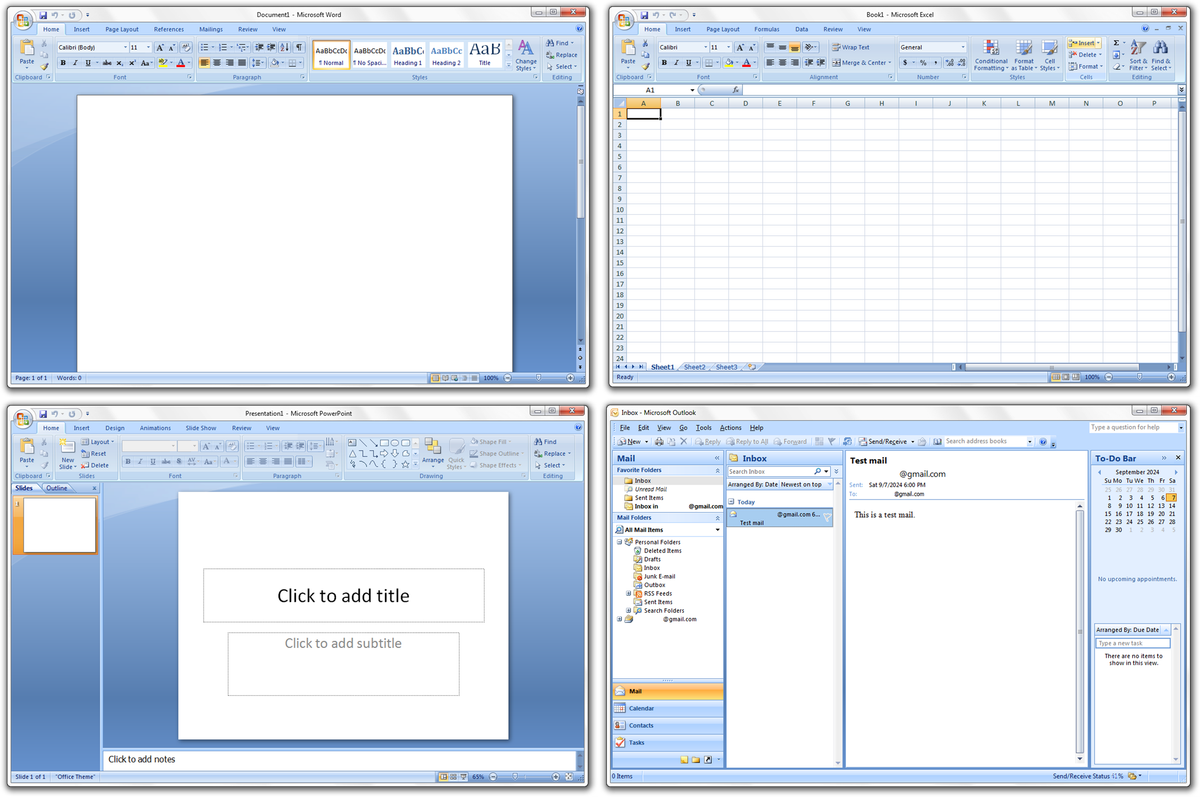
Mengelola administrasi perkantoran sering kali menuntut akurasi tinggi saat mengolah data angka, terutama bagi pengguna yang masih mengandalkan software warisan seperti Microsoft Excel 2007. Masalah klasik yang sering muncul adalah bagaimana cara menghitung dengan excel 2007 secara otomatis untuk menentukan masa kerja, umur, hingga menyaring data yang ganda. Tanpa pemahaman formula yang tepat, pengetikan manual justru akan memperlambat produktivitas kerja Anda di kantor.
Meskipun saat ini industri teknologi sudah berkembang jauh, platform legendaris seperti Excel 2007 masih aktif digunakan di berbagai sektor administrasi karena kestabilannya pada perangkat komputer lama. Artikel ini akan membedah secara mendalam langkah demi langkah optimalisasi formula matematika dan logika untuk kebutuhan kalkulasi harian Anda.
Menghitung durasi waktu kerja atau umur secara manual sangat rawan terhadap kesalahan input data. Microsoft Excel 2007 memiliki fungsi tersembunyi yang sangat kuat untuk menyelesaikan masalah ini secara instan.
Cara Menggunakan Rumus DATEDIF Excel 2007
Fungsi DATEDIF merupakan formula bawaan yang tidak muncul dalam daftar rekomendasi formula Excel, tetapi aktif dan dapat digunakan. Fungsi ini sangat krusial untuk mencari selisih antara dua tanggal secara spesifik.
Dari pengalaman saya menangani data kepegawaian, formula ini adalah solusi terbaik untuk menghitung masa kerja karyawan excel secara otomatis tanpa perlu menghitung kalender satu per satu. Berikut adalah langkah-langkah untuk menerapkannya:
- Pastikan format kolom tanggal mulai kerja dan tanggal saat ini sudah diatur ke format "Date".
- Klik pada sel kosong tempat hasil kalkulasi akan ditampilkan.
- Ketik formula
=DATEDIF(A2, B2, "Y")untuk menghasilkan selisih dalam satuan tahun, di mana A2 adalah tanggal mulai dan B2 adalah tanggal akhir. - Ganti parameter terakhir menjadi
"M"jika Anda ingin melihat total selisih dalam satuan bulan. - Ganti parameter menjadi
"D"untuk menerapkan cara menghitung selisih hari di excel otomatis.
Penggunaan tanda kutip pada parameter satuan seperti "Y", "M", dan "D" wajib ditulis dalam huruf besar agar sistem internal Excel 2007 dapat menerjemahkan perintah logika dengan sempurna.
Menghitung Umur dan Kombinasi Teks Masa Kerja
Dalam laporan administrasi, menampilkan angka tahun saja tentu kurang informatif bagi manajemen perusahaan. Anda dapat menggabungkan fungsi kalkulasi tanggal dengan teks dinamis agar laporan terlihat lebih profesional.
Kesalahan umum yang saya lihat adalah pengguna membuat kolom terpisah untuk tulisan "Tahun" atau "Bulan". Padahal, Anda bisa memanfaatkan operator ampersand (&) untuk menyatukan rumus excel hitung umur dengan keterangan teks teks secara langsung.
Misalnya, tuliskan formula =DATEDIF(A2, B2, "Y") & " Tahun " & DATEDIF(A2, B2, "YM") & " Bulan". Formula ini akan langsung menghasilkan output teks rapi seperti "5 Tahun 3 Bulan" secara otomatis di dalam satu sel yang sama.
Trik Menghitung Data Unik pada Versi Excel Lama
Masalah lain yang sering memicu kebingungan adalah ketika Anda harus menghitung jumlah baris data yang bervariasi tanpa menyertakan data yang duplikat atau berulang.
Keterbatasan Versi Excel di Bawah 2019
Berdasarkan dokumentasi teknis, pada Excel di bawah versi 2019 belum memiliki rumus khusus untuk menghitung data unik secara langsung. Pengguna versi modern mungkin terbiasa menggunakan rumus UNIQUE, tetapi fungsi tersebut tidak akan dikenali di versi 2007.
Pertanyaan seperti "kenapa rumus unique excel error div 0?" sering kali muncul dari pengguna yang memaksakan formula modern di software lama. Excel 2007 akan langsung menampilkan pesan error karena sistemnya memang belum dibekali algoritma array dinamis tersebut.
Solusi Menggunakan SUMPRODUCT dan COUNTIF
Untuk menyiasati keterbatasan software, kita harus menggunakan trik matematika logis dengan menggabungkan dua fungsi standar. Berdasarkan panduan dari komunitas pengguna komputer di website belajarexcel.id, cara menghitung data unik di excel lama dapat diselesaikan dengan rumus kombinasi.
Rumus =SUMPRODUCT(1/COUNTIF(A2:A10, A2:A10)) digunakan sebagai trik menghitung data unik pada Excel versi lama. Cara kerja logika matematika formula ini terbilang sangat unik dan cerdas.
Jika data yang sama berjumlah 3, maka formulanya menjadi 1/3 + 1/3 + 1/3 yang jika dijumlahkan dengan SUMPRODUCT akan menghasilkan nilai 1. Melalui pendekatan matematis ini, setiap data yang duplikat hanya akan terhitung satu kali saja.
Berikut adalah tabel ilustrasi konversi nilai logika yang terjadi di dalam sistem Excel ketika memproses cara mencari jumlah data yang berbeda di excel menggunakan kombinasi formula tersebut:
| Data Input | Jumlah Kemunculan | Nilai Pecahan Sistem | Hasil Akhir SUMPRODUCT |
|---|---|---|---|
| Karyawan A | 2 | 0,5 | 1 |
| Karyawan A | 2 | 0,5 | 1 |
| Karyawan B | 1 | 1,0 | 1 |
Optimasi Formula Matematika Dasar dan Logika
Selain perhitungan tanggal dan data unik, akurasi pengerjaan operasi matematika dasar di Excel 2007 sangat bergantung pada hierarki tanda kurung yang Anda pasang.
Pastikan Anda selalu mengawali setiap operasi perhitungan dengan tanda sama dengan (=). Untuk operasi perkalian, gunakan simbol bintang (*), sedangkan untuk pembagian gunakan simbol garis miring (/).
Dalam kasus yang sering saya temui di lapangan, banyak orang melakukan kesalahan fatal dengan mencampur operasi penjumlahan dan perkalian tanpa tanda kurung pembatas. Excel akan selalu mendahului operasi perkalian terlebih dahulu, sehingga gunakan tanda kurung untuk mengelompokkan bagian angka yang harus dijumlahkan terlebih dahulu.
Memaksimalkan pemanfaatan kombinasi rumus dasar pada Microsoft Excel 2007 terbukti tetap mampu menyelesaikan beban kerja administrasi harian dengan tingkat akurasi yang sama presisinya dengan software rilisan terbaru, asalkan logika penulisan rumusnya disesuaikan dengan arsitektur bawaan sistem tersebut.


