
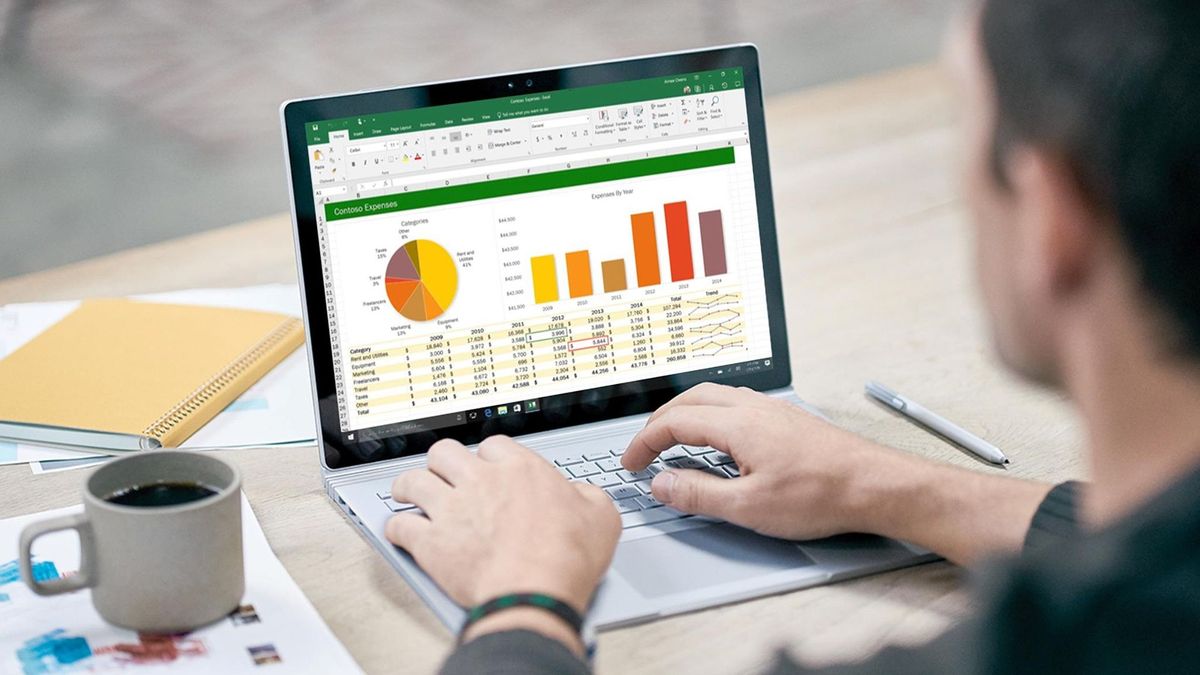
Menyusun laporan keuangan yang rapi sering kali menjadi tantangan besar bagi para pemilik usaha kecil. Mengelola data penjualan secara manual tidak hanya melelahkan, tetapi juga sangat rentan terhadap kesalahan input angka yang berakibat fatal pada perhitungan akhir keuntungan usaha Anda.
Kunci utama untuk mengatasi masalah tersebut adalah dengan memahami cara menghitung laba bersih menggunakan rumus otomatis. Melalui platform Microsoft Excel, Anda bisa membangun sistem pencatatan yang presisi tanpa perlu menghitung satu per satu komponen biaya secara manual lagi setiap bulan.
Banyak pengusaha pemula kebingungan saat menghadapi pertanyaan tentang "bagaimana cara mencari laba bersih di excel" secara cepat. Artikel ini akan mengupas tuntas langkah-langkah teknis menyusun lembar kerja yang otomatis, aman, dan kompatibel untuk jangka panjang.
—
Mempersiapkan Lembar Kerja Laporan Keuangan di Excel
Sebelum melangkah pada penulisan rumus, Anda harus menyiapkan struktur data yang benar terlebih dahulu. Struktur data yang rapi menjadi fondasi utama agar formula yang Anda masukkan nanti tidak menghasilkan error atau salah hitung.
Berdasarkan standar administrasi modern, format file Excel yang tepat dan kompatibel untuk menyimpan laporan keuangan adalah .xlsx. Menggunakan format terkini memastikan semua fungsi kalkulasi tingkat lanjut dapat berjalan optimal tanpa hambatan teknis.
Dari pengalaman saya menangani sistem pembukuan UMKM, kerap kali kekacauan rumus terjadi karena data transaksi dicampuradukkan dalam satu baris tanpa kategori yang jelas. Oleh karena itu, pisahkan dengan tegas komponen pendapatan, harga pokok penjualan, dan beban operasional toko Anda.
Menentukan Komponen Data Keuangan Toko
Untuk menyusun sebuah spreadsheet akuntansi yang utuh, Anda perlu mencatat beberapa akun penting. Pastikan akun-akun di bawah ini sudah tersedia di dalam kolom lembar kerja Anda sebelum memulai kalkulasi:
- Total Penjualan Kotor
- Persediaan Awal dan Persediaan Akhir Barang
- Pembelian Bersih Perlengkapan atau Stok
- Beban Operasional (Gaji, Listrik, Air, dan Sewa)
- Beban Non-Operasional (Bunga Pinjaman dan Pajak Penghasilan)
- Baris Khusus untuk Hasil Perhitungan Otomatis
Setelah seluruh komponen ini siap, barulah kita bisa mengintegrasikan rumus laba rugi excel secara bertahap.
—
Langkah Demi Langkah Membuat Laporan Laba Rugi Otomatis
Kini saatnya memasukkan data ke dalam Excel dan menerapkan formula matematika keuangan. Kita akan menggunakan contoh simulasi riil kondisi keuangan sebuah toko pada periode Januari 2025 sebagai acuan praktik dasar Anda.
Langkah pertama adalah membuat tabel terstruktur guna mempermudah pemetaan aset. Masukkan angka penjualan kotor sebesar Rp100.000.000 di sel pendapatan Anda, disusul dengan komponen biaya lainnya di baris bawah secara berurutan.
Kesalahan umum yang saya lihat adalah pengguna sering kali langsung melompat menghitung angka akhir tanpa mencari Harga Pokok Penjualan (HPP) terlebih dahulu. Padahal, HPP merupakan jembatan wajib untuk memisahkan antara pendapatan murni dengan modal barang yang keluar.
Mari kita hitung komponen ini secara berurutan di lembar kerja Anda:
- Hitung Harga Pokok Penjualan (HPP) dengan rumus: Persediaan Awal + Pembelian Bersih – Persediaan Akhir.
- Kalkulasikan Laba Kotor dengan mengurangi Total Penjualan dengan angka HPP yang sudah didapat.
- Kurangi Laba Kotor dengan seluruh Beban Operasional (gaji, listrik, sewa) untuk memunculkan Laba Operasional.
- Kurangi Laba Operasional dengan biaya bunga dan Pajak Penghasilan (PPH) untuk mendapatkan angka mutlak Laba Bersih.
Simulasi Tabel Data Keuangan Toko
Agar lebih mudah dipahami, berikut adalah visualisasi data terstruktur berdasarkan data riil laporan keuangan toko periode Januari 2025 yang bisa Anda salin langsung ke dalam lembar kerja Excel.
| Komponen Keuangan | Nilai Riil (Rupiah) | Hasil Kalkulasi (Rupiah) |
|---|---|---|
| Total Penjualan | 100.000.000 | – |
| Persediaan Awal | 20.000.000 | – |
| Pembelian Bersih | 40.000.000 | – |
| Persediaan Akhir | 15.000.000 | – |
| Harga Pokok Penjualan (HPP) | – | 45.000.000 |
| Laba Kotor | – | 55.000.000 |
| Gaji Karyawan | 10.000.000 | – |
| Biaya Listrik dan Air | 1.000.000 | – |
| Biaya Sewa Toko | 5.000.000 | – |
| Laba Operasional | – | 39.000.000 |
| Biaya Bunga Pinjaman | 1.500.000 | – |
| Pajak Penghasilan (PPH) | 3.000.000 | – |
| Laba Bersih | – | 34.500.000 |
Melalui visualisasi di atas, Anda dapat melihat alur pengurangan dana secara transparan. Pendapatan Rp100.000.000 setelah dikurangi modal barang dan beban operasional menyisakan laba bersih akhir sebesar Rp34.500.000.
—
Menggunakan Rumus Dinamis untuk Menghitung Total Otomatis
Memasukkan rumus manual satu per satu tentu kurang efisien jika data toko Anda berkembang menjadi ratusan baris. Solusi terbaiknya adalah dengan mengaktifkan fitur tabel dinamis bawaan Microsoft Excel.
Ketika Anda mengubah rentang data biasa menjadi format tabel resmi (Ctrl + T), Excel akan mengenali baris tersebut sebagai satu kesatuan database. Keuntungannya, setiap ada baris baru yang ditambahkan di masa mendatang, rumus di bawahnya akan menyesuaikan diri secara instan.
Langkah cerdas ini merupakan rahasia utama dalam membuat laporan keuangan excel yang antipotong. Anda tidak perlu lagi menarik ulur ujung rumus ke bawah setiap kali terjadi transaksi baru di toko Anda.
Menerapkan Fungsi SUBTOTAL Eksklusif
Salah satu trik terbaik untuk menghitung total otomatis di excel tanpa terganggu oleh baris data yang tersembunyi (di-filter) adalah memanfaatkan fungsi SUBTOTAL. Formula ini jauh lebih aman dibanding rumus SUM biasa.
Rumus contoh Referensi Terstruktur eksklusif tabel Excel yang otomatis dibuat adalah:
$$=ext{SUBTOTAL}(109,[ext{Midwest}])$$
Dalam formula tersebut, kode angka 109 melambangkan fungsi SUBTOTAL untuk SUM. Penggunaan fungsi ini memastikan bahwa ketika Anda menyaring data penjualan hanya untuk produk tertentu saja, nilai total yang muncul di layar akan ikut berubah secara dinamis mengikuti data yang tampak.
Cara Memunculkan Baris Total Otomatis
Jika Anda kebingungan mengenai "cara memunculkan baris total di excel" tanpa perlu menulis rumus manual, jalurnya sangat sederhana. Klik di area mana saja di dalam tabel Anda, buka tab Table Design di baris menu atas, lalu beri tanda centang pada opsi Total Row.
Excel akan langsung memunculkan baris baru di paling bawah tabel dengan menu drop-down otomatis. Anda tinggal memilih opsi "Sum" pada kolom biaya untuk menjumlahkan seluruh pengeluaran, atau memilih "Average" untuk melihat rata-rata pengeluaran bulanan usaha.
—
Menghindari Kesalahan Fatal dalam Pembukuan Digital
Dalam kasus yang sering saya temui di lapangan, banyak pelaku usaha mengalami kerugian bukan karena penjualan yang sepi, melainkan karena salah membaca data akibat kekeliruan logika rumus pada lembar kerja mereka.
Pastikan Anda selalu memeriksa format sel pada Excel Anda. Sel yang berisi angka mata uang harus diatur ke format Currency atau Accounting, jangan biarkan dalam format Text karena Excel tidak akan bisa membaca nilainya saat rumus dijalankan.
Sebagai panduan tambahan bagi pelaku usaha mikro, struktur ringkas seperti pada "contoh laporan laba rugi toko kecil" sebaiknya dievaluasi setiap akhir pekan. Rutinitas pemeriksaan berkala ini berguna untuk mendeteksi apabila ada biaya operasional siluman yang membengkak tanpa disadari sebelum menutup buku di akhir bulan.
Mengamankan file dengan cadangan berkala di cloud juga sangat disarankan agar data finansial berharga Anda tidak hilang saat komputer mengalami kendala teknis. Mengombinasikan rumus pembukuan yang tepat dengan disiplin input data adalah fondasi utama dalam menjaga kesehatan arus kas bisnis jangka panjang.







