
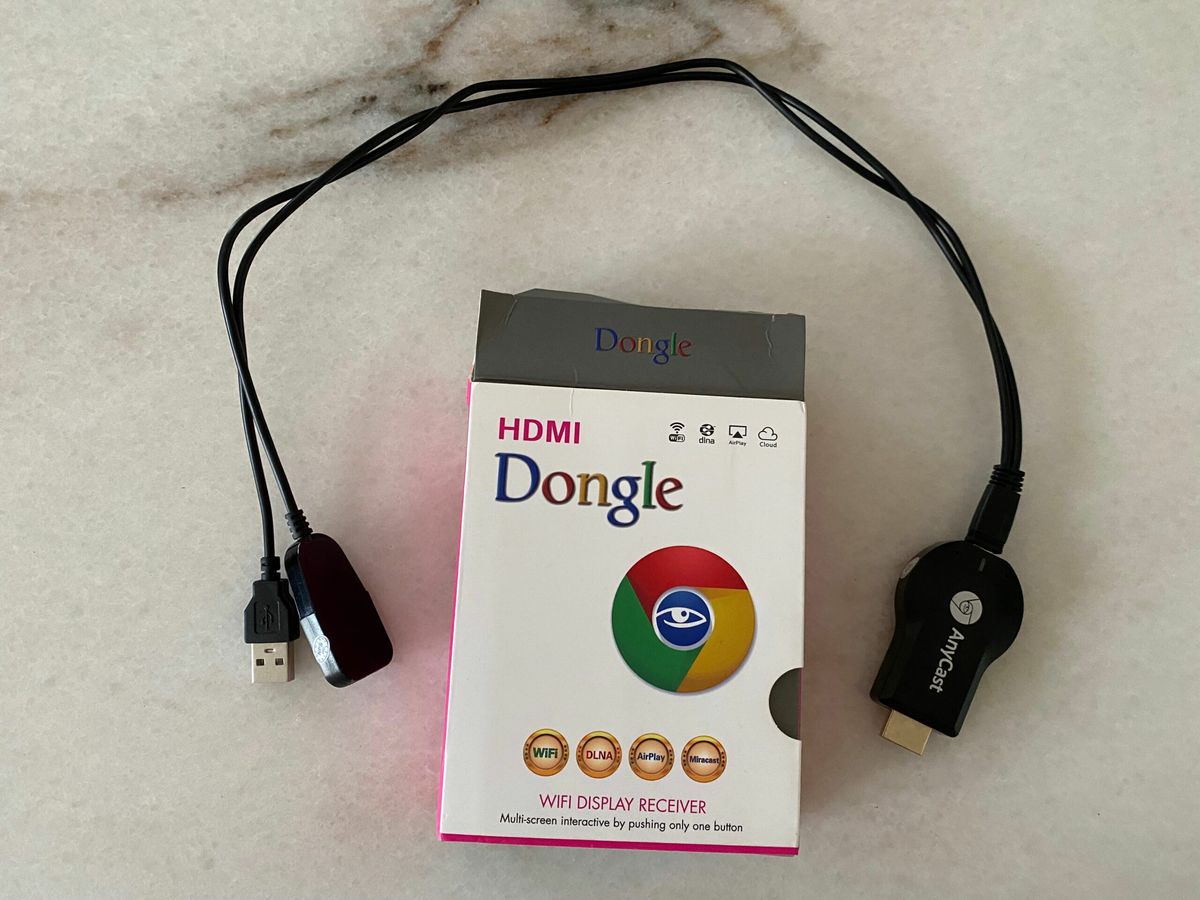
Menghubungkan layar laptop ke televisi sering kali terhambat oleh keterbatasan panjang kabel HDMI di ruang kerja Anda. Masalah ini dapat dipecahkan secara instan dengan mengoptimalkan perangkat pencerminan nirkabel seperti AnyCast dongle. Artikel ini akan membahas secara mendalam cara konek anycast ke laptop Anda agar presentasi atau hiburan di layar besar berjalan mulus.
Metode proyeksi nirkabel ini memanfaatkan teknologi Miracast atau bantuan software pihak ketiga agar transfer data visual berjalan tanpa jeda. Banyak pengguna pemula mengalami kegagalan karena salah memilih mode operasi pada perangkat keras mereka. Panduan teknis berikut dirancang berdasarkan dokumentasi resmi untuk memastikan konfigurasi Anda langsung berhasil dalam sekali coba.
Sebelum masuk ke langkah konfigurasi software, Anda harus memastikan bahwa pasokan daya ke unit AnyCast sudah stabil dan sesuai prosedur. Berdasarkan manual resmi dari pabrikan, ketidakstabilan arus listrik menjadi penyebab utama perangkat sering melakukan restart sendiri saat memproses video beresolusi tinggi. Pastikan semua spesifikasi komponen pendukung telah terpenuhi dengan benar.
Dari pengalaman saya menangani perangkat ini, port USB bawaan pada beberapa TV tua sering kali tidak memberikan arus yang stabil. Oleh karena itu, sangat disarankan untuk menggunakan adaptor smartphone eksternal yang dicolokkan langsung ke stopkontak dinding. Persiapan hardware yang matang akan meminimalkan risiko diskoneksi mendadak di tengah sesi mirroring.
Berikut adalah spesifikasi dan prasyarat teknis perangkat AnyCast yang wajib Anda perhatikan sebelum melakukan koneksi:
- AnyCast M9: Wajib menggunakan input daya dari adaptor eksternal dengan spesifikasi minimal 5V/1A.
- AnyCast M100: Membutuhkan dukungan jaringan Wi-Fi dengan frekuensi tinggi 5 GHz agar pita data tidak penuh.
- AnyCast K4: Kompatibel dengan mode universal, namun membutuhkan stabilitas transmisi pada frekuensi 2,4 GHz.
- Aplikasi EZMira Android: Minimal harus berjalan pada sistem operasi Android versi 5.0 ke atas jika Anda ingin melakukan konfigurasi awal lewat ponsel.
Laman bantuan resmi dari any-cast.com menegaskan bahwa kegagalan deteksi sinyal sering kali bersumber dari ketidaksesuaian frekuensi ini. Pastikan tipe dongle yang Anda miliki sudah sesuai dengan kapabilitas pemancar Wi-Fi pada laptop. Setelah seluruh komponen hardware terpasang ke port HDMI TV dan diberi daya, layar TV akan menampilkan antarmuka utama AnyCast yang berisi informasi SSID serta kata sandi default.
Cara Menggunakan AnyCast Dongle pada Windows 10 dan Windows 11
Sistem operasi modern seperti Windows 10 dan Windows 11 sudah dilengkapi dengan fitur pemancar nirkabel bawaan berbasis Miracast. Fitur ini memungkinkan Anda melakukan proyeksi layar tanpa perlu memasang aplikasi tambahan sama sekali. Proses pencarian perangkat biasanya berlangsung sangat cepat jika adapter Wi-Fi laptop Anda berada dalam kondisi aktif.
Dalam kasus yang sering saya temui, pengguna lupa menekan tombol switch kecil yang ada pada bodi AnyCast untuk mengubah mode dari Airplay (iOS) ke Miracast (Windows/Android). Pastikan tampilan di layar TV Anda sudah berada pada mode Miracast sebelum menekan kombinasi tombol di laptop. Langkah-langkah proseduralnya adalah sebagai berikut:
- Nyalakan laptop Anda dan pastikan fitur Wi-Fi sudah aktif, namun tidak perlu menyambungkannya ke jaringan internet terlebih dahulu.
- Tekan kombinasi tombol Windows + K pada keyboard laptop Anda untuk membuka panel "Cast" atau proyeksi nirkabel di sisi kanan layar.
- Tunggu sistem melakukan pemindaian selama beberapa saat hingga nama SSID AnyCast Anda (misalnya AnyCast-M9 atau AnyCast-M100) muncul pada daftar perangkat.
- Klik pada nama perangkat AnyCast tersebut untuk memulai proses sinkronisasi enkripsi layar.
- Centang opsi "Allow mouse, keyboard, touch, and pen input from this device" jika Anda ingin mengontrol laptop secara dua arah, lalu tunggu hingga status berubah menjadi "Connected".
Setelah status terhubung, layar laptop Anda otomatis akan langsung terduplikasi ke layar televisi besar. Anda bisa mengatur mode proyeksi apakah ingin menduplikasi seluruh layar (Duplicate) atau menjadikannya layar kedua yang terpisah (Extend). Cukup tekan tombol Windows + P untuk memunculkan opsi mode proyeksi tersebut sesuai dengan kebutuhan kerja Anda.
Langkah Menyambungkan AnyCast ke Windows 7 Melalui Jalur Akses IP
Situasi berbeda akan Anda hadapi jika masih menggunakan sistem operasi yang lebih lama. Masalah utamanya adalah sistem operasi lawas belum memiliki protokol Miracast bawaan yang matang seperti suksesornya. Namun, Anda tidak perlu berkecil hati karena proses menyambungkan anycast ke windows 7 tetap bisa dilakukan dengan memanfaatkan alamat IP konfigurasi.
Kesalahan umum yang saya lihat adalah pengguna memaksakan pencarian perangkat lewat menu penambah hardware projector biasa di Control Panel Windows 7. Cara tersebut jelas tidak akan membuahkan hasil karena arsitektur jaringannya berbeda. Kita harus menjembatani laptop dan dongle melalui protokol internal Wi-Fi lokal terlebih dahulu.
Ikuti urutan instruksi teknis di bawah ini untuk menghubungkan Windows 7 ke perangkat AnyCast Anda:
- Buka menu ikon Wi-Fi di pojok kanan bawah taskbar Windows 7 Anda, lalu cari sinyal hotspot yang dipancarkan oleh AnyCast.
- Klik sambungkan pada SSID AnyCast tersebut, lalu masukkan kata sandi (password) default yang tertera di layar televisi Anda (biasanya angka 1 hingga 8).
- Buka aplikasi peramban web seperti Google Chrome atau Microsoft Edge di laptop Anda yang sudah terhubung ke Wi-Fi AnyCast.
- Ketik alamat URL/IP Pengaturan yaitu
192.168.203.1pada kolom address bar lalu tekan Enter untuk masuk ke menu dasbor AnyCast. - Pilih opsi "Internet" di dalam menu dasbor tersebut, kemudian hubungkan dongle AnyCast ke jaringan Wi-Fi rumah atau kantor Anda agar laptop tetap bisa mengakses internet saat mirroring.
Metode konfigurasi melalui alamat IP lokal ini merupakan standar resmi yang dirilis dalam User Manual any-cast.com untuk menjamin fungsionalitas perangkat pada sistem operasi non-Miracast.
Panduan Instalasi dan Download EZMira Windows 10 untuk Alternatif Koneksi
Jika fitur bawaan Windows + K mengalami kendala atau sering terputus, menggunakan perangkat lunak resmi dari produsen adalah solusi alternatif terbaik. Aplikasi EZMira dikembangkan secara khusus untuk menjamin kestabilan transmisi data visual inter-perangkat. Software ini bertindak sebagai manajer koneksi pintar yang memotong jalur birokrasi sistem operasi.
Berdasarkan laman bantuan AnyCast, software ini sangat direkomendasikan bagi pengguna yang sering mengalami masalah distorsi audio saat melakukan streaming. EZMira memiliki algoritma kompresi data yang lebih adaptif terhadap fluktuasi sinyal Wi-Fi di sekitar ruangan Anda. Pastikan Anda mengunduh installer dari tautan resmi untuk menghindari berkas korup.
Proses instalasi dan penggunaan EZMira pada sistem operasi Windows dapat dijalankan dengan metode berikut:
- Akses browser Anda lalu buka alamat unduhan aplikasi EZMira resmi di
[https://any-cast.com/pages/download-ezmira-for-windows](https://any-cast.com/pages/download-ezmira-for-windows). - Unduh berkas instalasi (.exe) yang sesuai untuk arsitektur Windows Anda, kemudian jalankan file installer tersebut dengan hak akses administrator.
- Selesaikan proses instalasi dengan mengikuti petunjuk di layar, lalu buka aplikasi EZMira yang sudah terpasang.
- Pastikan laptop Anda berada dalam satu jaringan Wi-Fi yang sama dengan perangkat dongle AnyCast Anda.
- Klik tombol "Search Device" pada antarmuka EZMira, lalu pilih opsi "Mirror Screen" begitu nama dongle Anda terdeteksi oleh software.
Penggunaan software EZMira ini secara drastis mengurangi beban komputasi kartu grafis laptop Anda karena proses rendering dibantu oleh software. Metode ini juga mempermudah manajemen resolusi output jika TV Anda belum mendukung resolusi Full HD. Anda dapat mengubah preferensi tampilan langsung dari menu pengaturan internal yang disediakan oleh aplikasi tersebut.
Solusi Mengatasi Kenapa AnyCast Tidak Bisa Connect ke Laptop
Kendala teknis di lapangan sering kali membuat pengguna bingung saat mendapati layar TV tetap hitam walau status di laptop sudah terhubung. Pertanyaan seperti "kenapa anycast tidak bisa connect ke laptop" kerap membanjiri forum diskusi teknologi karena kurangnya pemahaman tentang manajemen driver. Sebagian besar masalah ini bersumber dari kegagalan autentikasi jabat tangan (handshake) antar perangkat lunak.
Berdasarkan dokumentasi support.microsoft.com, kegagalan fungsi wireless display sering disebabkan oleh driver kartu grafis atau kartu Wi-Fi yang usang. Pembaruan sistem secara berkala wajib dilakukan agar protokol keamanan jaringan nirkabel laptop Anda selaras dengan firmware AnyCast terbaru. Jangan biarkan firewall memblokir lalu lintas data lokal.
Untuk memudahkan proses diagnosis masalah, Anda dapat merujuk pada tabel pemecahan masalah teknis berikut ini:
| Gejala Masalah | Penyebab Utama | Solusi Tepat |
|---|---|---|
| SSID Tidak Muncul | Dongle kekurangan arus listrik | Ganti ke adaptor eksternal 5V/1A |
| Gagal Autentikasi | Mode dongle salah | Tekan tombol switch ke mode Miracast |
| Layar Patah-patah | Interferensi sinyal 2,4 GHz | Pindah ke frekuensi Wi-Fi 5 GHz |
| Error Driver di Windows | Protokol Miracast dinonaktifkan | Update driver kartu grafis laptop |
| Perangkat Tidak Detek | Waktu tunggu scan kurang | Tunggu proses deteksi selama 30 detik |
Perlu dicatat juga bahwa saat menggunakan ekosistem aplikasi lain seperti Google Home untuk deteksi perangkat, sistem membutuhkan waktu tunggu sekitar 30 detik sebelum AnyCast muncul secara penuh di daftar pencarian. Jangan terburu-buru mematikan perangkat jika koneksi tidak langsung terjadi dalam hitungan detik pertama. Berikan waktu bagi sistem untuk menyelaraskan kunci enkripsi enkapsulasi video.
Jika semua langkah di atas telah diterapkan namun koneksi tetap gagal, lakukan reset pabrik pada dongle AnyCast Anda. Caranya adalah dengan menahan tombol switch selama kurang lebih 10 detik hingga layar televisi menampilkan animasi restart. Langkah pembersihan cache ini biasanya ampuh memulihkan sistem dari kegagalan fungsi firmware yang membeku.
Optimalisasi Resolusi dan Pengaturan Output Gambar
Setelah berhasil mengimplementasikan cara menggunakan anycast dongle, langkah terakhir yang tidak boleh dilewatkan adalah mengoptimalkan kualitas visual. Secara default, AnyCast akan mendeteksi resolusi native dari layar televisi Anda secara otomatis. Namun, ketidakcocokan rasio aspek antara layar laptop dan TV sering kali menyisakan kotak hitam di sisi samping layar.
Masuk kembali ke alamat URL/IP Pengaturan 192.168.203.1 melalui browser laptop Anda saat sedang terhubung untuk membuka menu konfigurasi tingkat lanjut. Di dalam dasbor tersebut, Anda akan menemukan opsi untuk mengubah resolusi output mulai dari 720p hingga 1080p secara manual. Sesuaikan resolusi ini dengan kemampuan pemrosesan kartu grafis laptop Anda agar tidak memicu overheat.
Menurunkan resolusi ke 720p bisa menjadi strategi jitu jika Anda menggunakan laptop berspesifikasi rendah atau ketika jaringan Wi-Fi di sekitar sedang padat. Langkah ini terbukti efektif menghilangkan gejala audio delay dan stuttering pada video tanpa mengurangi pengalaman menonton secara signifikan. Pengaturan refresh rate juga dapat disesuaikan pada menu tersebut demi pergerakan kursor mouse yang lebih mulus.
Melakukan koneksi nirkabel dari laptop ke layar TV menggunakan bantuan dongle AnyCast menuntut ketelitian pada konfigurasi hardware dan keselarasan software. Keberhasilan transfer data visual ini sangat bergantung pada suplai daya yang konisten pada unit dongle serta kecocokan mode wireless display yang dipilih pada sistem operasi Windows Anda. Dengan mengikuti seluruh urutan instruksi teknis di atas, kendala layar hitam atau gagal koneksi dapat dieliminasi secara total.







