
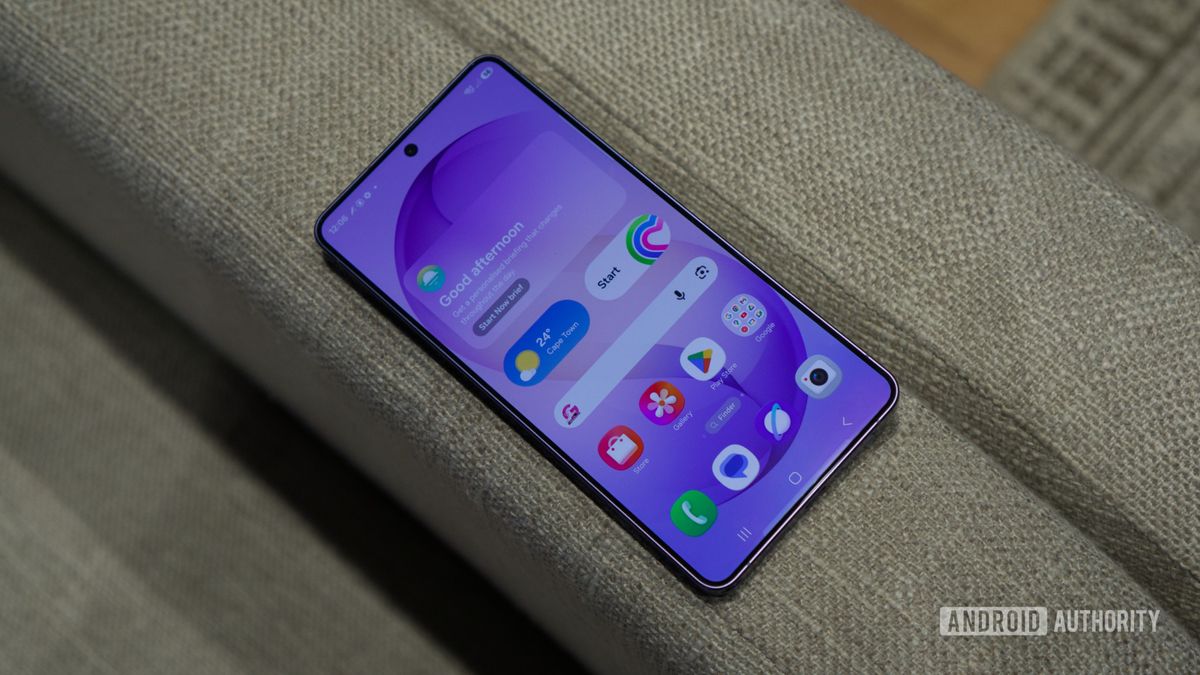
Mengetik kata sandi atau pola secara berulang kali setiap kali membuka kunci layar smartphone tentu sangat merepotkan dan membuang waktu berharga Anda. Mengaktifkan fitur pemindai sidik jari merupakan solusi paling praktis untuk mengamankan data pribadi sekaligus mempercepat akses masuk ke dalam sistem perangkat. Metode biometrik ini tidak hanya berfungsi sebagai pengunci layar, melainkan juga terintegrasi dengan berbagai aplikasi perbankan serta pengisian kata sandi otomatis.
Artikel ini akan mengupas tuntas langkah-langkah teknis untuk mengaktifkan serta mengoptimalkan sensor pemindai sidik jari di berbagai sistem operasi secara mendalam. Sebelum masuk ke dalam menu pengaturan, Anda harus memastikan bahwa kondisi fisik perangkat dan jari Anda berada dalam keadaan optimal untuk dipindai. Sensor biometrik sangat sensitif terhadap kotoran, kelembapan, maupun lapisan pelindung layar yang terlalu tebal.
Dari pengalaman saya menangani masalah kegagalan pemindaian, sebagian besar eror disebabkan oleh debu mikroskopis atau sidik jari yang basah. Berikut adalah beberapa hal yang wajib Anda persiapkan sebelum memulai proses registrasi biometrik pada smartphone:
- Pastikan permukaan sensor fingerprint (baik di layar, tombol daya, atau casing belakang) bersih dari minyak dan debu.
- Pastikan kondisi jari Anda kering, tidak sedang mengelupas, dan bebas dari luka yang dapat mengubah pola guratan kulit.
- Siapkan PIN, PIN cadangan, atau kata sandi konvensional sebagai metode pengamanan utama sebelum biometrik didaftarkan.
- Gunakan pelindung layar atau tempered glass resmi yang mendukung fitur sensor pemindai sidik jari bawah layar (under-display).
Langkah Menghubungkan Fingerprint di HP Android
Sistem operasi Android memiliki penempatan sensor yang sangat bervariasi, mulai dari area belakang bodi, menyatu dengan tombol power, hingga di bawah permukaan layar. Meskipun merek perangkat Anda berbeda, jalur menu pengaturan biometrik pada dasarnya memiliki alur logika yang serupa. Langkah pertama adalah membuka menu Pengaturan atau Settings pada perangkat Android Anda, kemudian gulir ke bawah hingga menemukan opsi Keamanan atau Biometrik. Di dalam menu tersebut, Anda akan menemukan opsi untuk menambahkan sidik jari baru ke dalam sistem.
Sistem akan meminta Anda memasukkan PIN atau pola pengunci layar yang sudah aktif sebagai bentuk verifikasi otoritas keamanan utama. Jika Anda belum membuat PIN, sistem Android secara otomatis akan mewajibkan Anda untuk membuatnya terlebih dahulu sebelum melanjutkan. Tempelkan jari Anda pada area sensor secara berulang-ulang dengan posisi yang sedikit berubah-ubah setiap kali sensor bergetar. Hal ini bertujuan agar sensor dapat merekam seluruh sudut dan pola guratan sidik jari Anda secara menyeluruh dan akurat.
Lanjutkan proses penempelan jari tersebut hingga indikator persentase di layar menunjukkan angka 100 persen atau menyatakan proses perekaman selesai. Setelah berhasil, Anda dapat langsung menguji fitur tersebut dengan mengunci layar dan membukanya kembali menggunakan jari.
Panduan Mengaktifkan Touch ID di Perangkat iPhone
Bagi pengguna ekosistem Apple yang menggunakan model iPhone dengan tombol Home fisik, fitur pemindai sidik jari ini dikenal dengan nama Touch ID. Keamanan berbasis perangkat keras ini tertanam langsung pada chip khusus di dalam mesin iPhone untuk mengisolasi data biometrik Anda.
Untuk memulai proses konfigurasi, Anda harus masuk ke menu Pengaturan yang ada di iPhone Anda, lalu pilih opsi Touch ID & Kode Sandi. Masukkan kode sandi atau passcode enam digit Anda untuk membuka akses konfigurasi tingkat lanjut ini. Ketuk pada pilihan Tambahkan Sidik Jari untuk memulai proses pemindaian sidik jari pada tombol Home iPhone Anda.
Pegang perangkat dengan posisi normal seperti saat Anda mengoperasikannya sehari-hari agar sudut pemindaian terasa natural. Sentuh tombol Home dengan jari Anda secara lembut tanpa menekannya hingga terasa getaran halus dari haptic engine perangkat. Angkat jari Anda, lalu tempelkan kembali setiap kali ada perintah visual yang muncul di layar.
Pada tahap akhir pemindaian, iPhone biasanya akan meminta Anda untuk menyesuaikan posisi tepian jari Anda (adjust your grip). Langkah tambahan ini memastikan Touch ID tetap mengenali jari Anda meskipun ditempelkan dalam posisi miring atau terbalik.
Mengoptimalkan Fitur Biometrik untuk Keamanan Aplikasi
Setelah berhasil mendaftarkan sidik jari pada sistem operasi utama, Anda dapat memperluas fungsi biometrik ini untuk mengamankan berbagai aplikasi pihak ketiga. Salah satu implementasi paling populer adalah menggunakannya sebagai lapis keamanan pada dompet digital maupun perbankan mobile.
Sebagai contoh nyata, aplikasi bca syariah mobile memanfaatkan modul biometrik bawaan sistem operasi untuk mempermudah proses autentikasi transaksi nasabah tanpa perlu mengetik ulang password panjang. Berdasarkan data teknis internal, integrasi biometrik ini mampu memangkas waktu login hingga 80 persen.
Aplikasi keuangan modern seperti BSya dari BCA Syariah mengandalkan keamanan sidik jari ini untuk melindungi berbagai aktivitas transaksi penting Anda. Pemanfaatan teknologi biometrik ini mencakup perlindungan data untuk akses produk tabungan, deposito, pembiayaan, hingga pembelian valuta asing.
| Kategori Fitur | Jenis Layanan yang Didukung | Metode Proteksi |
|---|---|---|
| Produk Finansial | Tahapan iB Wadiah, Tahapan iB Mudharabah, e-Deposito, Emas iB | Sidik Jari / PIN |
| Dompet Digital | GoPay, Dana, FinPay, i.Saku, LinkAJa, OVO, Sakuku, ShopeePay | Sidik Jari / PIN |
| Operator Telekomunikasi | TSEL, XL, AXIS, ISAT, TRI, smartfren | Autentikasi Sistem |
| Penyedia Internet | Indihome, MyRepublic, MNC Play Media, XL Home, Oxygen.id, Powertel | Autentikasi Sistem |
| Saku Valas | USD, SGD, JPY, GBP, EUR, AUD, HKD, CNH | Biometrik Enkripsi |
Tidak hanya untuk aplikasi perbankan, pengguna ekosistem Galaxy juga dapat merasakan manfaat serupa lewat fitur bawaan yang dinamakan Samsung Pass. Fitur Samsung Pass adalah cara aman dan mudah untuk masuk ke aplikasi dan situs web di ponsel Galaxy menggunakan biometrik (seperti pengenalan sidik jari) tanpa harus mengingat kata sandi.
Melalui implementasi modul enkripsi berbasis perangkat keras, data sidik jari Anda diubah menjadi kode biner unik yang tidak dapat direkonstruksi kembali menjadi gambar sidik jari utuh oleh pihak mana pun.
Solusi Mengatasi Masalah Sensor yang Tidak Berfungsi
Kesalahan umum yang saya lihat adalah kepanikan pengguna ketika sensor sidik jari tiba-tiba menolak akses masuk. Masalah ini kerap memicu pertanyaan retoris di kalangan pengguna iOS seperti "kenapa touch id iphone tidak berfungsi" setelah melakukan pembaruan sistem operasi. Jika Anda menghadapi kendala di mana sensor tidak merespons atau selalu memunculkan notifikasi eror, langkah awal yang harus dilakukan adalah membersihkan area fisik sensor menggunakan kain mikrofiber kering. Sisa keringat atau minyak yang menempel sering kali mengacaukan pembacaan optik maupun ultrasonik sensor.
Apabila pembersihan fisik tidak membuahkan hasil, menghapus seluruh daftar sidik jari yang tersimpan lalu mendaftarkannya kembali dari awal adalah solusi teknis paling efektif. Sistem operasi yang baru diperbarui terkadang membutuhkan kalibrasi ulang terhadap database biometrik lama. Bagi para pengembang aplikasi atau pengguna tingkat lanjut, melacak kendala kegagalan sistem biometrik ini juga bisa dilakukan melalui menu internal sistem. Anda dapat mengaktifkan fitur diagnostik mendalam dengan cara ketuk sebanyak 7 kali pada fitur "Build Number" untuk mengaktifkan Developer Mode di ponsel Android.
Melalui menu Developer Mode tersebut, Anda dapat melihat log aktivitas perangkat keras secara langsung untuk memastikan apakah modul sensor mengalami kerusakan fisik atau sekadar kendala bug pada perangkat lunak Anda. Penggunaan sensor sidik jari terbukti memberikan keseimbangan sempurna antara aspek kenyamanan akses harian dengan proteksi keamanan data tingkat tinggi. Memastikan kebersihan sensor secara berkala serta mendaftarkan lebih dari satu jari cadangan akan meminimalkan risiko kegagalan pemindaian di masa mendatang.







