
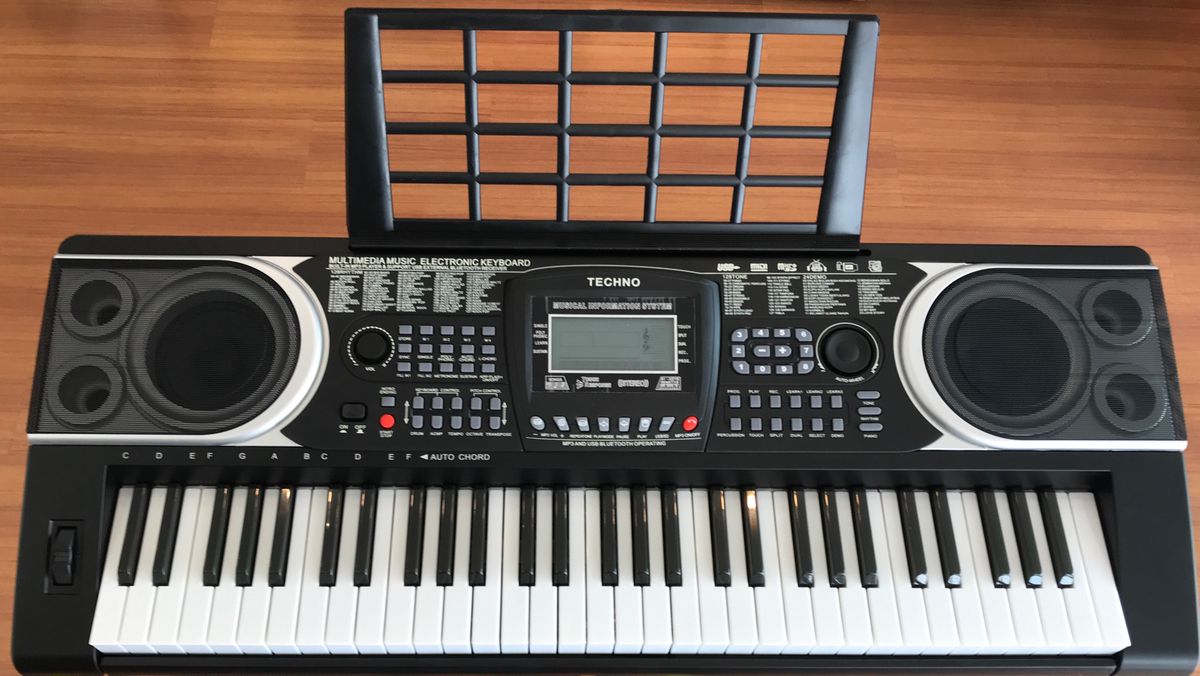
Menghubungkan instrumen musik digital seperti keyboard Techno ke perangkat komputer sering kali menghadapi kendala teknis seperti kegagalan deteksi driver atau masalah audio. Artikel ini akan memandu Anda mengenai cara menghubungkan keyboard techno ke laptop agar dapat berfungsi optimal sebagai perangkat MIDI pengendali.
Sebelum memulai proses instalasi, pastikan semua perangkat pendukung telah tersedia di meja kerja Anda. Berdasarkan pengalaman lapangan yang sering saya jumpai, kegagalan koneksi awal biasanya disebabkan oleh kualitas kabel data yang buruk atau ketidakcocokan versi perangkat lunak yang digunakan.
Berikut adalah daftar komponen yang wajib Anda siapkan terlebih dahulu:
- Perangkat utama berupa Keyboard Techno T9800i.
- Kabel USB type A to B (biasa disebut kabel printer) yang berfungsi sebagai jalur data MIDI.
- Laptop dengan sistem operasi Windows yang sudah terinstal software emulator musik seperti One Man Band (OMB).
- File pendukung sampel suara berupa Soundfont SGM V2 untuk menghasilkan output suara instrumen yang realistis.
Langkah Fisik Menghubungkan Keyboard Techno ke Laptop
Proses penghubungan fisik ini sangat sederhana namun membutuhkan ketelitian agar port data tidak mengalami kerusakan akibat pemaksaan arah konektor.
- Pastikan kondisi keyboard Techno T9800i dan laptop Anda dalam keadaan menyala atau on.
- Ambil kabel USB type A to B, lalu colokkan konektor berbentuk kotak (Type B) ke port MIDI OUT atau USB yang berada di panel belakang keyboard Techno.
- Colokkan ujung konektor USB satunya (Type A) ke port USB yang tersedia di laptop Anda.
- Tunggu beberapa saat hingga sistem operasi laptop memunculkan notifikasi bahwa perangkat keras baru telah terdeteksi secara otomatis melalui sistem plug-and-play.
Dalam kasus yang sering saya temui di lapangan, pengguna pemula langsung panik saat suara keyboard tidak langsung terdengar dari speaker laptop setelah kabel dicolokkan. Perlu dipahami bahwa koneksi USB ini hanya mengirimkan data digital berbentuk instruksi not balok (MIDI), bukan mentransfer sinyal audio mentah. Oleh karena itu, Anda mutlak membutuhkan software penangkap sinyal di dalam laptop seperti OMB.
Konfigurasi Software dan Setting OMB Pakai Keyboard Techno 9800i
Setelah koneksi fisik berhasil, langkah krusial berikutnya adalah melakukan pemetaan instrumen di dalam sistem emulator komputer. Kesalahan umum yang saya lihat adalah pengguna lupa mengubah jalur input audio di dalam menu preferensi software.
Ikuti langkah-langkah pengaturan berikut untuk melakukan setting omb pakai keyboard techno 9800i:
- Buka aplikasi One Man Band (OMB) yang sudah terinstal di laptop Anda.
- Arahkan kursor ke menu bagian atas, lalu klik pada opsi Settings atau Preferences.
- Pilih menu MIDI In, kemudian ganti pilihan default menjadi nama perangkat keyboard Techno yang terdeteksi (biasanya muncul sebagai USB MIDI Device).
- Beralih ke menu MIDI Out, tentukan synthesizer yang akan digunakan untuk memproses suara, atau arahkan ke software penampung soundfont eksternal Anda.
Solusi Mengatasi Kendala Audio pada Sistem
Pertanyaan yang paling sering diajukan oleh para musisi kamar atau pengguna pemula adalah mengenai gangguan teknis seputar audio yang tidak merespons rangsangan dari tuts instrumen.
Banyak pengguna yang mengeluh dan mencari tahu "kenapa keyboard techno tidak ada suara di omb" setelah semua kabel terpasang dengan rapi. Dari pengalaman saya menangani masalah ini, akar masalahnya ada pada ketiadaan bank suara digital atau konfigurasi output yang tersumbat di Windows.
Untuk mengatasi masalah senyap tersebut, Anda harus mematikan output default Windows Synthesizer yang memiliki kualitas rendah dan beralih menggunakan soundfont pihak ketiga. Masukkan file Soundfont SGM V2 ke dalam software perantara seperti VirtualMIDISynth, lalu hubungkan output OMB ke software tersebut agar suara instrumen Techno Anda keluar dengan megah melalui speaker laptop.
Spesifikasi Pendukung Sistem Audio Digital
Untuk memastikan performa latensi rendah saat bermain musik, pastikan komponen digital Anda memenuhi standar pemrosesan data yang memadai agar tidak terjadi jeda suara (delay) saat tuts ditekan.
| Komponen Sistem | Model Varian | Fungsi Utama |
|---|---|---|
| Perangkat Keras | Keyboard Techno T9800i | Pemicu Data MIDI |
| Bank Suara | Soundfont SGM V2 | Penyedia Sampel Audio |
| Sistem Android | Android 14 | Alternatif Host Seluler |
Penggunaan komponen yang terintegrasi dengan baik akan meminimalisir kegagalan sistem saat Anda melakukan proses aransemen musik atau sekadar latihan lagu di rumah menggunakan komputer.
Modifikasi Jalur Koneksi untuk Perangkat Mobile
Teknologi komputasi saat ini memungkinkan proses pengolahan musik tidak terbatas pada laptop saja, melainkan bisa dialihkan ke perangkat yang lebih ringkas seperti komputer tablet.
Bagi Anda yang ingin mencoba mobilitas tinggi, metode cara konek keyboard bluetooth ke tablet atau metode kabel portabel bisa menjadi alternatif yang sangat menarik. Jika tablet Anda menggunakan sistem operasi terbaru seperti Android 14 dan yang lebih baru, sistem pengenalan perangkat input eksternal kini sudah jauh lebih stabil dan instan.
Saat menggunakan metode kabel ke tablet, Anda membutuhkan adaptor tambahan bernama USB On-The-Go (OTG) yang sesuai dengan port tablet Anda, baik itu Type-C maupun Micro USB. Cukup sambungkan kabel dari keyboard Techno ke OTG, lalu colokkan ke tablet untuk langsung bermain menggunakan aplikasi musik Android.
Navigasi Pengaturan Tambahan di Layar Sentuh
Ketika keyboard fisik eksternal sudah terhubung ke perangkat mobile, sering kali terjadi benturan fungsi pada sistem antarmuka visual tablet Anda.
Salah satu kendala yang muncul adalah hilangnya papan ketik digital di layar, sehingga pengguna kebingungan mencari cara memunculkan keyboard virtual saat pakai keyboard fisik android untuk mengetik judul lagu atau mencari file. Masalah ini dapat diselesaikan dengan masuk ke menu Pengaturan Sistem Android, memilih opsi Bahasa & Masukan, lalu mengaktifkan opsi Tampilkan Keyboard Virtual di Layar meskipun keyboard fisik sedang mendeteksi koneksi.
Langkah penyesuaian ini juga berlaku ketika Anda ingin mengubah tata letak keyboard fisik di tablet agar fungsi tombol pintas atau susunan tuts dapat merespons sesuai dengan keinginan gaya bermain Anda. Pengaturan ini memastikan fleksibilitas penuh antara kontrol instrumen musik dan fungsionalitas operasional tablet tetap terjaga seimbang.
Rekomendasi Final Penggunaan Perangkat
Koneksi instrumen digital Techno T9800i ke laptop Windows menggunakan kabel USB type A to B merupakan jalur paling stabil dengan tingkat latensi paling rendah dibandingkan koneksi nirkabel. Penggunaan file eksternal seperti Soundfont SGM V2 mutlak diperlukan untuk memicu suara berkualitas tinggi pada software One Man Band (OMB) agar terhindar dari kendala audio senyap. Pastikan seluruh driver USB MIDI di laptop selalu diperbarui ke versi paling stabil guna mencegah terjadinya diskoneksi mendadak di tengah sesi permainan musik Anda.







