
Menghubungkan komputer server dan client pada Windows 7 sering kali menjadi tantangan tersendiri bagi para teknisi maupun pemilik usaha kecil. Masalah klasik seperti folder yang tidak bisa diakses atau IP conflict kerap muncul di tengah proses konfigurasi jaringan lokal ini.
Artikel ini akan mengupas tuntas langkah-langkah teknis untuk mengintegrasikan komputer server dengan client secara aman dan stabil. Melalui konfigurasi yang tepat, operasional bisnis Anda tidak akan terganggu oleh masalah interkoneksi perangkat.
Sebelum masuk ke langkah teknis, Anda perlu memastikan seluruh infrastruktur fisik dan perangkat lunak siap digunakan. Berdasarkan pengalaman saya menangani jaringan workstation lawas, kegagalan koneksi paling sering disebabkan oleh kabel yang rusak atau konfigurasi IP yang asal-asalan.
Pastikan komputer server memiliki spesifikasi yang memadai untuk melayani permintaan data dari komputer client. Selain itu, pastikan semua komputer sudah terhubung ke switch atau router menggunakan kabel Ethernet yang berfungsi dengan baik.
Daftar Persiapan Perangkat Keras dan Perangkat Lunak
- Komputer utama yang difungsikan sebagai server dengan sistem operasi Windows 7.
- Satu atau beberapa komputer client dengan Windows 7 yang akan dihubungkan.
- Kabel LAN (RJ45) kategori Cat5e atau Cat6 dengan kondisi konektor yang prima.
- Switch atau hub sebagai terminal penghubung antar komputer.
Setelah seluruh aspek fisik terpenuhi, langkah berikutnya adalah menyamakan Workgroup pada seluruh komputer. Secara default, Windows 7 menggunakan nama WORKGROUP, namun Anda bisa mengubahnya sesuai dengan nama jaringan lokal perusahaan Anda.
Langkah Pengaturan IP Address Secara Manual
Dalam ekosistem server-client, penggunaan IP statis pada komputer server adalah hal yang mutlak hukumnya. Kesalahan umum yang saya lihat adalah membiarkan server menggunakan IP dinamis (DHCP), sehingga client kehilangan arah saat server mendapatkan IP baru setelah restart.
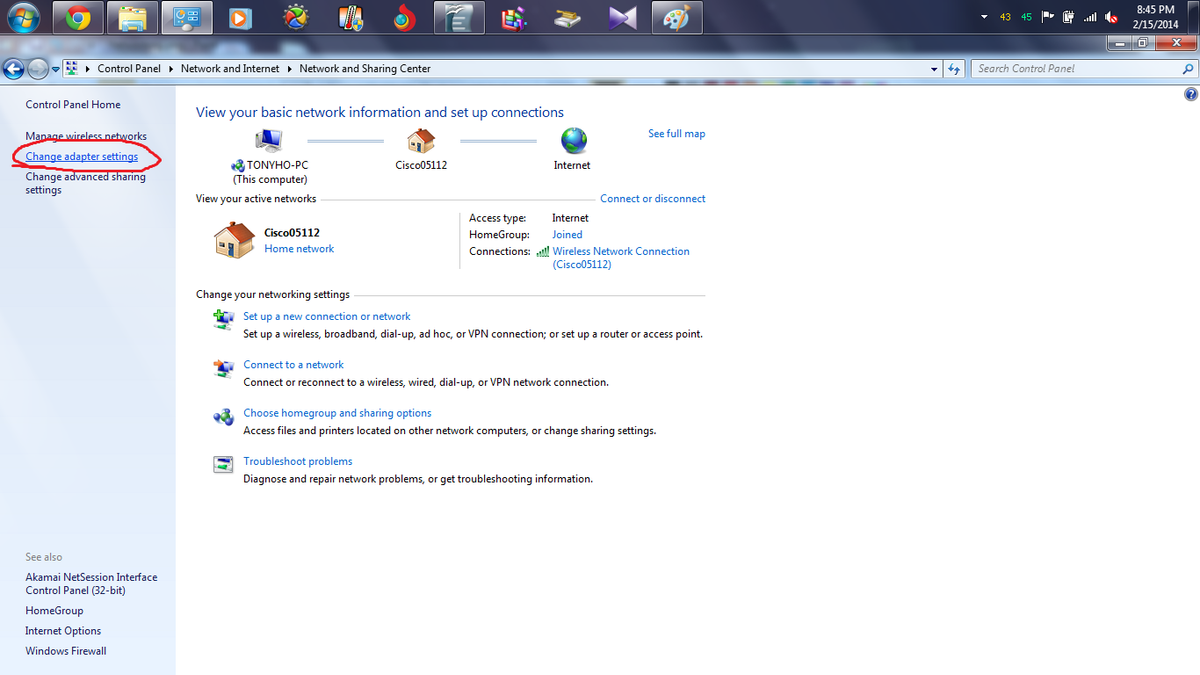
Untuk mulai mengatur IP Address, buka Control Panel, lalu pilih Network and Internet, kemudian klik Network and Sharing Center. Pada panel sebelah kiri, pilih Change adapter settings untuk melihat kartu jaringan yang aktif.
Klik kanan pada Local Area Connection, pilih Properties, lalu klik dua kali pada Internet Protocol Version 4 (TCP/IPv4). Di sinilah Anda akan memasukkan alamat IP secara manual untuk memisahkan identitas server dan client.
Konfigurasi IP Address untuk Sisi Server
Pada komputer server, pilih opsi "Use the following IP address" lalu masukkan koordinat jaringan lokal Anda. Sebagai contoh standar instansi, Anda bisa menggunakan konfigurasi umum berikut.
Masukkan IP address 192.168.1.1 dengan Subnet mask 255.255.255.0. Untuk kolom Default gateway, Anda bisa mengosongkannya jika jaringan ini murni bersifat luring (offline) tanpa koneksi internet langsung.
Konfigurasi IP Address untuk Sisi Client
Beralihlah ke komputer client dan lakukan prosedur pembukaan menu TCP/IPv4 yang sama persis seperti pada server tadi. Perbedaannya terletak pada angka terakhir di kolom IP address yang harus dibuat unik agar tidak bentrok.
Gunakan IP address 192.168.1.2 untuk client pertama, 192.168.1.3 untuk client kedua, dan seterusnya. Pada kolom Default gateway, masukkan IP address milik server, yaitu 192.168.1.1, agar client mengenali jalur utama data.
Mengoptimalkan Keamanan dan Protokol Komunikasi Jaringan
Setelah IP address terpasang, langkah krusial berikutnya adalah memastikan protokol komunikasi yang digunakan aman dari celah siber. Banyak praktisi mengabaikan aspek ini demi kecepatan instan, padahal mengabaikan aspek keamanan bisa berakibat fatal bagi data perusahaan.
Di dalam sistem Windows, komunikasi berbagi berkas ditangani oleh protokol Server Message Block (SMB). Penggunaan versi protokol yang tepat akan menentukan efisiensi transfer data serta kekebalan jaringan Anda dari serangan malware jaringan.
Sangat disarankan untuk beralih dari protokol lama ke protokol SMBv2 yang jauh lebih superior dalam menangani enkripsi data dan lalu lintas jaringan. Protokol SMBv2 menggunakan kode autentikasi pesan berbasis hash (HMAC) dengan algoritma hash aman 256-bit (HMAC SHA-256) menggantikan MD5 untuk algoritma hashing.
Selain faktor keamanan algoritma hash yang lebih kuat, peningkatan performa transmisi data juga akan sangat terasa pada infrastruktur modern. Dukungan Ethernet SMBv2 terbukti mendukung unit transmisi maksimum (MTU) besar untuk penggunaan penuh 10 Gigabit Ethernet (GbE).
| Fitur Jaringan | Spesifikasi Protokol | Kepatuhan Standar |
|---|---|---|
| Algoritma Hashing | HMAC SHA-256 | Sesuai |
| Kepatuhan Industri Kartu Pembayaran (PCI) | TLS 1.1 atau TLS 1.2 | Kepatuhan Standar Keamanan |
| Dukungan Maksimum Ethernet | 10 GbE dengan MTU Besar | Sesuai |
| Waktu Konfigurasi Standar VPN | Kurang dari 5 menit | – |
Kepatuhan industri kartu pembayaran (PCI) juga memerlukan TLS 1.1 atau TLS 1.2 untuk memenuhi kepatuhan standar keamanan pada sistem yang terhubung. Hal ini menjadi catatan penting jika jaringan server-client Anda nantinya berinteraksi dengan sistem transaksi keuangan digital atau aplikasi kasir lokal.
Konfigurasi Advanced Sharing dan Pengujian Koneksi
Kembali ke Network and Sharing Center, klik menu "Change advanced sharing settings" di panel kiri untuk membuka hak akses publik. Aktifkan opsi "Turn on network discovery" dan "Turn on file and printer sharing" baik pada profil Home or Work maupun Public.
Satu detail penting yang sering terlewat adalah bagian Password protected sharing di bagian paling bawah halaman tersebut. Jika Anda tidak ingin direpotkan dengan pengisian username server setiap kali client mengakses data, pilih opsi "Turn off password protected sharing".
Untuk memastikan kedua komputer sudah saling mengenali, Anda wajib melakukan pengujian lewat Command Prompt (CMD). Buka CMD pada komputer client, lalu ketik perintah ping diikuti IP address server Anda.
Ketik perintah ping 192.168.1.1 lalu tekan Enter pada keyboard komputer client Anda. Jika muncul balasan bertuliskan "Reply from 192.168.1.1", artinya jembatan komunikasi antar kedua perangkat telah berhasil dibangun dengan sempurna.
Implementasi untuk Perangkat Lunak Akuntansi UMKM
Koneksi server-client yang stabil ini merupakan fondasi utama bagi pelaku usaha yang ingin menjalankan aplikasi kasir atau pembukuan terintegrasi. Salah satu contoh implementasi nyata di lapangan adalah penggunaan software akuntansi untuk mencatat keuangan bisnis secara real-time dari beberapa komputer kasir sekaligus.
Aplikasi pembukuan usaha dari Bee.id, yang merupakan brand dari PT BITS Miliartha, menyediakan software akuntansi dan aplikasi pembukuan usaha untuk UMKM di Indonesia yang mengandalkan stabilitas arsitektur server-client ini. Dengan konfigurasi Windows 7 yang matang, sinkronisasi data transaksi dari komputer client di meja kasir ke komputer server di ruang admin akan berjalan tanpa kendala hambatan teknis.
Alternatif Akses Jarak Jauh Menggunakan VPN
Jika lini bisnis Anda berkembang dan menuntut komputer client di luar kantor untuk mengakses server lokal, Anda memerlukan Virtual Private Network (VPN). Pengaturan VPN client di Windows 7 dapat dilakukan dalam waktu kurang dari 5 menit jika parameter server sudah disiapkan terlebih dahulu.
Dalam skenario akses remote ini, service PPTP sering digunakan karena kepraktisannya. Perlu diketahui secara teknis bahwa service PPTP menggunakan protokol TCP 1723 dan IP Protokol 47/GRE untuk melewatkan paket data terenkripsi melalui jaringan publik.
Sebagai ilustrasi konfigurasi di luar jaringan lokal, alamat IP 10.10.10.100 digunakan sebagai permisalan IP public dari server PPTP. Client cukup memasukkan alamat permisalan tersebut pada menu "Set up a connection or network" di Windows 7 untuk mulai membangun terowongan data aman langsung menuju ke server pusat.
Pastikan sistem Windows 7 Anda selalu diperbarui dengan patch keamanan terbaru agar kompatibel dengan enkripsi modern saat terhubung ke jaringan luar. Mempertahankan konfigurasi firewall yang ketat pada sisi server akan melindungi aset data berharga Anda dari potensi intrusi digital yang tidak diinginkan.







