
Koneksi nirkabel yang sering terputus saat rapat penting atau bermain game daring tentu sangat mengganggu, sehingga memahami cara menghubungkan lan ke laptop menjadi solusi mutlak untuk stabilitas jaringan Anda. Kabel fisik selalu menawarkan latensi yang lebih rendah dan kecepatan yang lebih konsisten dibandingkan Wi-Fi. Meskipun demikian, banyak pengguna pemula merasa bingung ketika menghadapi kendala fisik seperti ketiadaan port ethernet pada perangkat modern atau masalah konfigurasi perangkat lunak.
Panduan praktis ini akan mengupas tuntas langkah-langkah teknis untuk mengaktifkan koneksi kabel tersebut secara instan.
Langkah awal dalam membuat jaringan lan yang andal adalah memastikan seluruh komponen fisik Anda sudah memadai dan sesuai dengan standar teknis. Berdasarkan data teknis dari platform edukasi id.wikihow.com, panjang maksimal kabel ethernet CAT5 adalah sekitar 75 meter.
Jika jarak antara perangkat Anda melebihi angka tersebut, Anda harus meningkatkan infrastruktur fisik Anda. Kabel CAT6 atau penggunaan beberapa switch dapat digunakan untuk menjangkau jarak yang lebih panjang dari 75 meter tanpa kehilangan kualitas sinyal.
Dari pengalaman saya menangani jaringan kantor rumahan, memaksakan kabel CAT5 melebihi batas panjang tersebut hanya akan membuat koneksi sering terputus secara misterius. Sebelum mulai mencolokkan kabel, mari kita periksa daftar prasyarat komponen yang wajib Anda siapkan berikut ini:
- Kabel LAN (Ethernet) dengan konektor RJ45 yang utuh dan tidak longgar.
- Perute (router) atau Switch aktif yang terhubung ke sumber daya.
- Laptop yang akan dikonfigurasi.
- Dongle atau adapter USB-to-LAN jika laptop Anda berdesain tipis.
Solusi Cerdas Jika Laptop Tidak Ada Colokan LAN
Tren desain laptop modern saat ini semakin menipis, yang berimbas pada hilangnya port RJ45 bawaan.
Masalah laptop tidak ada colokan lan ini sering kali membuat pengguna panik dan mengira mereka tidak bisa menggunakan jaringan kabel. Solusinya sangat sederhana, yaitu menggunakan adapter USB Type-C atau USB 3.0 menuju port Ethernet (RJ45). Alat portabel ini bekerja secara plug-and-play pada sistem operasi modern, sehingga Anda langsung mendapatkan port LAN instan begitu alat dicolokkan ke USB.
Cara Pasang Kabel LAN dan Memahami Fungsi Perangkat Jaringan
Setelah perangkat fisik siap, langkah berikutnya adalah mengeksekusi cara pasang kabel lan ke ekosistem perangkat Anda.
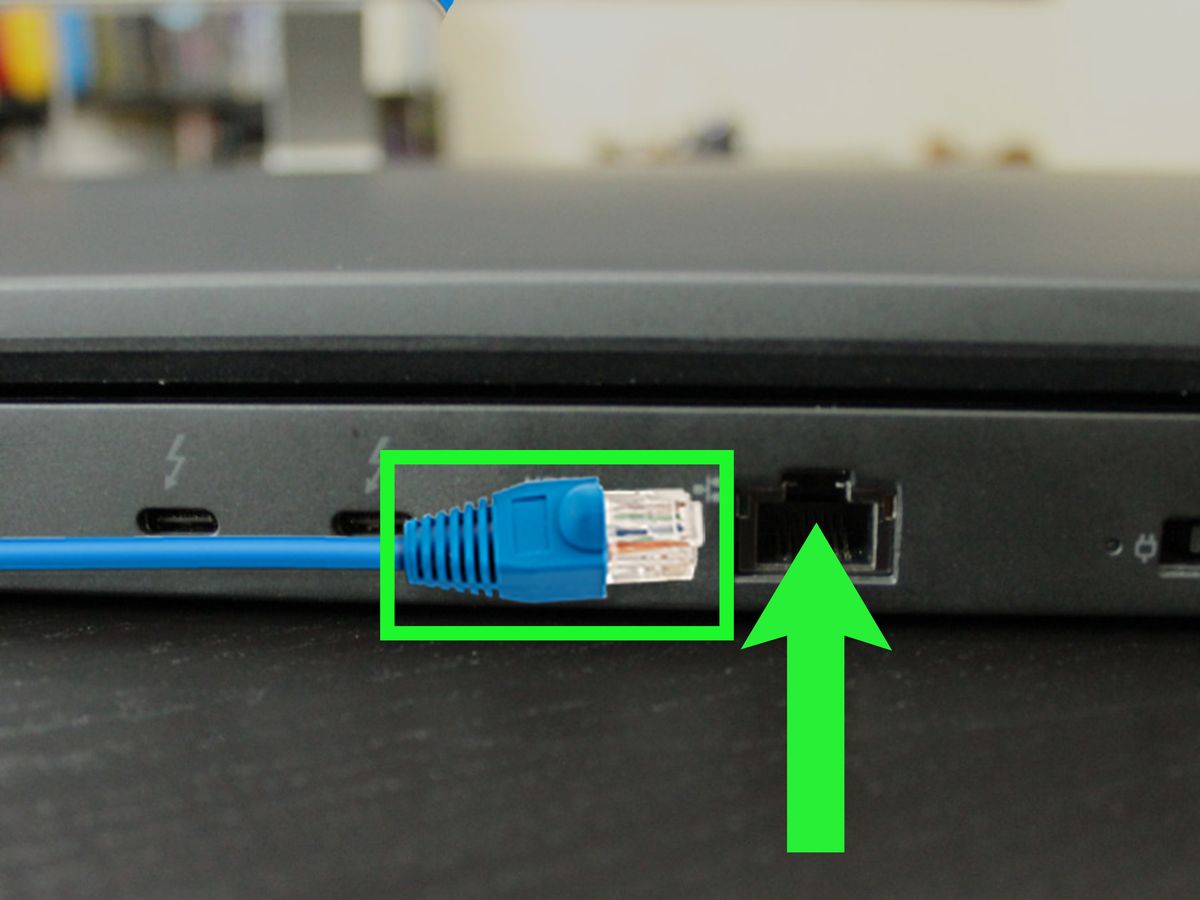
Satu ujung kabel ethernet dimasukkan ke port LAN laptop (atau adapter), dan ujung satunya dimasukkan ke port LAN pada perute atau switch. Pastikan Anda mendengar suara klik yang menandakan konektor sudah mengunci dengan sempurna di dalam port.
Banyak pengguna tidak menyadari bahwa jenis perangkat pusat yang mereka gunakan akan menentukan seberapa rumit proses konfigurasi sistem nantinya. Menurut penjelasan pakar teknologi konsumen Mitch Harris yang berbasis di San Francisco Bay Area, perute (router) berfungsi sebagai penghubung komputer dalam jaringan dan dapat memberikan alamat IP secara otomatis pada setiap komputer yang terhubung.
Menggunakan perute adalah cara termudah untuk membangun jaringan LAN dengan koneksi internet. Berdasarkan catatan teknis Mitch Harris yang menjalankan perusahaan konsultan IT "Mitch the Geek", jumlah perute (router) yang dibutuhkan untuk menghubungkan kurang dari 4 komputer adalah satu perute.
Kapan Anda Harus Menggunakan Switch?
Jika perute berfungsi membagikan IP otomatis, maka switch memiliki karakteristik yang sedikit berbeda.
Switch berfungsi sama dengan perute dan umumnya menyediakan lebih banyak porta ethernet, tetapi switch tidak dapat memberikan alamat IP secara otomatis. Perangkat ini biasanya digunakan jika pengguna tidak perlu menghubungkan komputer ke internet, melainkan hanya ingin bertukar data lokal. Koneksi tanpa perute sebenarnya sangat memungkinkan untuk menghemat biaya pembelian perangkat.
Namun, untuk membuat LAN sebenarnya tidak wajib membeli perute, dengan konsekuensi logis pada pengaturan sistem internal.
Jika hanya menggunakan switch, pengguna harus memberikan alamat IP secara manual untuk setiap komputer yang dihubungkan agar mereka bisa saling mengenali.
Langkah demi Langkah Konfigurasi Software di Windows
Setelah instalasi kabel selesai, sistem operasi biasanya langsung mengenali jaringan baru tersebut.
Berikut adalah urutan langkah logis untuk memastikan cara menyambungkan internet lewat kabel di laptop berjalan lancar pada Windows:
- Tancapkan kabel LAN ke laptop dan pastikan lampu indikator port (jika ada) menyala hijau atau kuning berkedip.
- Buka menu Settings di Windows Anda, lalu pilih opsi Network & Internet.
- Klik pada tab Ethernet untuk melihat status sambungan fisik Anda.
- Jika status menampilkan "Connected", berarti laptop Anda sudah berhasil mendapatkan IP otomatis dari perute.
- Apabila sambungan belum aktif, klik Change adapter options, klik kanan pada ikon Ethernet, lalu pilih Enable.
Panduan Pengaturan IP Manual untuk Jaringan Tanpa Perute
Kesalahan umum yang saya lihat adalah pengguna langsung menyerah ketika status jaringan memunculkan pesan error "Unidentified Network". Hal ini biasanya terjadi jika Anda menghubungkan komputer dengan kabel lan melalui media switch tanpa bantuan perute.
Sistem Windows membutuhkan identitas numerik yang konsisten agar lalu lintas data tidak saling bertabrakan. Anda harus mengisi alamat IP secara manual pada menu Properties di IPv4 dengan format yang seragam, misalnya 192.168.1.2 untuk laptop pertama dan 192.168.1.3 untuk laptop kedua. Berikut adalah tabel acuan konfigurasi standar jaringan lokal yang sering digunakan oleh para teknisi IT dalam mengonfigurasi LAN skala kecil:
| Parameter Jaringan | Laptop Utama | Laptop Kedua |
|---|---|---|
| IP Address | 192.168.1.2 | 192.168.1.3 |
| Subnet Mask | 255.255.255.0 | 255.255.255.0 |
| Default Gateway | 192.168.1.1 | 192.168.1.1 |
Mengatasi Masalah Jaringan yang Tidak Terdeteksi
Bagaimana jika kabel sudah terpasang erat namun ikon internet di sudut kanan bawah layar masih menunjukkan tanda silang merah atau bumi bulat berlogo dunia?
Langkah awal penanganan masalah ini adalah melakukan verifikasi driver Network Interface Card (NIC) Anda melalui Device Manager.
Pastikan driver ethernet tidak memunculkan tanda seru kuning yang menandakan adanya malfungsi perangkat lunak.
Melakukan instalasi ulang driver ethernet asli dari produsen laptop sering kali menjadi obat paling mujarab untuk mengatasi kendala ketidakcocokan sistem operasi setelah pembaruan berkala.
Langkah alternatif lainnya adalah melakukan reset jaringan melalui menu Network Reset di Windows untuk mengembalikan seluruh konfigurasi adapter ke kondisi pabrikan.
Memastikan kualitas fisik kuningan pada ujung konektor RJ45 tetap bersih dari korosi juga memegang peranan penting dalam menjaga stabilitas transmisi data jangka panjang.
Kombinasi antara kabel yang sehat, adapter yang kompatibel, dan konfigurasi IP yang tepat akan menjamin laptop Anda mendapatkan koneksi internet kabel yang super cepat dan tanpa hambatan.







