
Menghubungkan laptop Apple ke proyektor sering kali memicu kepanikan saat layar eksternal mendadak gelap atau resolusi gambar menjadi kacau. Artikel ini memberikan panduan langkah demi langkah yang pasti untuk memastikan presentasi Anda berjalan mulus tanpa kendala teknis. Banyak pengguna mengeluhkan masalah seperti "kenapa layar eksternal macbook hitam" saat pertama kali mencolokkan kabel.
Memahami kompatibilitas port dan konfigurasi macOS adalah kunci utama untuk menyelesaikan persoalan ini secara instan. Langkah pertama sebelum melakukan koneksi fisik adalah mengidentifikasi jenis port yang ada pada laptop Apple Anda. Model laptop Mac yang berbeda memiliki konfigurasi port video yang sangat spesifik.
Dari pengalaman saya menangani berbagai setup presentasi, kesalahan paling umum yang saya lihat adalah pengguna memaksakan dongle murah yang tidak mendukung bandwidth video yang dibutuhkan oleh macOS. Laptop Apple modern umumnya mengandalkan port Thunderbolt atau HDMI bawaan.
Dukungan Resolusi Berdasarkan Model Perangkat
Setiap generasi chip Apple Silicon memiliki kemampuan manajemen kartu grafis dan output video yang berbeda. Anda harus memastikan perangkat Anda mendukung ekosistem proyektor atau monitor yang akan digunakan. Berdasarkan dokumentasi resmi Apple, perangkat MacBook Air dengan chip modern mendukung hingga dua layar eksternal. Konfigurasinya mencakup dua layar beresolusi asli hingga 6K pada frekuensi 60 Hz atau resolusi 4K pada frekuensi 144Hz.
Jika Anda hanya menggunakan satu layar eksternal melalui port Thunderbolt tunggal, MacBook Air mampu menyuplai resolusi asli hingga 8K pada 60 Hz, atau 5K pada 120Hz, bahkan hingga 4K pada frekuensi 240Hz. Berikut adalah data dukungan model Mac spesifik untuk output video resolusi tinggi melalui port HDMI bawaan:
| Model Perangkat Mac | Resolusi Maksimal HDMI | Frekuensi Maksimal |
|---|---|---|
| MacBook Pro M4 / M5 / M2 Pro / M3 Pro / M4 Pro / M5 Pro | 8K | 60 Hz |
| MacBook Pro M2 Max / M3 Max / M4 Max / M5 Max | 8K | 60 Hz |
| Mac mini M2 Pro / M4 / M4 Pro | 8K | 60 Hz |
| Mac Studio (2023 atau versi lebih baru) | 8K | 60 Hz |
| Mac Pro (2023) | 8K | 60 Hz |
| Mac Studio (2022 atau versi lebih baru) | 4K | 60 Hz |
| Mac mini (2018 atau versi lebih baru) | 4K | 60 Hz |
| Mac Pro (2019 atau versi lebih baru) | 4K | 60 Hz |
Langkah Menghubungkan Laptop Apple ke Proyektor via Kabel
Setelah memahami spesifikasi port perangkat Anda, proses penyambungan fisik dapat mulai dilakukan secara berurutan. Ikuti instruksi taktis di bawah ini untuk memastikan sinyal video terkirim sempurna.
- Matikan proyektor dan laptop Mac Anda terlebih dahulu untuk mencegah lonjakan daya statis pada port data.
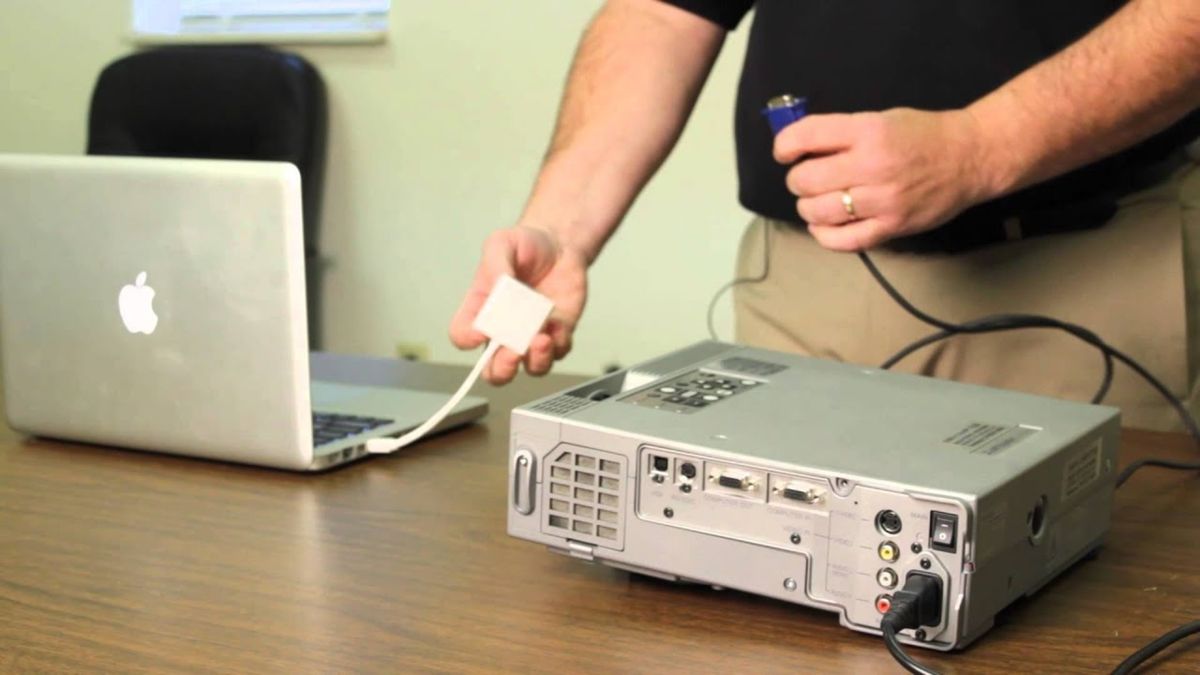
- Siapkan colokan proyektor macbook air atau MacBook Pro Anda, yang biasanya berupa kabel HDMI atau adapter USB-C ke HDMI.
- Hubungkan ujung kabel HDMI ke port input proyektor, lalu pasang ujung lainnya ke port HDMI Mac atau ke adaptor Thunderbolt Anda.
- Nyalakan proyektor terlebih dahulu, kemudian nyalakan laptop Mac Anda.
- Buka menu Apple di pojok kiri atas, pilih 'Pengaturan Sistem', lalu klik opsi 'Layar' untuk mendeteksi perangkat eksternal.
Gunakan selalu kabel HDMI Ultra High Speed yang mendukung kecepatan transfer data hingga 48 Gb/dtk jika Anda berencana menyambungkan perangkat ke layar atau proyektor beresolusi 8K agar transmisi data tidak terputus.
Mengatur Mode Tampilan dan Fitur Dual Screen
Banyak pengguna baru bertanya-tanya mengenai "gimana cara dual screen di macbook air" agar bisa melihat catatan presentasi di laptop sementara audiens hanya melihat slide di proyektor. macOS menyediakan fitur pengaturan tata letak ruang kerja digital ini secara fleksibel.
Dalam kasus yang sering saya temui, pembaca keliru mengaktifkan mode cermin (mirroring) padahal mereka membutuhkan mode desktop yang diperluas (extended desktop). Pengaturan ini sepenuhnya dikendalikan melalui panel kontrol utama sistem operasi.
Konfigurasi Pengaturan Layar di macOS
Masuk ke Pengaturan Sistem, lalu akses menu Layar. Di jendela tersebut, Anda akan melihat visualisasi grafis dari dua monitor yang sedang aktif.
- Mode Kloning (Mirroring): Centang opsi 'Nyalakan Pencerminan Layar' jika ingin proyektor menampilkan isi yang persis sama dengan layar laptop Anda.
- Mode Perluasan (Extended Desktop): Geser ikon layar proyektor ke kiri, kanan, atas, atau bawah sesuai dengan posisi fisik proyektor di ruangan Anda untuk menggeser kursor melintasi dua layar.
- Pengaturan Resolusi: Pilih opsi resolusi 'Default untuk Layar' atau ubah secara manual jika teks pada proyeksi tampak terlalu kecil atau buram.
Solusi Masalah Audio dan Keamanan Enkripsi Video
Masalah yang kerap muncul setelah video berhasil tampil adalah suara presentasi tetap keluar dari speaker laptop yang kecil, bukan dari sistem suara proyektor atau ruangan. Port HDMI pada Mac sebenarnya dirancang tangguh untuk membawa sinyal audio digital berkualitas tinggi.
Komputer Mac dengan port HDMI bawaan mendukung transmisi audio hingga 8-channel/24-bit pada frekuensi 192 kHz, teknologi Dolby Surround 5.1, serta output stereo konvensional. Namun, perlu dicatat bahwa beberapa model spesifik dari Mac tidak mendukung konfigurasi audio multi-saluran ini.
Untuk mengalihkan suara, buka 'Pengaturan Sistem', pilih 'Suara', klik tab 'Output', lalu pilih proyektor atau perangkat HDMI yang terhubung sebagai jalur utama keluaran audio Anda.
Proteksi Konten Digital HDCP
Saat memutar video presentasi yang bersumber dari platform resmi, Anda mungkin mendapati layar proyektor mendadak gelap secara misterius. Kondisi ini umumnya dipicu oleh sistem proteksi konten digital atau High-bandwidth Digital Content Protection (HDCP).
Teknologi enkripsi HDCP didukung penuh untuk pemutaran konten dari aplikasi bawaan Apple Music, iTunes, dan QuickTime Player versi 10. Untuk peramban web, Safari pada macOS Sierra atau versi yang lebih baru juga mendukung pemutaran terenkripsi ini.
Sistem pengamanan tersebut dapat aktif dengan syarat halaman web tujuan sudah mendukung standar teknologi HTML5, konten yang diputar mengintegrasikan sistem FairPlay Streaming, serta dikirim menggunakan arsitektur Media Source Extensions atau protokol HTTP Live Streaming. Pastikan adapter dan proyektor Anda juga kompatibel dengan skema enkripsi HDCP ini agar video tidak terblokir saat diputar.
Alternatif Nirkabel Menggunakan Protokol AirPlay
Jika proyektor atau smart TV di ruang rapat Anda sudah mendukung ekosistem modern Apple, Anda tidak perlu lagi dipusingkan oleh urusan kabel dan adaptor fisik yang merepotkan. Penggunaan koneksi nirkabel jauh lebih praktis dan menjaga estetika meja kerja tetap rapi.
Banyak praktisi kantoran mencari tahu seputar pencarian "cara menggunakan airplay macbook ke smart tv" atau proyektor pintar demi efisiensi waktu kerja. Pastikan laptop Mac dan proyektor tujuan Anda berada dalam satu jaringan Wi-Fi lokal yang sama agar protokol komunikasi antarperangkat dapat berjalan.
Klik ikon Pusat Kontrol di bilah menu atas macOS, pilih menu 'Pencerminan Layar', lalu klik nama proyektor atau smart TV Anda dari daftar perangkat yang terdeteksi. Masukkan kode sandi empat digit yang muncul pada layar proyektor ke dalam laptop Mac Anda untuk membuka enkripsi koneksi nirkabel secara aman.







