
Menikmati musik atau menonton film dengan audio internal laptop sering kali terasa kurang memuaskan karena suaranya yang cempreng. Solusi terbaik untuk masalah ini adalah dengan mengaktifkan koneksi nirkabel ke pengeras suara eksternal yang jauh lebih bertenaga. Metode utama yang paling praktis digunakan saat ini adalah memanfaatkan fitur pemancar audio tanpa kabel.
Banyak pengguna masih bingung mengenai langkah demi langkah yang tepat untuk mengaturnya di perangkat mereka. Artikel ini akan mengupas tuntas cara menyambungkan bluetooth laptop ke speaker secara mendalam. Panduan ini mencakup sistem operasi modern serta solusi praktis ketika perangkat Anda mengalami gangguan koneksi.
Sebelum masuk ke langkah teknis, Anda perlu memastikan bahwa kedua perangkat telah siap untuk saling terhubung. Kesiapan perangkat keras dan pengaturan awal akan menentukan kelancaran proses pemetaan sinyal audio nantinya.
Berdasarkan panduan dari situs teknologi terpercaya Tomsguide, memastikan visibilitas perangkat adalah kunci utama kesuksesan koneksi nirkabel ini. Banyak kegagalan terjadi hanya karena salah satu perangkat masih dalam kondisi tersembunyi atau mati. Berikut adalah beberapa hal yang wajib Anda persiapkan sebelum memulai proses penyambungan:
- Pastikan sisa daya baterai speaker eksternal mencukupi atau sudah terhubung ke ke sumber listrik.
- Aktifkan mode berpasangan atau pairing mode pada speaker Anda agar sinyalnya bisa dipancarkan.
- Pastikan fitur pemancar sinyal di laptop Anda sudah berada dalam posisi aktif.
- Dekatkan posisi kedua perangkat dalam jarak jangkauan yang ideal, biasanya tidak lebih dari 10 meter.
Cara Mengaktifkan Bluetooth di Laptop Windows
Langkah pertama yang harus dilakukan adalah mengaktifkan fitur pemancar internal pada perangkat komputer portabel Anda. Setiap versi sistem operasi memiliki sedikit perbedaan tampilan antarmuka yang perlu dipahami secara saksama.
Dalam kasus yang sering saya temui, pengguna langsung mencari perangkat eksternal tanpa menyalakan sensor internal laptop terlebih dahulu. Hal ini tentu saja membuat proses pencarian perangkat menjadi sia-sia dan membuang waktu.
Langkah Aktivasi di Windows 10
Bagi Anda yang menggunakan sistem operasi versi ini, akses menu pengaturan dapat dilakukan melalui bilah tugas. Menghubungkan speaker bluetooth ke laptop windows 10 memerlukan akses ke menu pengaturan perangkat keras.
Klik menu Start lalu pilih ikon gerigi untuk masuk ke dalam menu Settings. Setelah jendela baru terbuka, Anda tinggal memilih opsi Devices lalu klik pada bagian Bluetooth & other devices untuk mengubah tombol utama menjadi posisi On.
Langkah Aktivasi di Windows 11
Untuk pengguna sistem operasi yang lebih baru, cara mengaktifkan bluetooth windows 11 sedikit lebih ringkas melalui panel cepat. Anda bisa langsung menekan area indikator baterai dan jaringan di pojok kanan bawah bilah tugas.
Setelah panel Quick Settings terbuka, klik ikon pemancar nirkabel tersebut hingga warnanya berubah menjadi biru aktif. Dari pengalaman saya menangani berbagai jenis laptop, metode lewat panel cepat ini jauh lebih menghemat waktu akses.
Menggunakan Tombol Pintasan Keyboard
Jika Anda menyukai efisiensi kerja, mengaktifkan fitur ini juga bisa dilakukan secara langsung melalui papan ketik. Metode ini sangat berguna jika kursor atau touchpad laptop Anda sedang mengalami gangguan fungsi.
Anda hanya perlu menekan tombol kombinasi pintasan pada keyboard untuk mengaktifkan fungsi ini secara instan. Kombinasi tersebut adalah tombol Fn ditambah salah satu tombol antara F1 sampai F12 yang memiliki ikon bluetooth spesifik.
Prosedur Menyambungkan Laptop ke Speaker
Setelah memastikan fitur pemancar pada komputer aktif, langkah selanjutnya adalah melakukan inisiasi hubungan antar perangkat. Proses ini disebut dengan istilah pengenalan atau penyandingan identitas unik masing-masing perangkat keras audio.
Kesalahan umum yang saya lihat adalah pengguna tidak menekan tombol pengenalan pada unit pengeras suara eksternal mereka. Akibatnya, komputer portabel tidak akan pernah bisa mendeteksi keberadaan unit audio eksternal tersebut di sekitar ruangan.
Berikut adalah urutan langkah berurutan yang jelas dan dapat Anda eksekusi secara langsung:
- Nyalakan unit speaker eksternal Anda dan tekan tombol mode hingga terdengar perintah suara atau indikator lampu berkedip cepat.
- Pada laptop Windows Anda, buka kembali menu pengaturan koneksi nirkabel yang sudah diaktifkan sebelumnya.
- Klik tombol berlambang tambah yang bertuliskan Add Bluetooth or other device di bagian atas menu.
- Pilih opsi pertama yang bertuliskan Bluetooth untuk memulai proses pemindaian sinyal di sekitar lokasi Anda.
- Tunggu beberapa saat hingga nama model pengeras suara Anda muncul di dalam daftar perangkat yang terdeteksi.
- Klik pada nama perangkat tersebut dan tunggu hingga muncul notifikasi bahwa koneksi telah berhasil tersambung penuh.
Solusi Mengatasi Masalah Koneksi Audio
Tidak jarang proses penyambungan ini mengalami kendala teknis meskipun Anda sudah merasa mengikuti semua instruksi dengan benar. Gangguan sinyal atau kegagalan sistem membaca modulasi frekuensi bisa menjadi pemicu utama masalah tersebut.
Pertanyaan warga seperti "kenapa bluetooth laptop tidak kedetek" sering kali membanjiri forum diskusi teknologi di internet. Masalah ini umumnya bersumber dari tumpang tindihnya koneksi atau adanya kegagalan pada sistem penggerak perangkat lunak.
Mengatasi Perangkat yang Tidak Terdeteksi
Jika Anda menghadapi kondisi di mana bluetooth laptop tidak bisa connect ke speaker, jangan panik terlebih dahulu. Langkah awal yang paling efektif adalah melakukan siklus mulai ulang pada kedua perangkat keras tersebut.
Matikan fitur pemancar di komputer Anda selama sepuluh detik lalu aktifkan kembali untuk menyegarkan memori pencarian. Lakukan hal yang sama pada unit pengeras suara dengan mematikan daya dan menghidupkannya kembali ke mode pencarian.
Memperbarui Driver Audio
Faktor lain yang sering diabaikan adalah kondisi perangkat lunak penggerak atau driver pada sistem operasi Windows Anda. Driver yang usang atau korup akan membuat perangkat keras gagal memancarkan gelombang frekuensi secara normal.
Anda bisa membuka menu Device Manager, cari adaptor pemancar nirkabel Anda, lalu klik kanan untuk memilih opsi perbarui driver. Pastikan komputer Anda terhubung ke internet agar sistem bisa mengunduh versi penggerak terbaru dari server resmi.
Alternatif Sambungan Menggunakan Kabel
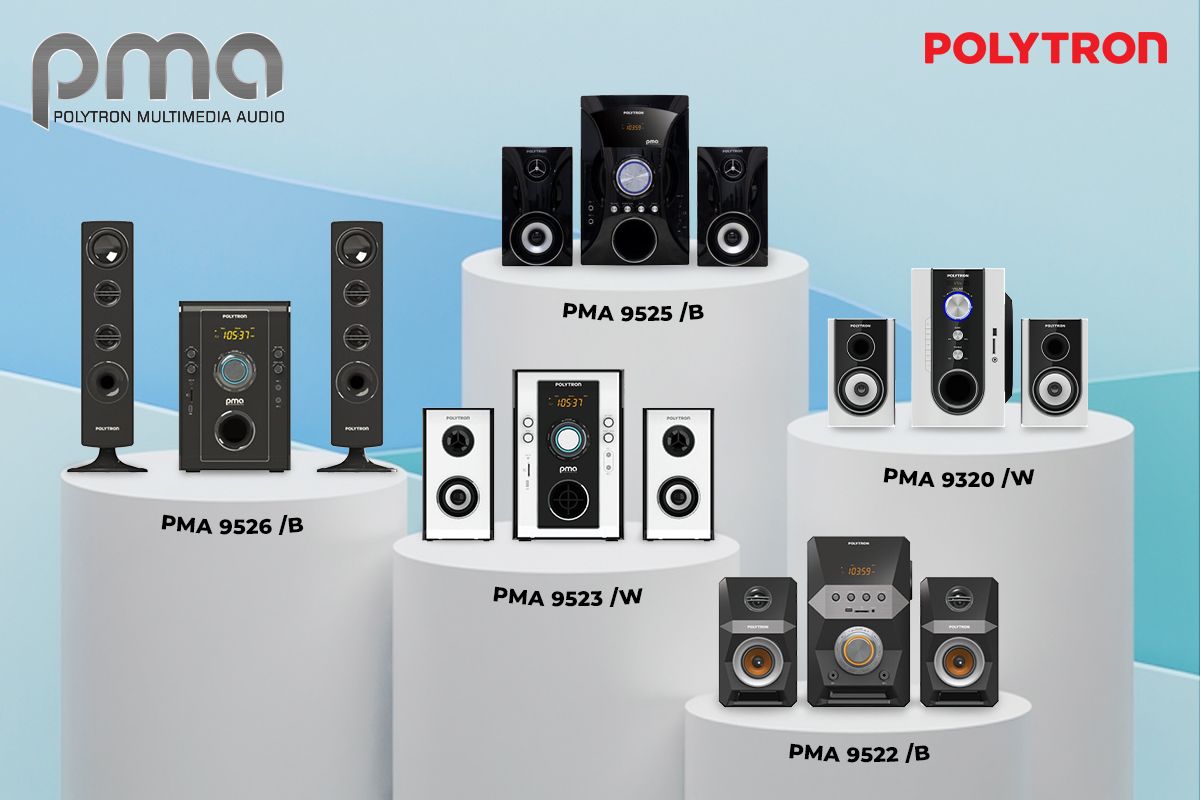
Ketika semua metode nirkabel mengalami kegagalan total, Anda masih bisa menikmati audio berkualitas tinggi lewat jalur fisik. Penggunaan kabel memberikan kestabilan transmisi data suara yang bebas dari risiko gangguan interferensi gelombang radio lainnya. Sebagai contoh nyata pada produk POLYTRON PMA 93 Series yang mencakup tipe terbaru PMA 9320 warna hitam dan putih, serta PMA 9321. Unit audio ini menyediakan fleksibilitas tinggi bagi penggunanya melalui berbagai jalur input audio alternatif.
Model PMA 93 series ini dilengkapi bluetooth transmitter/receiver, fitur FM radio, Bazzoke (extra bass), surround mode, serta bass and treble control. Jika koneksi nirkabel bermasalah, Anda bisa memanfaatkan jalur fisik yang tersedia pada unit ini. Produk ini mendukung sambungan nirkabel Bluetooth, sambungan kabel USB sound card dengan ujung pipih, dan sambungan Aux in memakai jack 3.5mm.
Jalur kabel USB sound card diklaim memberikan kualitas suara yang lebih stabil dan jernih. Ukuran perangkat ini tidak terlalu besar namun mampu menghasilkan suara bertenaga (powerful) serta memiliki fitur bass tambahan bernama Bazzoke. Kabel jack yang digunakan untuk sambungan alternatif ke speaker adalah ukuran 3.5mm yang sangat standar.
Berikut adalah perbandingan jalur koneksi alternatif yang bisa digunakan pada unit audio modern saat ini:
| Jenis Koneksi | Tipe Antarmuka | Kelebihan Utama |
|---|---|---|
| Nirkabel | Bluetooth | Praktis tanpa kabel |
| Kabel Data | USB Sound Card | Lebih stabil dan jernih |
| Kabel Aux | Jack 3.5mm | Kompatibilitas universal |
Metode Sambungan Ekosistem Perangkat Lain
Meskipun mayoritas pengguna memanfaatkan sistem operasi Windows, sebagian masyarakat juga menggunakan perangkat dari ekosistem komputer portabel Apple. Tata cara penanganan perangkat audio pada ekosistem ini memiliki karakteristik tersendiri yang berbeda. Berdasarkan ulasan teknis dari Tomsguide, proses penyelarasan audio pada ekosistem komputer Apple cenderung lebih otomatis jika menggunakan perangkat yang mendukung.
Pengguna hanya perlu mengakses menu bar di bagian atas layar. Pencarian dengan frasa "cara menyambungkan bluetooth macbook ke speaker" juga menjadi salah satu panduan yang paling banyak dicari. Anda hanya perlu membuka menu Apple, pilih System Settings, lalu klik opsi Bluetooth untuk memilih unit audio eksternal yang ingin dihubungkan.
Memilih jalur koneksi yang tepat, baik nirkabel maupun menggunakan kabel Aux 3.5mm, sangat bergantung pada kebutuhan stabilitas audio Anda. Pastikan driver sistem operasi selalu diperbarui agar proses pemindaian perangkat audio eksternal berjalan tanpa hambatan teknis.







