
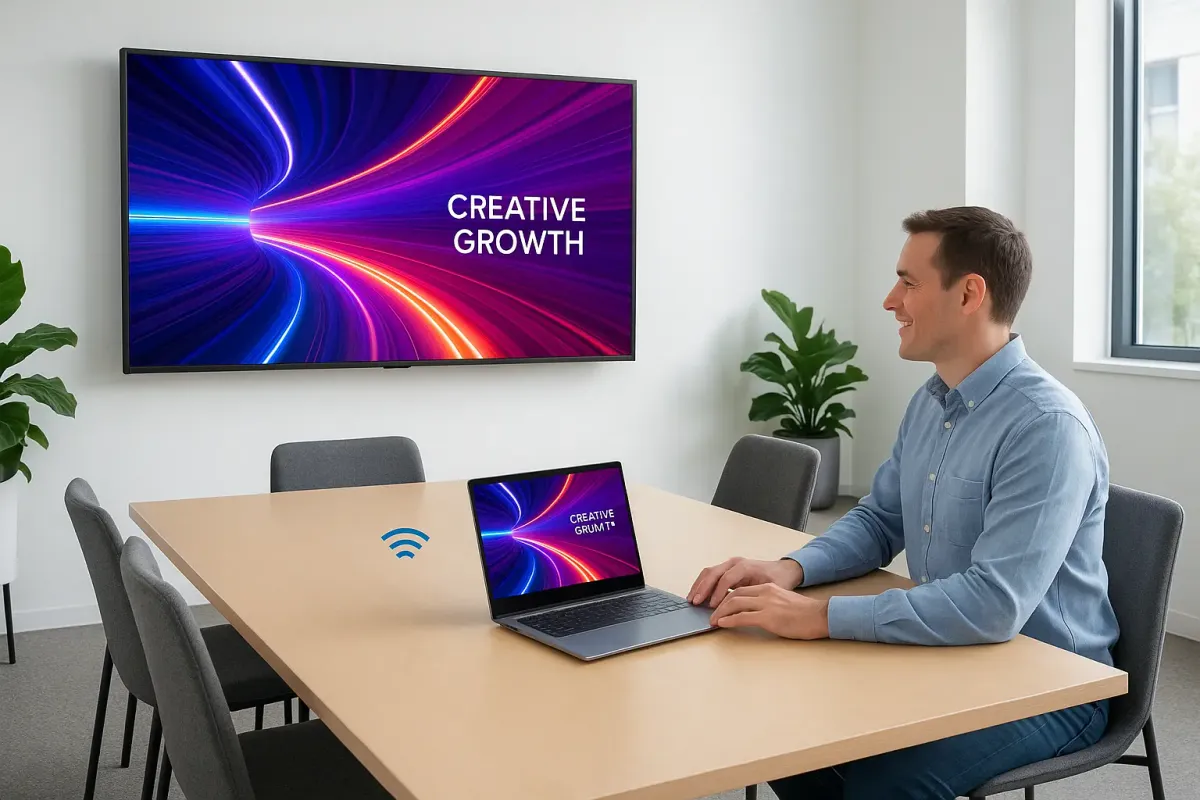
Menghubungkan laptop ke TV LG tanpa kabel sekarang menjadi kebutuhan utama untuk mendukung produktivitas dan hiburan di rumah. Anda tidak perlu lagi membeli kabel panjang yang membuat ruangan terlihat berantakan dan membatasi ruang gerak Anda.
Metode nirkabel memberikan kebebasan penuh bagi Anda untuk mengontrol presentasi atau menikmati tontonan langsung dari sofa. Proses pencerminan layar ini memanfaatkan teknologi bawaan sistem operasi modern yang sangat praktis.
Sebelum Anda masuk ke langkah teknis, ada satu aturan mutlak yang harus dipenuhi agar sistem nirkabel ini berjalan lancar. Laptop dan Smart TV LG Anda wajib terhubung ke jaringan Wi-Fi yang sama tanpa terkecuali.
Dari pengalaman saya menangani masalah pemfilteran perangkat, kegagalan mendeteksi TV biasanya disebabkan karena laptop terhubung ke frekuensi 5 GHz sedangkan TV berada di frekuensi 2,4 GHz. Pastikan nama SSID atau jaringan hotspot yang digunakan kedua perangkat benar-benar identik.
Selain itu, pastikan fitur nirkabel pada laptop Anda dalam kondisi aktif dan tidak berada dalam mode hemat daya. Mode hemat daya yang agresif sering kali mematikan fungsi pemancaran sinyal nirkabel secara otomatis untuk menghemat baterai.
Langkah Mengaktifkan Fitur Proyeksi Layar di Windows
Sistem operasi Windows sudah dilengkapi dengan fitur bawaan bernama Miracast yang mempermudah proses transmisi gambar tanpa bantuan aplikasi pihak ketiga.
Langkah-langkah untuk mengaktifkannya sangat sederhana dan bisa diselesaikan dalam hitungan detik oleh siapa saja.
- Tekan tombol kombinasi logo Windows + K pada keyboard laptop Anda untuk membuka panel Cast atau koneksi nirkabel secara cepat.
- Tunggu beberapa saat hingga sistem memindai semua perangkat layar nirkabel yang aktif di sekitar Anda.
- Pilih nama Smart TV LG Anda dari daftar perangkat yang muncul pada layar kanan laptop.
- Centang opsi izinkan input dari perangkat ini jika Anda ingin mengontrol laptop menggunakan remote TV LG.
Dalam kasus yang sering saya temui, beberapa pengguna panik karena nama TV mereka tidak kunjung muncul di daftar pencarian Windows. Jika hal ini terjadi, Anda hanya perlu mematikan dan menghidupkan kembali fungsi Wi-Fi pada laptop untuk memicu pemindaian ulang jaringan.
Pengaturan Sisi Smart TV LG Berbasis webOS
Smart TV LG menggunakan sistem operasi webOS yang memiliki manajemen koneksi sangat ramah pengguna. Anda perlu memastikan bahwa TV siap menerima permintaan siaran dari laptop.
Pada model TV LG terbaru, Anda tidak perlu membuka aplikasi khusus karena sistem selalu siaga menerima sinyal eksternal selama terhubung ke jaringan Wi-Fi.
Namun, untuk memastikan keamanan, TV LG biasanya akan memunculkan sebuah petunjuk pop-up di sudut atas layar saat laptop mencoba terhubung. Anda harus menekan tombol OK pada remote TV untuk memberikan izin akses pertama kali.
Kesalahan umum yang saya lihat adalah pengguna tidak sengaja menolak permintaan akses tersebut, sehingga laptop terblokir untuk sementara waktu. Jika itu terjadi, Anda harus masuk ke menu pengaturan koneksi di TV LG untuk menghapus daftar perangkat yang ditolak.
Mengatur Mode Tampilan Layar Setelah Terhubung
Setelah koneksi berhasil terjalin, layar laptop Anda akan langsung berpindah atau terduplikasi ke layar besar TV LG dengan kualitas visual yang jernih.
Anda bisa menyesuaikan bagaimana informasi tersebut ditampilkan dengan menekan tombol kombinasi Windows + P pada keyboard.
- Mode Duplicate: Menampilkan gambar yang persis sama antara layar laptop dan layar TV LG Anda.
- Mode Extend: Mengubah TV LG menjadi monitor kedua, sehingga Anda bisa membuka aplikasi berbeda di kedua layar.
- Mode Second Screen Only: Mematikan layar laptop sepenuhnya dan memindahkan seluruh aktivitas visual ke TV LG.
Menggunakan mode Extend sangat disarankan bagi pekerja profesional yang membutuhkan ruang kerja digital lebih luas untuk multitasking berat harian.
Mengatasi Masalah Latensi dan Kegagalan Suara
Tantangan utama dari koneksi nirkabel adalah potensi terjadinya jeda atau latensi antara gerakan di laptop dan tampilan di TV. Masalah ini umumnya dipengaruhi oleh kualitas router Wi-Fi yang Anda gunakan di dalam ruangan.
Untuk meminimalkan jeda visual, posisikan laptop tidak terlalu jauh dari router dan hindari hambatan dinding beton tebal yang dapat meredam kekuatan sinyal.
Pencerminan layar yang ideal membutuhkan kestabilan transfer data yang konisten agar audio dan video tetap berjalan selaras tanpa putus.
Jika suara tidak keluar dari speaker TV LG melainkan tetap terdengar di laptop, Anda perlu memeriksa pengaturan output audio di Windows. Klik ikon speaker di kanan bawah taskbar, lalu ubah perangkat pemutar suara utama menjadi Digital Output TV LG.
Perbandingan Efisiensi Metode Nirkabel vs Jalur Tradisional
Melihat perkembangan teknologi saat ini, metode nirkabel menawarkan efisiensi tinggi yang jauh melampaui metode lama berbasis kabel fisik.
Sebagai perbandingan nyata mengenai perkembangan teknologi koneksi layar, kita bisa melihat perbedaan karakteristik perangkat keras lama dengan sistem modern.
| Kategori Koneksi | Spesifikasi Fisik | Dukungan Suara Bawaan | Waktu Efisiensi Koneksi |
|---|---|---|---|
| Kabel VGA Lama | 15 Pin 3 Baris | Tidak | – |
| Aplikasi Cermin Layar | >100.000.000 Unduhan | Android 10+ | 2 Menit |
Data di atas memperlihatkan bagaimana kabel VGA tradisional yang memiliki bentuk segiempat dengan 15 pin yang terbagi dalam tiga baris, masing-masing berisi 5 pin, kini sudah mulai ditinggalkan karena keterbatasan fitur. Kehadiran transmisi nirkabel modern memotong semua kerumitan fisik tersebut menjadi sistem digital yang instan.
Solusi Alternatif Menggunakan Ekosistem Aplikasi
Jika laptop Anda memiliki kendala perangkat keras lama yang tidak mendukung Miracast secara langsung, penggunaan aplikasi pihak ketiga bisa menjadi solusi alternatif yang andal.
Aplikasi Pencerminan Layar dari pengembang VIDEO & TV CAST telah diunduh lebih dari 100.000.000 kali di semua platform dan perangkat, membuktikan tingginya kebutuhan solusi nirkabel global.
Berdasarkan ulasan pengguna pada aplikasi sejenis seperti Phone to TV HDMI USB-C MHL, proses menghubungkan ponsel ke TV dengan panduan aplikasi hanya membutuhkan waktu 2 menit saja. Skema kemudahan instalasi ini juga diadopsi pada perangkat lunak berbasis laptop untuk mempermudah konsumen awam.
Pencerminan layar modern juga sudah mendukung suara pada sistem operasi Android 10+ serta pembaruan Windows terkini, sehingga pengalaman multimedia tetap terasa penuh tanpa kompromi. Memanfaatkan fitur nirkabel bawaan sistem operasi tetap menjadi opsi terbaik karena menawarkan kestabilan tinggi tanpa membebani performa memori laptop Anda.







