
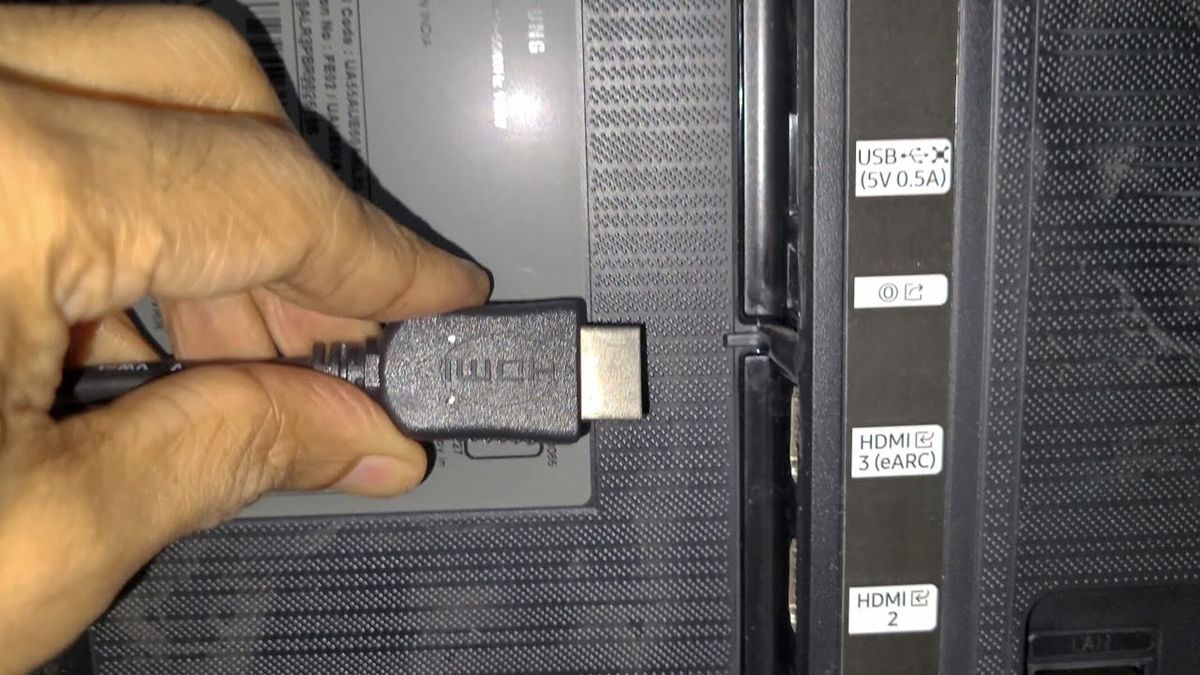
Menghubungkan komputer pribadi atau laptop ke layar TV LED Samsung sering kali menjadi pilihan terbaik untuk mendapatkan ruang kerja atau hiburan yang lebih luas. Melalui panduan ini, Saya akan membahas secara mendalam bagaimana cara mengintegrasikan kedua perangkat tersebut, baik menggunakan kabel fisik maupun koneksi nirkabel modern. Metode yang Anda pilih akan sangat menentukan kualitas visual serta kenyamanan selama penggunaan sehari-hari.
Mari kita bedah satu per satu opsi terbaik yang tersedia saat ini agar Anda tidak lagi bingung saat ingin memperluas tampilan monitor. Menggunakan kabel HDMI adalah metode paling klasik sekaligus yang paling andal untuk menghubungkan PC ke TV LED Samsung Anda. Dari pengalaman saya, koneksi kabel selalu memberikan kestabilan transmisi data tertinggi tanpa risiko delay atau gangguan sinyal yang sering terjadi pada jaringan nirkabel.
Laptop yang dibuat pada setengah dekade terakhir umumnya sudah memiliki port HDMI bawaan. Hal ini tentu memudahkan Anda karena tidak memerlukan dongle atau konverter tambahan yang merepotkan dan berpotensi menurunkan kualitas gambar.
Memilih Tipe Kabel HDMI yang Sesuai Kebutuhan
Sebelum memasang kabel, Anda harus tahu bahwa tidak semua kabel HDMI diciptakan sama. Berdasarkan data teknis yang dirilis oleh Samsung, tipe kabel HDMI sangat menentukan batas resolusi dan performa visual yang mampu dihasilkan pada layar TV Anda.
Jangan sampai Anda menggunakan kabel standar yang murah jika ingin menikmati konten visual beresolusi tinggi. Berikut adalah spesifikasi tipe kabel HDMI yang perlu Anda pahami sebelum membeli:
| Tipe Kabel HDMI | Dukungan Resolusi Maksimal | Fitur Tambahan |
|---|---|---|
| Standard HDMI | 1080i atau 720p | – |
| High-Speed HDMI | 1080p dan 4K (30 Hz) | – |
| Premium High-Speed HDMI | 4K (60 Hz) | Teknologi HDR |
| Ultra High-Speed HDMI | 8K (60 Hz) dan 4K (120 Hz) | Dynamic HDR |
Jika Anda memiliki TV LED Samsung kelas atas dengan resolusi ultra, investasi pada kabel Premium atau Ultra High-Speed adalah hal wajib. Menggunakan tipe kabel yang salah hanya akan membatasi potensi asli dari panel layar TV pintar Anda.
Langkah Menghubungkan dan Mengatasi Masalah Sinyal
Prosedur fisiknya cukup sederhana, Anda hanya perlu mencolokkan satu ujung kabel ke PC dan ujung lainnya ke port HDMI di TV Samsung. Setelah terpasang, ubah sumber masukan (Source) pada TV menggunakan remote kontrol menuju nomor port HDMI yang sesuai.
Namun, sering kali muncul keluhan dari pengguna baru mengenai masalah teknis. Pertanyaan seperti "kenapa layar laptop tidak muncul di tv hdmi?" menjadi hal yang paling sering ditanyakan saat proses setup awal ini gagal berjalan mulus.
Kunci utama mengatasi layar kosong saat menggunakan HDMI adalah memeriksa kombinasi tombol proyeksi di Windows (tombol Windows + P) dan memastikan opsi 'Duplicate' atau 'Extend' sudah terpilih dengan benar.
Jika masalah tetap persisten, periksa apakah driver kartu grafis di komputer Anda sudah diperbarui ke versi paling stabil. Menurut panduan teknis Intel, ketidakcocokan perangkat lunak sering membuat jabat tangan digital (handshake) antara PC dan TV gagal terjadi.
Alternatif Menggunakan Port VGA untuk Perangkat Lama
Bagaimana jika Anda masih menggunakan PC desktop atau laptop lawas yang belum dilengkapi dengan port HDMI modern? Anda tidak perlu berkecil hati karena TV LED Samsung umumnya masih menyediakan opsi konektivitas analog via port VGA.
Koneksi lama ini menggunakan transmisi sinyal analog yang tentu memiliki beberapa batasan jika dibandingkan dengan era digital saat ini. Namun untuk kebutuhan komputasi dasar atau sekadar presentasi dokumen, opsi ini masih sangat layak digunakan.
Karakteristik Fisik dan Keterbatasan Resolusi VGA
Port VGA memiliki bentuk segiempat dengan total 15 pin yang terbagi dalam tiga baris, di mana masing-masing baris berisi 5 pin. Bentuk konektor ini sangat khas dengan dua sekrup pengencang di sisi kanan dan kirinya agar kabel tidak mudah terlepas.
Satu hal yang harus Anda sadari sejak awal adalah keterbatasan kualitas visual dari teknologi analog ini. Kabel VGA memiliki batasan resolusi maksimal tampilan yang biasanya terbatas di 1080p saja.
Selain itu, kabel VGA murni hanya mentransmisikan sinyal gambar tanpa membawa sinyal audio sama sekali. Jadi, jika Anda memutar video di laptop, suara akan tetap keluar dari speaker laptop, kecuali Anda menghubungkan kabel aux audio tambahan ke TV.
Screen Mirroring Laptop ke TV Tanpa Kabel secara Praktis
Bagi Anda yang sangat membenci kabel yang melintang di lantai ruang tamu, metode nirkabel adalah solusi paling estetis. Samsung telah menyematkan teknologi canggih yang memungkinkan transmisi layar secara instan lewat jaringan Wi-Fi lokal.
Perangkat smart TV yang diproduksi setelah tahun 2015 sebagian besar sudah mendukung standar nirkabel Miracast. Kehadiran fitur ini membuat proses integrasi ekosistem kerja Anda menjadi jauh lebih ringkas dan modern.
Memanfaatkan Fitur Screen Sharing di Windows 10
Bagi pengguna sistem operasi Microsoft, Anda beruntung karena fitur Easy Connection (Koneksi Mudah) dan Screen Sharing (Berbagi Layar) didukung oleh sistem operasi versi Windows 10 dan versi yang lebih baru (later versions). Ini berarti Anda tidak perlu mengunduh aplikasi pihak ketiga yang sering kali penuh dengan iklan mengganggu.
Untuk mengaktifkannya, pastikan PC dan TV LED Samsung Anda terhubung ke jaringan Wi-Fi yang sama. Buka pusat notifikasi di pojok kanan bawah Windows, pilih menu 'Connect', lalu klik pada nama TV Samsung Anda yang muncul di daftar perangkat.
Kelebihan utama dari metode ini adalah fleksibilitasnya yang tinggi tanpa batasan fisik kabel. Menariknya, tidak ada batasan resolusi saat menggunakan Screen Sharing karena layar PC ditangkap secara real-time oleh sistem operasi sebelum dikirimkan ke panel TV.
Kelemahan Esensial Koneksi Tanpa Kabel
Meskipun terdengar sangat canggih dan praktis, metode nirkabel ini bukan tanpa kekurangan yang krusial. Masalah utama yang sering saya rasakan adalah adanya latensi atau delay antara gerakan kursor di mouse dengan tampilan di layar TV.
Koneksi nirkabel ini sangat bergantung pada kualitas dan stabilitas router Wi-Fi di rumah Anda. Jika jaringan sedang sibuk, kualitas visual bisa tiba-tiba menurun drastis menjadi pecah-pecah atau bahkan koneksi terputus di tengah jalan.
Oleh karena itu, metode Screen Sharing ini sangat tidak direkomendasikan untuk aktivitas yang membutuhkan respons instan seperti bermain game kompetitif. Gunakan metode tanpa kabel ini hanya untuk presentasi statis, berselancar di web, atau menonton video santai.
Layanan Bantuan Resmi untuk Kendala Setup
Jika Anda sudah mencoba semua metode di atas dan layar TV tetap tidak mau menampilkan sinyal dari PC, kemungkinan ada masalah pada perangkat keras. Dalam kondisi kritis seperti ini, memanfaatkan jalur komunikasi resmi produsen adalah langkah paling bijak. Samsung menyediakan layanan konsumen yang sangat responsif untuk membantu pengguna yang mengalami kesulitan teknis. Jam operasional untuk layanan Live Chat dan WhatsApp Samsung dimulai dari pukul 06:00 hingga 00:00 WIB, termasuk pada hari libur nasional.
Anda bisa menanyakan detail kompatibilitas spesifik mengenai seri TV LED Anda langsung kepada teknisi resmi. Bantuan dari pusat panggilan resmi ini memastikan Anda mendapatkan diagnosis yang akurat tanpa risiko merusak komponen perangkat akibat mencoba trik yang salah di internet. Pilihan metode koneksi terbaik pada akhirnya kembali pada kebutuhan spesifik aktivitas Anda. Jika prioritas Anda adalah performa tanpa hambatan untuk gaming atau editing, jalur fisik menggunakan kabel HDMI kecepatan tinggi tidak akan pernah bisa tergantikan oleh teknologi nirkabel apa pun saat ini.


