
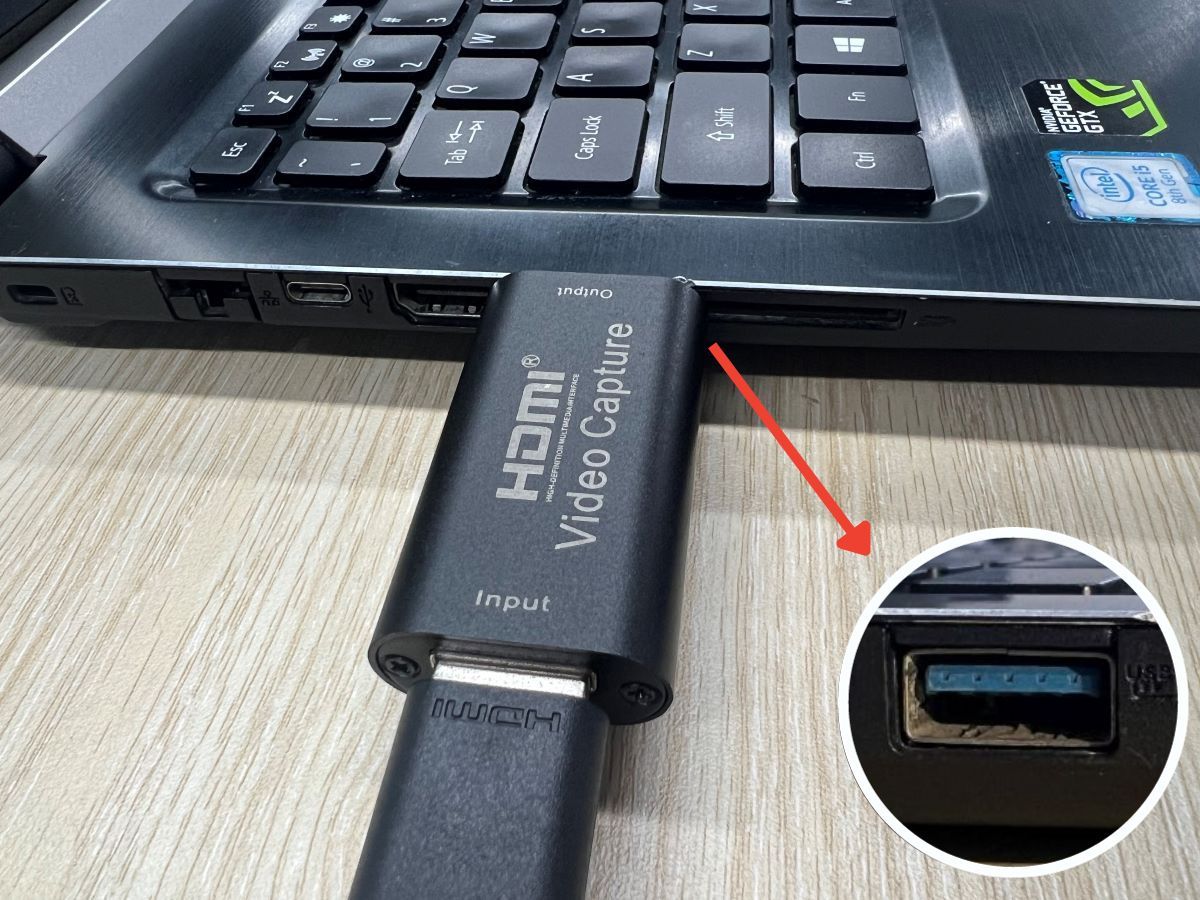
Banyak pengguna kebingungan saat mencoba cara menghubungkan receiver ke laptop dengan kabel hdmi namun layar tetap mendadak blank atau tidak merespons. Masalah ini sangat umum terjadi karena adanya kesalahpahaman mendasar mengenai fungsi port pada perangkat portable tersebut. Sebagai praktisi yang sering menangani instalasi multimedia, saya sering melihat pengguna langsung mencolokkan kedua perangkat dan kecewa karena tidak ada gambar yang muncul.
Melalui panduan ini, Anda akan memahami solusi teknis yang benar untuk mengalirkan sinyal video dan audio secara lancar. Kesalahan umum yang saya lihat adalah menganggap semua lubang port HDMI memiliki fungsi yang sama untuk menerima sinyal. Berdasarkan pengalaman lapangan, mayoritas laptop yang beredar di pasaran saat ini hanya dilengkapi dengan port HDMI standar berjenis Output.
Artinya, laptop Anda dirancang hanya untuk mengirimkan sinyal gambar dan suara keluar menuju perangkat lain seperti proyektor atau televisi modern. Port tersebut sama sekali tidak bisa menerima kiriman sinyal eksternal dari perangkat seperti receiver parabola atau decoder TV digital.
Ketika Anda memaksa mencolokkan kabel dari receiver langsung ke laptop, kedua perangkat tidak akan saling mengenali karena sama-sama berperan sebagai pengirim sinyal. Untuk mengatasi keterbatasan hardware ini, kita memerlukan sebuah jembatan penerima sinyal digital yang disebut dengan video capture card.
Mengenal Jenis Kabel HDMI yang Tepat untuk Koneksi Multimedia
Sebelum masuk ke langkah instalasi, Anda harus memastikan jenis kabel yang digunakan sudah sesuai dengan kebutuhan bandwidth data. Kualitas kabel yang buruk sering menjadi penyebab utama gangguan semut atau flickering pada layar visual laptop.
Dilansir dari Ventiontech, satu kabel HDMI sejatinya memiliki fungsi utama yang sangat praktis untuk mentransfer sinyal audio dan video sekaligus. Kemampuan ini membuat proses instalasi menjadi sangat ringkas karena menghilangkan kebutuhan banyak kabel berkode warna yang rumit seperti zaman dulu.
Kabel HDMI Standar untuk Resolusi Harian
Jenis kabel HDMI standar merupakan varian yang paling banyak ditemukan di dalam paket penjualan perangkat elektronik rumah tangga sehari-hari. Berdasarkan data teknis dari Ventiontech, varian ini mendukung resolusi video hingga 1080p yang sudah sangat cukup untuk menampilkan siaran digital.
Kabel ini biasanya menjadi pilihan utama untuk menghubungkan sebagian besar TV serta laptop dalam aktivitas komputasi kasual. Jika receiver Anda hanya memancarkan resolusi definisi tinggi standar, tipe kabel ini sudah bekerja dengan sangat optimal tanpa kendala.
Kabel HDMI Kecepatan Tinggi untuk Kualitas Maksimal
Apabila Anda menggunakan perangkat premium yang mendukung visual ultra jernih, kabel berkecepatan tinggi adalah opsi yang wajib dipilih. Menurut laporan Ventiontech, jenis kabel HDMI kecepatan tinggi sangat direkomendasikan untuk video 4K atau lebih tinggi.
Keunggulan utamanya terletak pada dukungan kecepatan transfer data yang jauh lebih cepat dibandingkan versi standar. Penggunaan kabel ini akan meminimalkan risiko delay atau keterlambatan gerakan gambar saat Anda menyaksikan tayangan berdurasi cepat.
Kabel HDMI dengan Ethernet dan Teknologi ARC
Teknologi kabel interkoneksi saat ini juga telah berkembang pesat dengan menyertakan jalur komunikasi data tambahan di dalam satu physical cable. Berdasarkan dokumentasi resmi Ventiontech, jenis kabel HDMI dengan Ethernet mampu mendukung koneksi jaringan internet antarperangkat yang terhubung.
Selain itu, terdapat pula fitur HDMI 1.4 ARC atau Audio Return Channel yang sangat populer dalam ekosistem hiburan keluarga. Menurut ulasan WikiHow, versi HDMI 1.4 ARC ini memungkinkan televisi mengirimkan kembali audio ke receiver untuk disalurkan melalui pengeras suara home theater secara langsung.
Mayoritas televisi yang diproduksi setelah tahun 2009 sudah mendukung versi ini atau teknologi yang lebih baru di atasnya. Untuk memahami perbedaan spesifikasi fungsional dari masing-masing kabel tersebut, Anda dapat mencermati rangkuman data berikut ini.
| Jenis Kabel | Resolusi Maksimal | Fitur Tambahan |
|---|---|---|
| HDMI Standar | 1080p | Koneksi dasar TV dan laptop |
| HDMI Kecepatan Tinggi | 4K atau lebih tinggi | Transfer data lebih cepat |
| HDMI dengan Ethernet | – | Mendukung jaringan Ethernet |
Langkah Mengalirkan Sinyal dari Receiver ke Laptop Menggunakan Capture Card
Setelah memahami prasyarat hardware, sekarang kita bisa memulai proses instalasi yang sesungguhnya secara runut dan aman. Pastikan Anda telah menyediakan satu unit HDMI video capture card berbentuk dongle USB yang harganya kini sangat terjangkau.
Dari pengalaman saya menangani berbagai perangkat, metode ini adalah satu-satunya cara paling aman tanpa risiko merusak komponen internal motherboard. Ikuti urutan langkah operasional di bawah ini agar proses konfigurasi perangkat berjalan sukses tanpa kendala teknis.
- Matikan terlebih dahulu daya listrik pada perangkat receiver untuk menghindari risiko lonjakan arus pendek saat pemasangan kabel.
- Tancapkan ujung pertama kabel HDMI ke port bertuliskan HDMI Out yang terletak di bagian panel belakang receiver Anda.
- Hubungkan ujung kabel HDMI yang satu lagi ke port input yang tersedia pada perangkat USB video capture card.
- Colokkan dongle USB video capture card tersebut ke salah satu port USB tipe A atau tipe C yang kosong di laptop Anda.
- Nyalakan kembali perangkat receiver dan tunggu hingga lampu indikator perangkat menyala dengan stabil.
- Buka aplikasi perekam atau pemutar video di laptop seperti OBS Studio atau VLC Player untuk menangkap sinyal gambar eksternal.
- Pilih opsi Tambah Sumber Video baru pada aplikasi, lalu arahkan pilihan ke USB Video Device untuk memunculkan gambar dari receiver.
Memaksimalkan Kualitas Suara dan Sinkronisasi Visual pada Sistem Perangkat
Masalah yang paling sering muncul setelah gambar berhasil tampil di layar laptop adalah suara yang tidak keluar atau pecah. Kondisi ini terjadi karena pengaturan default pada sistem operasi laptop terkadang belum otomatis beralih ke perangkat eksternal.
Untuk mengatasinya, Anda harus masuk ke menu pengaturan suara atau Sound Settings di dalam sistem operasi laptop yang digunakan. Pastikan Anda mengubah baris Input Device dari microphone internal laptop menjadi opsi baris USB Digital Audio yang berasal dari capture card.
Kesederhanaan yang ditawarkan oleh teknologi interkoneksi satu jalur ini memastikan kualitas video serta suara yang jernih dan tajam tetap terjaga. Penyelarasan frekuensi audio ini penting agar tidak terjadi kendala visual mendahului suara yang bisa mengganggu kenyamanan menonton.
Solusi Alternatif Menggunakan Layar Monitor Televisi Eksternal
Jika tujuan utama Anda hanya ingin menikmati visual berukuran besar tanpa repot mengonfigurasi software laptop, memanfaatkan TV adalah jalur terbaik. Berdasarkan data dari WikiHow, mayoritas TV modern saat ini telah menyediakan minimal 2 buah input HDMI di panel belakangnya. Ketersediaan port yang melimpah ini memungkinkan Anda untuk menghubungkan laptop dan receiver secara terpisah tanpa perlu melepas pasang kabel secara bergantian. Anda hanya perlu menekan tombol source pada remote kontrol televisi untuk berpindah tampilan dari desktop laptop ke siaran receiver.
Langkah alternatif ini sangat disarankan jika Anda memiliki ruang kerja yang berdekatan dengan fasilitas hiburan ruang tengah keluarga. Penggunaan televisi sebagai monitor utama juga memberikan tingkat kecerahan warna yang jauh lebih baik dibandingkan panel layar laptop standar. Berdasarkan panduan teknis dari Intel, menghubungkan komputer ke sistem hiburan rumah lewat jalur kabel digital terbukti memberikan efisiensi ruang yang signifikan. Menggunakan kabel HDMI berkualitas tinggi dengan spesifikasi yang tepat menjamin transmisi data multimedia berjalan stabil tanpa gangguan intervensi sinyal luar.







