
Menghubungkan speaker bluetooth ke laptop tanpa bluetooth sering kali dikira mustahil oleh sebagian besar pengguna komputer lama atau PC rakitan. Banyak orang merasa frustrasi ketika menyadari perangkat laptop mereka tidak dilengkapi dengan pemancar sinyal audio nirkabel bawaan. Untungnya, keterbatasan hardware ini bisa diatasi dengan sangat mudah menggunakan beberapa metode alternatif yang murah dan efisien.
Artikel ini akan membahas langkah demi langkah mengaktifkan koneksi audio nirkabel di perangkat Anda. Saat hardware bawaan laptop tidak mendukung transmisi nirkabel, Anda membutuhkan jembatan eksternal agar sinyal audio tetap bisa terkirim. Dari pengalaman saya menangani perangkat komputer lama, pengguna umumnya menyerah dan memilih membeli speaker kabel baru yang mempersempit ruang meja kerja.
Padahal, Anda hanya memerlukan investasi minimal untuk membeli perangkat tambahan bernama Dongle USB Bluetooth atau memanfaatkan jalur kabel analog. Kedua metode ini memiliki tingkat keberhasilan hingga seratus persen jika dikonfigurasi dengan urutan yang benar.
Menggunakan Dongle USB Bluetooth sebagai Pemancar Sinyal
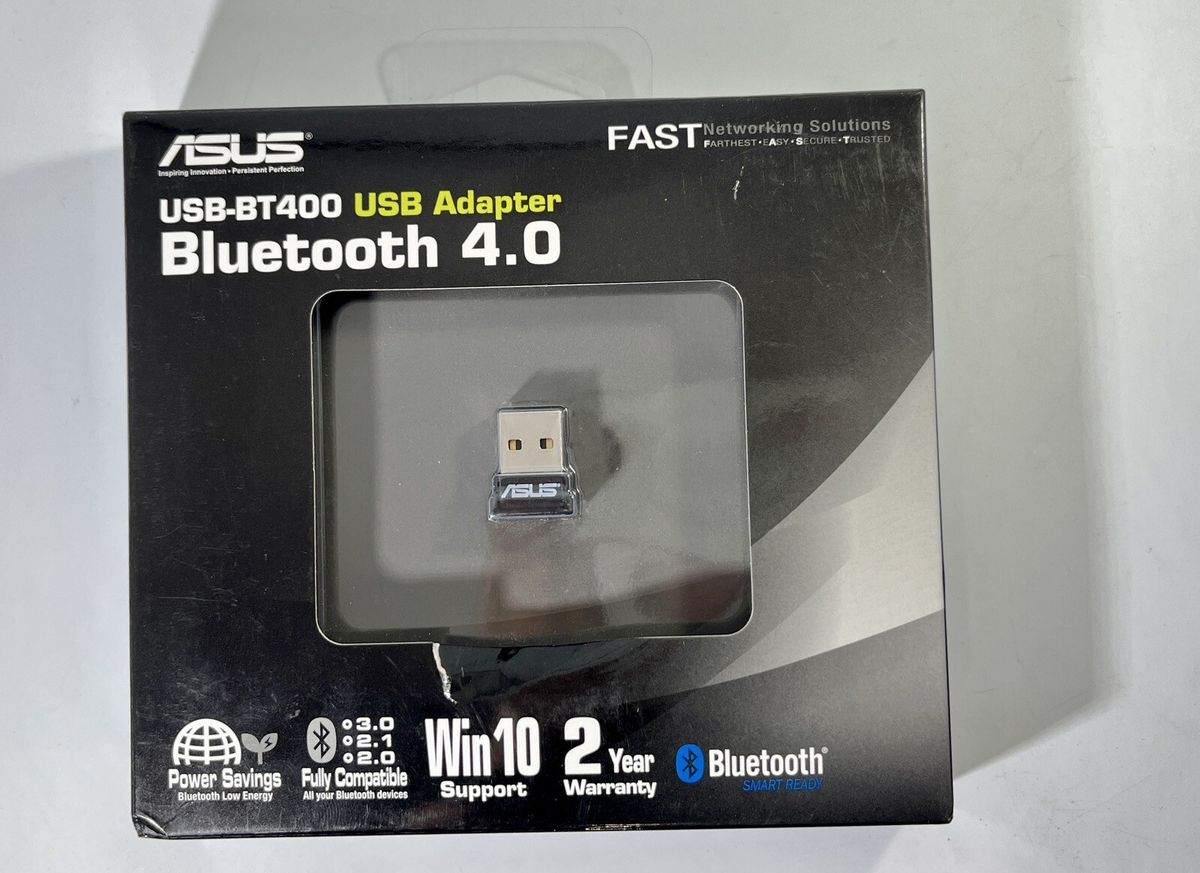
Dongle USB Bluetooth adalah solusi paling ideal jika Anda tetap ingin mempertahankan estetika meja kerja yang rapi tanpa untaian kabel. Alat ini berbentuk mirip dengan flashdisk berukuran mikro yang berfungsi sebagai receiver dan transmitter sinyal bluetooth eksternal.
Kesalahan umum yang saya lihat adalah pengguna langsung mencolokkan dongle dan berharap speaker langsung berbunyi tanpa melakukan proses pairing terlebih dahulu. Pastikan Anda memilih dongle yang sudah mendukung minimal Bluetooth versi 4.0 atau versi 5.0 untuk stabilitas suara yang lebih baik.
Memanfaatkan Kabel AUX Jack Audio 3.5mm
Jika Anda membutuhkan solusi instan tanpa perlu membeli dongle nirkabel, maka kabel AUX (Auxiliary) adalah jawabannya. Mayoritas speaker bluetooth modern tetap menyediakan port jack audio 3.5mm di bagian belakang atau samping bodinya.
Metode ini mengubah fungsi speaker bluetooth Anda menjadi speaker kabel konvensional untuk sementara waktu. Keunggulan utamanya adalah zero latency atau tanpa penundaan suara, yang sangat cocok untuk kebutuhan menonton film atau bermain game.
Langkah Memasang Dongle Bluetooth di Laptop Windows
Memasang dongle bluetooth eksternal memerlukan sedikit ketelitian pada bagian instalasi driver sistem operasi Windows. Ikuti instruksi berurutan di bawah ini agar perangkat langsung dikenali oleh sistem tanpa error.
- Tancapkan dongle USB Bluetooth pada port USB laptop yang masih berfungsi dengan baik.
- Tunggu beberapa saat hingga Windows memunculkan notifikasi bahwa perangkat keras baru telah terdeteksi.
- Buka menu Settings pada Windows, lalu masuk ke bagian Devices atau Bluetooth & Devices.
- Aktifkan tombol Bluetooth ke posisi On di layar laptop Anda.
- Nyalakan speaker bluetooth Anda dan masuk ke mode pairing (biasanya ditandai dengan lampu indikator yang berkedip cepat).
- Kembali ke laptop, klik opsi Add Bluetooth or other device, lalu pilih opsi Bluetooth.
- Klik nama speaker bluetooth Anda dari daftar perangkat yang muncul di layar, lalu tunggu proses sinkronisasi hingga muncul status Connected.
Dalam kasus yang sering saya temui, sistem Windows 10 dan Windows 11 biasanya langsung melakukan instalasi driver secara otomatis berkat fitur Plug and Play, sehingga Anda tidak perlu repot mencari software driver tambahan di internet.
Langkah Menghubungkan Speaker Menggunakan Kabel AUX
Jika memilih jalur fisik menggunakan kabel, prosedurnya jauh lebih sederhana dan tidak melibatkan menu pengaturan software yang rumit. Ikuti langkah praktis berikut ini.
- Siapkan kabel AUX dengan kedua ujung berupa colokan jack jantan berukuran 3.5mm.
- Colokkan ujung kabel pertama ke port bertuliskan AUX atau Line In pada bodi speaker bluetooth Anda.
- Colokkan ujung kabel yang satu lagi ke port audio jack laptop yang biasanya ditandai dengan ikon headphone.
- Nyalakan speaker bluetooth, lalu tekan tombol mode (biasanya berlambang huruf M atau ikon panah) untuk memindahkan input suara dari mode bluetooth ke mode AUX atau Line In.
- Putar audio atau lagu di laptop Anda untuk menguji apakah suara sudah keluar melalui speaker eksternal.
Perbandingan Metode Dongle USB vs Kabel AUX
Setiap metode tentu memiliki kelebihan tersendiri yang bisa disesuaikan dengan kebutuhan harian Anda di meja kerja. Berikut adalah tabel komparasi teknis yang bisa menjadi bahan pertimbangan sebelum Anda memilih salah satu cara di atas.
| Parameter Pengujian | Metode Dongle USB | Metode Kabel AUX |
|---|---|---|
| Kerapian Ruang Kerja | Sangat Rapi | Banyak Kabel |
| Resiko Delay Suara | Ada Potensi | Tidak Ada |
| Jarak Jangkauan Maksimal | 10 Meter | 2 Meter |
| Kebutuhan Daya Laptop | Sedikit Lebih Tinggi | Sangat Rendah |
| Kemudahan Instalasi | Butuh Pairing | Langsung Colok |
| Ketergantungan Driver | Ya | Tidak |
Mengatasi Masalah Audio Tidak Keluar Setelah Terhubung
Banyak pengguna mengeluh bahwa status di laptop sudah terhubung namun suara tetap keluar dari speaker internal laptop. Masalah ini umumnya terjadi karena Windows belum memindahkan jalur output audio utama ke perangkat eksternal yang baru dipasang.
Anda bisa menyelesaikannya dengan mengklik ikon speaker di sudut kanan bawah taskbar Windows, lalu klik tanda panah ke atas untuk membuka daftar perangkat pemutar suara. Pilih nama speaker bluetooth atau pilih opsi Realtek Audio/Headphones jika Anda menggunakan metode kabel AUX.
Memilih antara kenyamanan nirkabel menggunakan dongle USB atau stabilitas tanpa delay lewat kabel AUX sepenuhnya kembali pada preferensi aktivitas harian Anda. Penggunaan dongle memberikan fleksibilitas bergerak, sementara kabel AUX menjamin kualitas audio yang konsisten tanpa takut gangguan sinyal frekuensi lain di sekitar laptop.







