
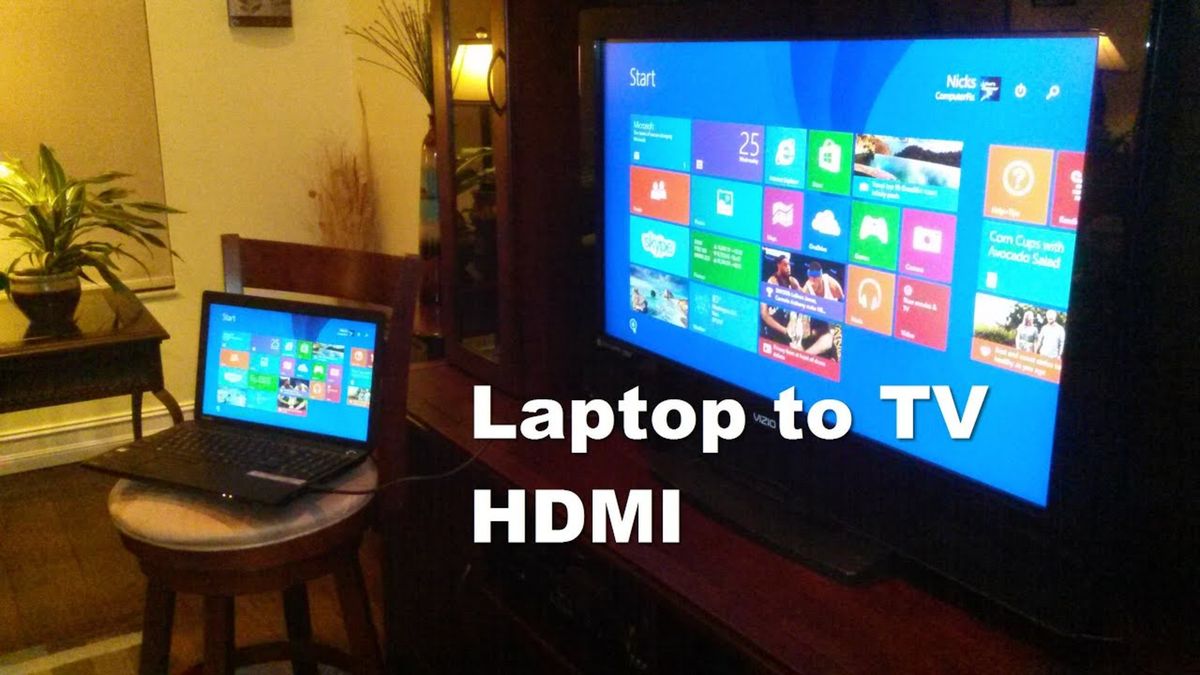
Menghubungkan laptop ke TV kabel atau layar televisi kini menjadi kebutuhan esensial untuk menikmati konten dalam format yang jauh lebih luas dan melegakan mata. Saya sering kali merasa bosan menatap layar laptop yang sempit saat harus memeriksa detail video atau sekadar menikmati hiburan bersama keluarga di rumah. Banyak pengguna yang bertanya-tanya mengenai "cara menyambungkan laptop ke tv" secara praktis agar aktivitas menonton atau bekerja menjadi jauh lebih maksimal dan memuaskan.
Beralih dari monitor laptop kecil ke layar televisi yang besar memberikan kepuasan visual yang tidak bisa ditandingi oleh perangkat portabel mana pun.
Berdasarkan informasi dari platform resmi Intel, langkah ini sangat efektif untuk menghemat biaya langganan TV kabel atau satelit konvensional dengan beralih ke program streaming. Anda dapat memanfaatkan platform populer seperti YouTube atau layanan multimedia lainnya secara langsung dari perangkat komputasi portabel Anda tanpa biaya tambahan.
Selain urusan hiburan, memindahkan visual ke layar yang lebih luas ini sangat membantu untuk kebutuhan presentasi kantor, pertemuan bisnis, hingga belajar jarak jauh. Bagi pencinta media digital, metode ini mempermudah aktivitas bermain game serta berbagi foto dan video bersama keluarga besar dengan detail yang jauh lebih tinggi.
Menghubungkan laptop ke layar TV bukan sekadar masalah estetika, melainkan tentang menciptakan ruang kolaborasi dan hiburan yang lebih inklusif di dalam rumah.
Pemilihan metode penyambungan ini sangat bergantung pada kesamaan port video atau audio, kualitas visual yang diharapkan, preferensi nirkabel, serta jenis konten yang dikonsumsi.
Metode Kabel HDMI Pilihan Paling Stabil dan Minim Hambatan
Menggunakan kabel fisik tetap menjadi rekomendasi terbaik saya karena kestabilan sinyalnya yang sangat konsisten tanpa risiko gangguan delay atau buffering. Laptop yang diproduksi dalam setengah dekade terakhir umumnya sudah dibekali dengan port HDMI secara bawaan dari pabrik, sehingga prosesnya jauh lebih praktis. Anda hanya perlu mempersiapkan komponen kabel hdmi laptop ke tv yang sesuai dengan spesifikasi resolusi yang didukung oleh kedua perangkat elektronik tersebut.
Perbedaan Kemampuan Resolusi Kabel HDMI
Perlu dipahami bahwa tidak semua kabel HDMI diciptakan sama untuk menangani kerapatan piksel layar modern yang semakin tinggi akhir-akhir ini. Kabel HDMI Standar biasanya memiliki batas resolusi video maksimal yang didukung hanya sampai tingkat 1080p saja untuk transmisi data visualnya. Jika Anda memiliki perangkat modern yang mendukung visual super tajam, konektivitas HDMI Kecepatan Tinggi wajib digunakan karena sudah mendukung resolusi 4K.
Jangan sampai Anda salah memilih kabel karena kualitas visual yang ditampilkan pada monitor televisi nantinya tidak akan bisa keluar secara maksimal.
Langkah Menampilkan Layar Laptop di TV Windows 10
Bagi pengguna sistem operasi Microsoft, proses konfigurasi perangkat keras ini sebenarnya sangat ramah pengguna dan tidak membutuhkan keahlian teknis yang rumit.
Berikut adalah tata cara menampilkan layar laptop di tv windows 10 menggunakan koneksi fisik kabel HDMI:
- Hubungkan ujung kabel HDMI pertama ke port yang tersedia di bagian samping atau belakang laptop Anda.
- Colokkan ujung kabel HDMI kedua ke salah satu port input HDMI yang kosong di panel belakang televisi Anda.
- Nyalakan kedua perangkat tersebut, lalu gunakan remote TV untuk mengubah sumber input (Source/Input) ke opsi port HDMI yang sesuai.
- Pada keyboard laptop, tekan kombinasi tombol Windows + P untuk memunculkan menu proyeksi layar di sisi kanan.
- Pilih opsi 'Duplicate' untuk menyamakan tampilan, atau 'Extend' jika Anda ingin menjadikan televisi sebagai monitor sekunder yang terpisah.
Solusi Alternatif Menggunakan Port VGA Jadul
Bagaimana jika Anda masih menggunakan perangkat komputasi atau televisi model lama yang belum dilengkapi dengan antarmuka digital modern? Anda tidak perlu berkecil hati karena port analog Video Graphics Array (VGA) masih bisa menjadi penyelamat untuk menghubungkan kedua perangkat tersebut.
Bentuk fisik dari port VGA ini sangat khas dengan bentuk segiempat yang memiliki total 15 pin dalam tiga baris, masing-masing berisi 5 pin. Namun, port analog ini memiliki keterbatasan teknis yang cukup signifikan jika dibandingkan dengan teknologi digital masa kini.
Sama seperti kabel HDMI tipe lama, batas resolusi video maksimal yang biasanya didukung oleh kabel VGA ini hanya mentok di kualitas 1080p. Kekurangan terbesar dari konektor analog ini adalah ketidakmampuannya untuk mentransfer sinyal suara secara bersamaan lewat satu jalur kabel yang sama. Oleh karena itu, Anda wajib menyiapkan kabel audio tambahan dengan ukuran jack 3,5 mm yang dicolokkan ke lubang headphone laptop menuju input audio TV.
Menghubungkan Laptop ke TV Tanpa Kabel secara Praktis
Bagi Anda yang sangat membenci untaian kabel yang berantakan di atas meja, metode nirkabel tentu menjadi opsi yang jauh lebih menggiurkan.
Proses menghubungkan laptop ke tv tanpa kabel memanfaatkan jaringan internet lokal untuk memancarkan sinyal grafis secara real-time.
Metode ini sangat fleksibel untuk aktivitas kasual, meskipun kurang cocok untuk gaming kompetitif karena adanya sedikit latensi sinyal.
Langkah Menghubungkan lewat Jaringan Wifi
Memanfaatkan fitur pencerminan layar bawaan merupakan salah satu cara connect laptop ke tv wifi yang paling efisien saat ini.
Pastikan televisi pintar dan komputer portabel Anda sudah terhubung ke jaringan router nirkabel yang sama agar kedua sistem bisa saling mendeteksi. Buka menu pengaturan perangkat keras di laptop Anda, cari opsi 'Add Device', lalu pilih kategori wireless display untuk menemukan nama televisi Anda. Tabel berikut menyajikan ringkasan mengenai perbandingan karakteristik mendasar dari berbagai media konektivitas yang telah dibahas di atas:
| Jenis Koneksi | Batas Resolusi Maksimal | Kebutuhan Kabel Audio Tambahan |
|---|---|---|
| HDMI Standar | 1080p | Tidak |
| HDMI Kecepatan Tinggi | 4K | Tidak |
| Kabel VGA Analog | 1080p | Jack 3,5 mm |
| Nirkabel (Wifi) | 1080p | Tidak |
Mengatasi Masalah Koneksi HDMI yang Gagal Terdeteksi
Sering kali pengguna menghadapi situasi menjengkelkan ketika layar televisi tetap gelap gulita atau memunculkan pesan 'No Signal' setelah kabel terpasang.
Pertanyaan mengenai "kenapa laptop tidak bisa connect ke tv hdmi" sering muncul akibat masalah sepele pada pengaturan software atau kerusakan fisik komponen. Langkah awal yang harus dilakukan adalah memeriksa kebersihan pin konektor dan memastikan kabel sudah menancap dengan sempurna di kedua ujung port.
Masalah ini juga kerap dipicu oleh kegagalan sistem operasi dalam mendeteksi monitor eksternal baru secara otomatis saat kabel dicolokkan. Solusinya, Anda bisa masuk ke menu Display Settings di Windows, lalu klik tombol 'Detect' secara manual untuk memaksa sistem mencari jalur display baru.
Pastikan juga driver kartu grafis pada laptop Anda sudah diperbarui ke versi paling stabil demi menghindari kendala kompatibilitas digital ini. Memilih kabel HDMI Kecepatan Tinggi adalah keputusan paling logis untuk jangka panjang karena mampu mengakomodasi kebutuhan visual resolusi tinggi tanpa kendala audio tambahan yang merepotkan.







